Použití koncových záslepek
Nainstalujte uživatelskou knihovnu aplikace Inventor.
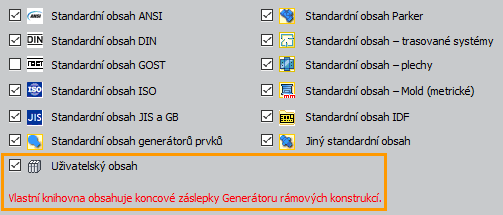
Po instalaci ji vyberte k použití v aktivním projektu pomocí dialogu Konfigurovat knihovny: Název projektu.

Instalace a přidání uživatelské knihovny aplikace Inventor do aktivního projektu
Další podrobnosti naleznete v článku podpory.
- Nakonec nastavte pro koncovou záslepku výchozí názvy souborů a poté otevřete soubor sestavy, který obsahuje členy rámové konstrukce.
Vytváření a umístění koncových záslepek
 Na pásu karet klikněte na kartu Návrh
  panel Rámová konstrukce Vložit koncovou záslepku.
Volitelně:
- Rozbalte nabídku Pokročilá nastavení v pravém horním rohu panelu. Všimněte si zaškrtnutých výchozích nastavení a v případě potřeby je změňte.
- Výběrem uložené předvolby nakonfigurujte koncové záslepky.
Vyberte plochy členů, které získají koncové záslepky.
Po výběru ploch členů nastavte pomocí ovládacích prvků zobrazení přiblížení a orientaci pohledu.
 Provede přiblížení a nastaví pohled kolmo k manipulátoru rámové konstrukce.
 Provede přiblížení na manipulátor rámové konstrukce.
 Vrátí zobrazení do počátečního pohledu.
Nastavte možnosti chování:
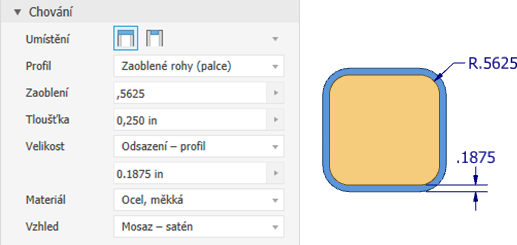
Určete pozici umístění.
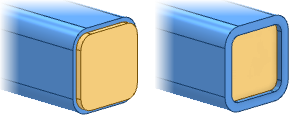
Určete profil:
- Zaoblené rohy
- Zkosené rohy
- Ostré rohy
Nastavte tloušťku desky.
Nastavte typ odsazení a vzdálenost nebo poměr.
Volitelně nastavte následující vlastnosti součásti:
- Materiál
- Vzhled
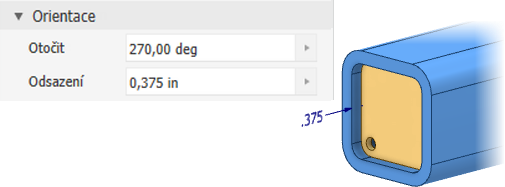
Určete orientaci.
- Nastavte hodnotu otočení. Slouží například k vyhledání prvku koncové záslepky, jako je třeba odvodňovací díra, ve správném umístění.
- Nastavte hodnotu odsazení. Určuje vzdálenost mezi vybranou plochou a koncovou záslepkou.
Kliknutím na tlačítko Použít vložíte koncové záslepky podle aktuálních nastavení. Kliknutím na tlačítko OK vložíte záslepky a dokončíte operaci.
V dialogu Pojmenování členů rámové konstrukce nastavte zobrazovaný název souboru, název a umístění souboru a klikněte na tlačítko OK.
Úprava a opakované použití koncových záslepek
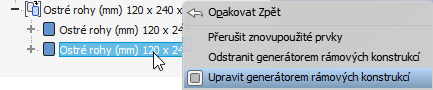
Úprava koncové záslepky:
- Vyhledejte prvek v prohlížeči a jeho rozbalením zobrazte příslušné instance.
- Klikněte na člen pravým tlačítkem a vyberte možnost Upravit generátorem rámových konstrukcí.
- Pomocí výběrů na panelu vlastností proveďte požadované úpravy.
- Stiskem tlačítka OK potvrďte změny.
Opakované použití koncové záslepky:
- Vyhledejte prvek v prohlížeči a jeho rozbalením zobrazte příslušné instance.
- Klikněte na člen pravým tlačítkem a vyberte možnost Upravit generátorem rámových konstrukcí.
- V zobrazení vyberte plochy členů rámové konstrukce. Obdržíte nové instance koncových záslepek.
- Kliknutím na tlačítko OK vytvořte nové instance.