Vytváření a úpravy výkresů trubek a potrubí
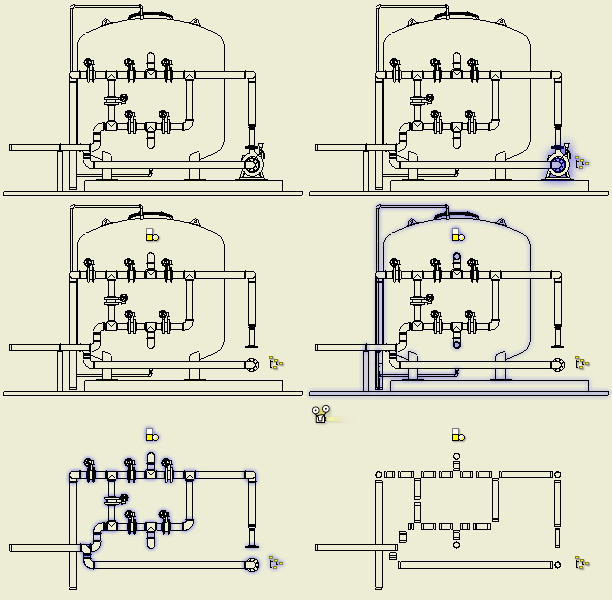
V prostředí sestavy se reprezentace zobrazení, polohové reprezentace a stavy modelu obvykle připravují předem, aby byly splněny požadavky návrhu. Při tvorbě se mohou přiřazovat ke specifickým výkresovým pohledům nebo pozdějším úpravám.
Chcete-li vytvářet výkresy trubek a potrubí, použijte standardní šablony výkresů. Vytvořte příslušné výkresové pohledy sestavení dokumentu celé sestavy trubek a potrubí nebo specifických vedení a tras a potom použijte příslušná výkresová nastavení sestavení poznámek ve výkresových pohledech.
Vytvořit výkresové pohledy pro trubky a potrubí
Klikněte na položku Soubor
 Nový.
Nový.V dialogu Otevřít vyberte šablonu výkresu, například uživatelem předdefinovaný soubor IDW nebo DWG obsahující aktivní normy trubek a potrubí.
Aktivuje se výkresové prostředí.
 Nastavení výkresu pro tento dokument výkresu můžete volitelně upravit pomocí karty Správa panelu Styly a normy příkazu Editor stylů. Vyberte například příslušné vlastnosti sloupce do formátu seznamu součástí a stanovte klávesy pro seskupování.
 Na pásu karet klikněte na kartu Umístění pohledů panel Vytvořit Základní. Vyberte soubor sestavy, reprezentaci zobrazení návrhu, polohovou reprezentaci, reprezentaci stavu modelu, člen sestavy (v případě potřeby) a všechny další možnosti.
Podle potřeby můžete k vytváření jiných typů výkresových pohledů použít příslušné příkazy výkresového pohledu.
Výkresové pohledy v prohlížeči modelu vytvořené ze základního pohledu se nacházejí dole.
Povolit a zadat kusovník trubek a potrubí
1. Po vytvoření výkresového pohledu klikněte pravým tlačítkem myši na základní pohled v prohlížeči modelu a vyberte položku Rozpiska.
 V editoru rozpisky vyberte kartu Strukturované nebo Pouze součásti, klikněte na šipku dolů vedle položky Možnosti zobrazení, vyberte možnost Povolit pohled rozpisky a podle potřeby upravte vlastnosti zobrazení.
Při aktivní kartě Strukturovaný nebo Jen součásti proveďte následující úkony:
Přeskočte hodnoty políček v tabulce kusovníku.
Přidejte uživatelské sloupce iVlastnosti.
Vyberte požadované sloupce do nebo z tabulky kusovníku.
Přečíslujte řádky s položkami.
Přidejte kusovníky do poznámek v Inženýrském zápisníku.
Exportujte kusovník do externí databáze, kalkulační tabulky nebo textového souboru.
Poznámka: Chcete-li exportovat raději specifické trasy nebo vedení než celou sestavu trubek a potrubí, zadejte nežádoucí trasy a vedení do sloupce Zmíněné ve sloupci Struktura rozpisky.
Klikněte na tlačítko Hotovo.
Změny provedené v tabulce kusovníku se automaticky projeví v sezamech součástí kromě statických políček.
Rozvinout komponenty trubek a potrubí v seznamech součástí
 Na pásu karet klikněte na kartu Poznámka panel Tabulka Kusovník.
Pokud nebyly povoleny pohledy rozpisek, systém se vás zeptá, zda chcete pohledy rozpisek povolit. Chcete-li pokračovat, klikněte na tlačítko Ano.
V dialogu Kusovník vyberte v grafickém okně výkresový pohled a zadejte vlastnosti příslušného pohledu rozpisky a vlastnosti pro sbalení tabulky.
Klikněte na tlačítko OK a kusovník umístěte na příslušné místo.
 Chcete-li provést úpravy, klikněte pravým tlačítkem myši na kusovník a vyberte položku Upravit kusovník. Můžete například použít příkaz Výběr sloupce a vybrat další sloupce kusovníku.Poznámka: Podrobné informace o dostupných možnostech úprav naleznete v části Úpravy dat v kusovníku.
- Chcete-li změnit formát kusovníku, klikněte na něj pravým tlačítkem myši a vyberte položku Upravit styl kusovníku.
Chcete-li všechny změny v seznamu součástí uložit zpět do globální rozpisky sestavy, klikněte pravým tlačítkem na kusovník a poté na tlačítko Uložit změny položek do rozpisky.
Tip: Poznámka: Chcete-li přesunout kusovník v dokumentu výkresu natrvalo, přesuňte kurzor nad kusovník, přičemž ke kurzoru musí být připojena tato značka . Potáhněte jej na nové místo a kurzor uvolněte.
Anotovat výkresy trubek a potrubí
Aplikace Autodesk Inventor poskytuje na kartě Poznámka stejnou sadu nástrojů poznámek k výkresu jako je tomu u normálních výkresů aplikace Inventor. Můžete například umísťovat balónky a symboly, které představují různé komponenty trubek a potrubí. Volitelně můžete styly a formáty přizpůsobit pomocí karty Správa panelu Styly a normy Editor stylů.
Můžete také přidat odkazy na informace, které jsou zadány v trubkových a potrubních stylech a použít je k poznámce výkresových pohledů. Podrobné pokyny naleznete v části Vytváření poznámek k výkresům trubek a potrubí pomocí stylů trubek a potrubí.