Vytvoření čar, oblouků a ohybů
Co je nového: 2025.2
2D úsečkové segmenty a oblouky jsou samostatné křivky. Jejich koncové body spojuje vazba totožnosti. Když křivku posunete, posunou se také všechny připojené segmenty a oblouky.
3D čáry a oblouky se běžně používají k vytvoření trajektorie 3D prvků tažení. 3D prvky tažení definují trasované součásti, například trubky a kabely. Chcete-li vytvořit přímé úseky, použijte příkaz 3D čára. Chcete-li vytvořit křivky, použijte nástroje Oblouk a Ohyb.
Vytváření 2D čar
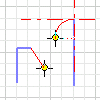
Nástroj 2D čára vytvoří přímé úsečkové segmenty, které mohou nebo nemusí mít na koncích tečné či kolmé oblouky nebo čáry.
V aktivním 2D náčrtu klikněte na kartu Náčrt
 panel Kreslení Čára
  .
.Kliknutím v grafickém okně nastavte počáteční bod.
Proveďte jeden z následujících úkonů:
- Pokračujte v klikání a vytvořte souvislé přímé úsečkové segmenty. Dvojitým kliknutím čáru můžete ukončit.
- Chcete-li vytvořit tečnou nebo kolmou čáru nebo oblouk na konci čáry, kliknutím a přetažením koncového bodu vytvoříte náhled oblouku. Puštěním tlačítka myši oblouk dokončíte. Pokračujte v klikání a vytvořte souvislé úseky nebo oblouky nebo dvojitým kliknutím ukončete kreslení.
Příkaz ukončete stiskem klávesy Esc nebo kliknutím na jiný příkaz.
Vytvoření 2D čáry bodu poloviny
Nástroj 2D čára bodu poloviny vytvoří přímé úsečkové segmenty, které mohou nebo nemusí mít na koncích tečné či kolmé oblouky nebo čáry.
- V aktivním 2D náčrtu klikněte na kartu Náčrt panel Kreslení Čára bodu poloviny .
- Kliknutím v grafickém okně nastavte středový bod segmentu čáry.
- Přetáhněte čáru a kliknutím určete konec čáry.
- Příkaz ukončete stiskem klávesy Esc nebo kliknutím na jiný příkaz.
Vytváření 3D čar
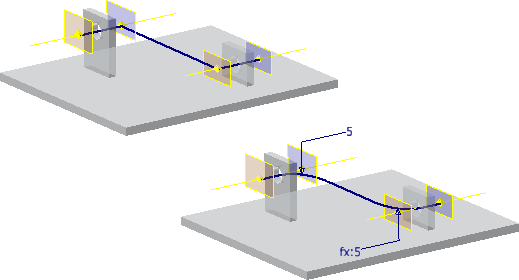
Nástroj 3D čára vytváří čáry ve 3D prostoru buďto s ohyby mezi segmenty, nebo bez nich.
V aktivním 3D náčrtu klikněte na kartu 3D náčrt
panel Kreslení Čára  .
.Klikněte pravým tlačítkem a proveďte jeden z následujících úkonů:
- Výběrem možnosti Automatický ohyb automaticky umístěte 3D oblouky v rozích 3D čar.
- Zrušením zaškrtnutí možnosti Automatický ohyb zakažte automatické ohyby.
Kliknutím v grafickém okně nastavte počáteční bod.
(Volitelné) Proveďte některý z následujících úkonů:
- Pokračujte v klikání a vytvořte souvislé segmenty.
- Kliknutím na jinou rovinu na trojici souřadnic umístěte v této rovině další bod náčrtu.
- Chcete-li omezit výběr na rovinu, klikněte pravým tlačítkem, vyberte položku Zarovnat k rovině a poté vyberte rovinu. Chcete-li se vrátit do standardního režimu výběru, klikněte pravým tlačítkem a opět vyberte položku Zarovnat k rovině.
- Přerušení 3D čáry vytvoříte kliknutím na konec aktuální čáry. Klikněte pravým tlačítkem myši a vyberte položku Spustit znovu, potom začněte další čáru kliknutím na platný bod.
Chcete-li skončit, klikněte pravým tlačítkem a vyberte položku Hotovo.
Vytvoření oblouků definovaných třemi body nebo středem
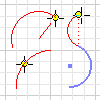
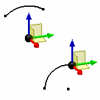
Nástroj pro tvorbu oblouků vytváří oblouky umístěním tří bodů – středového bodu a dvou koncových bodů.
V aktivním náčrtu klikněte na kartu Náčrt
panel Vytvoření (2D náčrt) nebo panel Kreslení (3D náčrt) a vyberte jednu z následujících možností:- Oblouk třemi body
 . Vytvoří oblouk definovaný pomocí dvou koncových bodů a bodu na oblouku. První kliknutí nastaví první koncový bod, další druhý koncový bod (délka tětivy) a třetí směr a poloměr oblouku.
 - Středový bod oblouku
 . Umožňuje vytvořit oblouk definovaný pomocí středového bodu a dvou koncových bodů. První kliknutí nastaví středový bod, druhé určí poloměr a počáteční bod a třetí bod dokončí oblouk.
- Oblouk třemi body
Kliknutím v grafickém okně vytvořte počáteční bod oblouku.
Přesuňte kurzor a kliknutím určete druhý bod.
Přesunutím kurzoru zobrazte náhled směru oblouku a kliknutím určete poslední bod.
Příkaz ukončete stiskem klávesy Esc nebo kliknutím na jiný příkaz.
Vytvoření tečného oblouku k existující geometrii ve 2D náčrtu
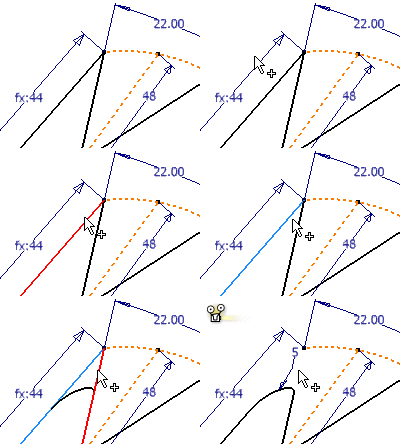
- V aktivním 2D náčrtu na kartě Náčrt panelu Kreslení klikněte na možnost Tangenciální oblouk
 .
. - Přesunutím kurzoru nad existující křivku zvýrazněte koncový bod.
- Kliknutím poblíž koncového bodu vytvořte oblouk ve zvýrazněném koncovém bodě.
- Přesuňte kurzor k zobrazení náhledu oblouku a klikněte k nastavení jeho koncového bodu.
- Chcete-li skončit, stiskněte klávesu Esc nebo klikněte na jiný příkaz.
Vytvoření ohybu mezi čárami ve 3D náčrtu
Nástroj Ohyb umožňuje umístit tečné rohové ohyby na čárách ve 3D náčrtu.
- V aktivním 3D náčrtu s čárami klikněte na kartu 3D náčrt panel Kreslení Ohyb
 .
. - V dialogu Ohyb zadejte Poloměr.
- (Volitelné) Zrušením výběru možnosti Stejné zakážete automatické vazby. Pokud je tato možnost vybrána, možnost Stejné vytvoří vazbu mezi po sobě umístěnými ohyby o stejném poloměru.
- Chcete-li vytvořit ohyb, v grafickém okně klikněte na libovolnou čáru, bod náčrtu nebo zahrnutou geometrii.
- Kliknutím vyberte druhou čáru a dokončete ohyb.
- Chcete-li skončit, zavřete dialog Ohyb.
Nastavení výchozího chování ohybu
Můžete povolit nebo zakázat automatické ohyby na úrovni aplikace a nastavit výchozí poloměr ohybu na úrovni dokumentu.
- Chcete-li povolit automatické ohyby při vytváření čar pomocí nástroje 3D čára, klikněte na kartu Nástroje panel Možnosti Možnosti aplikace. Na kartě Náčrt vyberte možnost Automatický ohyb s tvorbou 3D čáry a poté klikněte na tlačítko OK.
- Chcete-li nastavit výchozí poloměr pro automaticky umístěné ohyby, klikněte na kartu Nástroje panel Možnosti Nastavení dokumentu. Na kartě Náčrt zadejte hodnotu do pole Automatický poloměr ohybu a poté klikněte na tlačítko OK.
Nastavení ortogonálního režimu (3D náčrt)
Povolte nebo zakažte vytváření geometrie podél osy X, Y nebo Z.
Chcete-li povolit ortogonální režim, stiskněte ikonu na stavovém řádku, nebo použijte klávesovou zkratku CTRL+R (zapnutí i vypnutí).