Knihovny materiálů a vzhledů
Kolekce definic materiálů a vzhledů
Některé knihovny jsou nainstalovány s produkty společnosti Autodesk, lze však také vytvářet uživatelské knihovny.
Knihovny materiálů a vzhledů sdílí více produktů. Jednotný zdroj definic materiálů a vzhledů přináší větší konzistenci vizualizací, použití materiálů a analýzy a zlepšuje kontrolu kvality. Každý produkt stanoví vlastní omezení počtu používaných komponent.
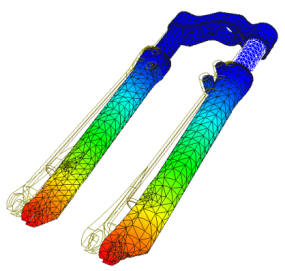
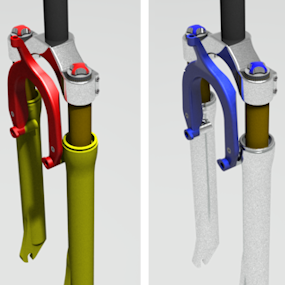
Následující příklad ukazuje, jak lze použít stejný materiál ve více produktech.
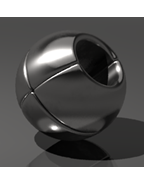
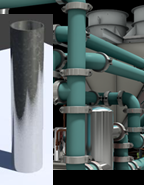
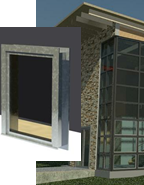
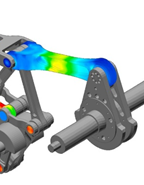
Knihovny materiálů a vzhledů
Knihovny materiálů a vzhledů jsou kolekcí definic materiálů a vzhledů. Některé knihovny jsou nainstalovány s produkty společnosti Autodesk, zatímco jiné vytvořili uživatelé. Knihovny můžete vytvářet s cílem uspořádat materiály a vzhledy, které chcete mít k dispozici. Knihovny dodané s produkty jsou uzamčeny. Když jsou uvedeny v prohlížečích, jejich stav je označen ikonou. Obsah uzamčené knihovny lze zkopírovat do uživatelské knihovny, kde jej můžete upravit a změnit.
Materiály
Materiály jsou kombinace různých typů sad vlastností, které jsou označovány jako komponenty. Materiály aplikace Inventor používají dvě komponenty – fyzikální vlastnosti a vzhled. Dohromady tyto dvě komponenty tvoří definici materiálů aplikace Inventor. Materiály jsou přiřazeny k součástem.
Vzhledy
Vzhledy určují vizuální aspekty materiálu a jsou přiřazeny k plochám, konstrukčním prvkům, součástem nebo sestavám. Pomocí vzhledů lze zobrazit běžný vzhled součásti či sestavy v nedokončeném, rozpracovaném nebo dokončeném stavu. Vzhledy lze použít na více součástí či sestav jako vizuální nástroj na seskupování.
Přístupové body k možnostem Materiál, Vzhled a Zrušit přepsání:
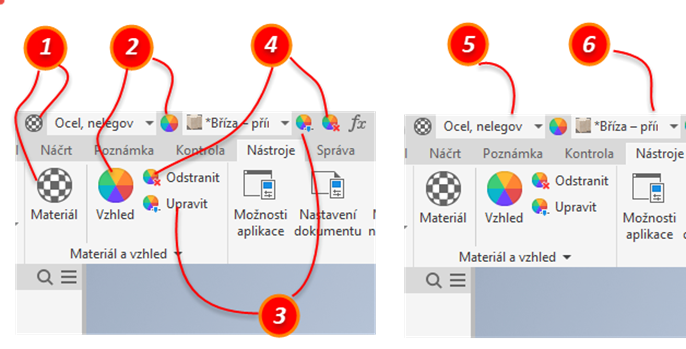
- Slouží pro přístup do Prohlížeče materiálů. Používá se pro tvorbu a úpravu materiálů.
- Slouží pro přístup do Prohlížeče vzhledů. Používá se pro tvorbu a úpravy vzhledu.
- Spustí příkaz Upravit. Používá se pro úpravu přiřazených vzhledů.
- Slouží pro přístup k příkazu Zrušit přepsání. Používá se pro odstranění přepsání vzhledu.
- Přiřadí určený materiál k sadě výběru.
- Přiřadí k sadě výběru určený vzhled.
Nainstalované knihovny
Instalace produktů nebo sad společnosti Autodesk zahrnují knihovny komponent. Každá knihovna komponent obsahuje všechny informace potřebné k definování obsahu knihovny. Knihovny jsou rozděleny do kategorií. Nainstalované knihovny jsou pouze ke čtení a v prohlížeči se vedle nich zobrazuje zámek. Obsah uzamčené knihovny lze zkopírovat do uživatelské knihovny, kde jej můžete upravit a změnit.
Knihovna Autodesk Material Library obsahuje různé definice materiálů. Tuto knihovnu nainstalují a sdílejí všechny produkty a sady.
Knihovna Autodesk Appearance Library obsahuje pouze vzhledy, které poskytují vizuální popis komponent. Vzhledy lze přepsat. Tuto knihovnu nainstaluje a sdílí více produktů a sad.
Knihovna materiálů aplikace Inventor obsahuje základní sadu výrobních materiálů a vzhledů. Tuto knihovnu nainstaluje pouze aplikace Inventor.
Instalace aplikace Inventor zahrnují knihovny s položkami v základním a nízkém rozlišení.
Knihovny a projekty
V souboru projektu deklarujte knihovny materiálů a vzhledů, které chcete přiřadit k projektu. Části Materiál a Vzhled vyžadují alespoň jednu knihovna materiálů. Pokud existuje pouze jedna, nelze ji odstranit, dokud nepřidáte jinou knihovnu.
Knihovny materiálů a stylů jsou od jiných knihoven odkazovaných v projektu (např. knihoven stylů) odděleny. Knihovny nainstalované s produkty společnosti Autodesk jsou určeny pouze ke čtení. Uživatelské knihovny lze nastavit jako Pouze ke čtení nebo Čtení a zápis pomocí atributu souboru.
Můžete vytvořit uživatelskou knihovnu materiálů a nastavit ji jako aktivní knihovnu projektu. Chcete-li uživatelskou knihovnu nastavit na možnost pouze ke čtení, použijte vlastnosti souboru v Průzkumníkovi Windows a nastavte atribut souboru knihovny na hodnotu Jen pro čtení. Všechny soubory knihoven materiálů mají příponu .adsklib.
Aktivní knihovna
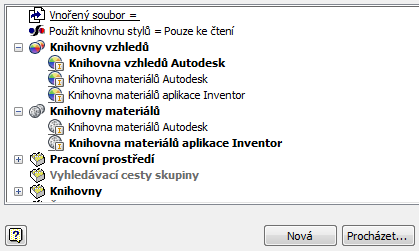
V Editoru projektu se název aktivní knihovny zobrazuje tučně. Pokud knihovna obsahuje materiály i vzhledy, lze ji přidat do části knihoven materiálů i vzhledů. Mohou být aktivní současně. Aktivní knihovna zaplní ovládací prvky včetně panelu nástrojů Rychlý přístup (QAT), kdykoli aplikace Inventor uvede nebo použije seznam materiálů. Pokud v souboru projektu existuje pouze jedna knihovna, je ve výchozím nastavení aktivní. Aktivní knihovnu lze odstranit, ovšem pouze za předpokladu, že není jedinou aktivní knihovnou. Aktivní stav zdědí knihovna, která je uvedena nad aktivní knihovnou.
Další knihovny můžete prozkoumat tak, že je vyberete v seznamu nebo k nim přejdete pomocí příkazu prohlížeče Otevřít existující knihovnu.
Stávající styly barev a materiálů
Pokud jste standardní styly materiálů a barevné styly aplikace Inventor nijak neupravili, není nutné je migrovat do nové verze. V nové verzi již existují.
Při načtení dokumentu jsou zachovány původní materiály a barvy. Po uložení dokumentu je proces migrace dokončen. Chcete-li, aby byly starší barvy dostupné pro ostatní dokumenty, přidejte migrovaný materiál nebo vzhled do uživatelské knihovny. Viz
Chcete-li zachovat uživatelské barvy a materiály z předchozích verzí, můžete je migrovat.