Vytvoření rodiny iSestavy trubek a potrubí
Pokud je nutné, aby byla sestava primárních vedení konfigurována v rodině iSestav, je možné použít příkaz Přizpůsobit a vytvořit v konfigurační tabulce sadu zaměnitelných trubek a potrubí. Pokud nepoužijete příkaz Přizpůsobit, sestava primárních vedení se bude chovat jako normální komponenta aplikace Inventor, nebude konfigurovatelná a bude sdílena v celé rodině iSestav. V tomto případě může být sestava primárních vedení adaptivní jenom v jednom členu iSestavy, jinak zůstane neadaptivní v celé rodině iSestav trubek a potrubí.
V každé konfiguraci nastavte příslušnou sestavu adaptivních primárních vedení tak, aby se mohla změnit na konfiguraci, která splňuje vaše konstrukční potřeby.
Následující příklad ukazuje, jak vytvořit rodinu iSestav trubek a potrubí založenou na souboru sestavy trubek a potrubí. Při procvičování bude vhodné zkopírovat sestavu trubek a potrubí a pojmenovat ji tak, aby bylo jasné, že pracujete na cvičném souboru.
Otevřete svou cvičnou sestavu. V tomto příkladu použijeme sestavu s názvem AirSystemAssy.iam.
Vytvořte sestavu primárních vedení, která obsahuje příslušné trasy a vedení. K vytvoření dvou oblastí automatického trasování můžete použít například předdefinovaný styl ASTM A53/A53M-ASME B16.11 – ocelové potrubí svařované.
Aktivujte horní sestavu.
 Na pásu karet klikněte na kartu Trubky a potrubí
  panel iSoučásti a iSestavy Autor iSoučásti / iSestavy.
V seznamu použitelných objektů se ve výchozím nastavení zobrazí název souboru sestavy primárních vedení, Vedení trubek a potrubí. Adaptivní stav se do konfigurační tabulky zvolí automaticky.
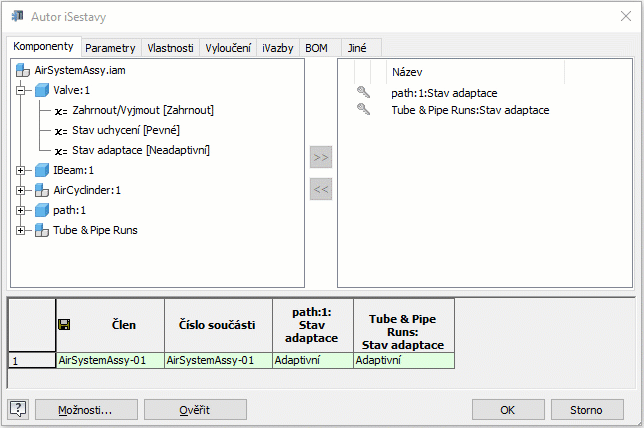 Poznámka: Zelený konfigurační řádek označuje aktivní konfiguraci.
Nebo také můžete kliknout na Název a přizpůsobit číslo součásti a název členu pro konfiguraci sestavy. V tomto cvičení použijte výchozí schéma pojmenování.
V konfigurační tabulce klikněte pravým tlačítkem na číslo řádku a vyberte Vložit řádek.
Je vytvořena nová konfigurace – AirSystemAssy-02. Ve výchozím nastavení je sestava primárních vedení neadaptivní, jak je vyznačeno ve sloupci Vedení trubek a potrubí: adaptivní stav.
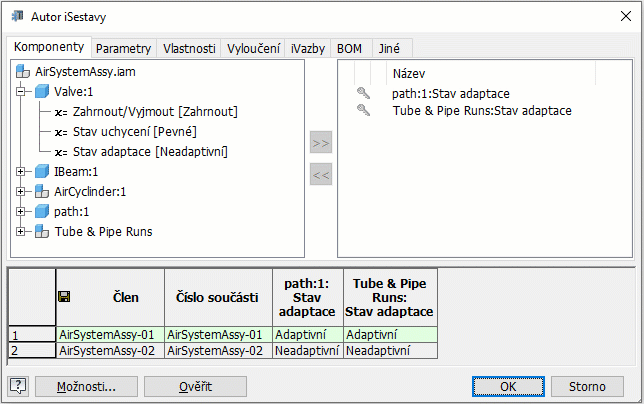
Kliknutím na tlačítko OK zavřete dialog Autor iSestavy a horní sestavu uložte.
V prohlížeči modelu rozbalte položku Tabulka a dvojitým kliknutím na položku AirSystemAssy-02 aktivujte novou konfiguraci.
Aktivujte sestavu nejvyšší úrovně, klikněte pravým tlačítkem na sestavu primárních vedení a vyberte možnost Přizpůsobit.
V dialogu Přizpůsobit určete, zda zvolit nebo odstranit zaškrtnutí políčka Přizpůsobit všechna vedení a klikněte na tlačítko OK.
Podle potřeby upravujte v aktivní konfiguraci trasy a vedení.
V prohlížeči modelu klikněte dvakrát na tabulku a u sestavy primárních vedení ověřte následující:
Sloupec Adaptivní stav má v nové konfiguraci adaptivní hodnotu.
Do konfigurační tabulky se přidá sloupec Nahradit tabulku.
Sada zaměnitelných trubek a potrubí se inicializuje se dvěma členy sestavy primárních vedení, takže může být vyměněna za požadovaný konfigurační řádek pomocí rozevíracího seznamu Nahrazení tabulky.
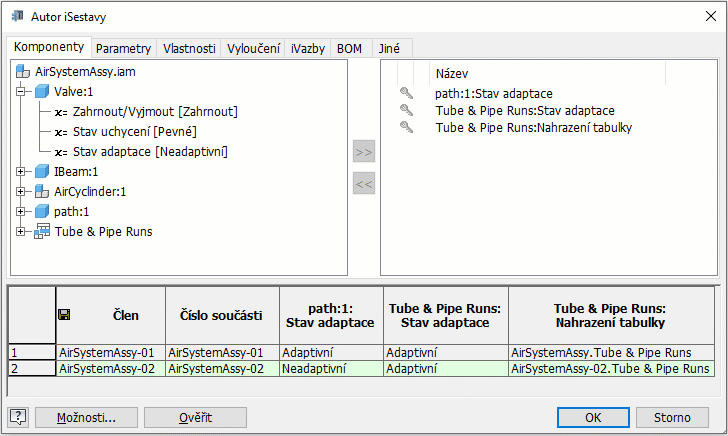
Zopakováním kroků 6 až 12 přidejte další konfigurační řádky a zahrňte do sady zaměnitelných trubek a potrubí další členy adaptivní sestavy primárních vedení.
V případě potřeby můžete zaměnit jiný člen sady zaměnitelných trubek a potrubí pro jednu konfiguraci. Stačí kliknout na příslušnou buňku seznamu Nahrazení tabulky a vybrat určenou sestavu primárních vedení.
Poznámka: Člen sestavy primárních vedení může být adaptivní jen tehdy, když je v rodině iSestav.V případě potřeby, pokud chcete dále kontrolovat stav sestavy primárních vedení, například zahrnout nebo vyloučit sestavu primárních vedení z jedné konfigurace, proveďte některý z následujících úkonů:
- Vyberte sestavu primárních vedení v seznamu použitelných objektů a kliknutím na položku
 přidejte všechny stavy do seznamu konfigurovaných objektů.
 - Rozbalte sestavu primárních vedení v seznamu použitelných objektů. Poté ji výběrem možnosti Zahrnout/vyloučit [Zahrnout] nebo Stav ukotvení [Uvolněné] a kliknutím na položku přidejte do seznamu konfigurovaných objektů.
- Vyberte sestavu primárních vedení v seznamu použitelných objektů a kliknutím na položku
V tabulce rozpisky můžete v případě potřeby přidat strukturu rozpisky a kvantitativní vlastnosti sestavy primárních vedení do konfigurační tabulky a nastavit vhodnou hodnotu.
Po vyplnění všech dalších vlastností iSestavy aplikace Inventor klikněte na tlačítko Ověřit k potvrzení konfigurace této sestavy. Člen sestavy primárních vedení může být například v rodině iSestav adaptivní pouze jednou a sloupec KS rozpisky může obsahovat pouze číslo nebo řetězec Výchozí.
Pokud se vyskytne chyba, konfigurační tabulka reaguje vizuálně žlutou barvou.
Kliknutím na tlačítko OK dokončete konfiguraci sestavy trubek a potrubí.
V každé konfiguraci můžete nezávisle provádět úpravy trubek a potrubí například úpravy tras, výkresů a zobrazení.
- Když přidáte nový konfigurační řádek, nastavte příslušnou aktivní konfiguraci jako základ pro novou konfiguraci. Nová konfigurace obsahuje stejnou strukturu sestavy jako aktivní konfigurace.
- Pokud nevadí, když sestava primárních vedení zůstane v nové konfiguraci neadaptivní, nemusíte příkaz Přizpůsobit použít. V tomto případě můžete vynechat kroky 8 až 12. V případě potřeby, chcete-li umístit celou neadaptivní sestavu primárních vedení jako pevné těleso, můžete umístit vazby sestavy.