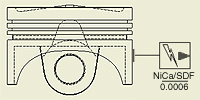
Přidání značek náčrtu do výkresu
| | - Na pásu karet klikněte na
 . . - V dialogu Značky náčrtu vyberte značku, kterou chcete umístit do výkresu.
- Nastavte měřítko a úhel otočení vybrané značky.
- Zaškrtnutím políčka Oříznout značku oříznete kótovací čáry, odkazové čáry a vynášecí čáry za značkami. Zrušením zaškrtnutí políčka zobrazíte odkazové nebo vynášecí čáry přes značku.
- Zaškrtnutím políčka Statické vypnete uzly měřítka a otočení na značce. Když zrušíte zaškrtnutí políčka, bude možné ručně upravit velikost a otočení značky.
- Určete, zda je značka umístěna s odkazem.
- Zrušením zaškrtnutí políčka Viditelný umístíte značku s neviditelným odkazem, který je při umísťování zobrazen jako čárkovaná čára.
- Při vytváření odkazových čar můžete přidržením klávesy CTRL povolit uchopení odkazové čáry v krocích s úhlem 15°.
Tip: Značky s odkazy lze asociovat s komponentou a zobrazit její vlastnosti. Jestliže není odkaz vytvořen nebo došlo k jeho odstranění, bude značka asociována se zdrojovým modelem pro první vytvořené zobrazení výkresu. Odkazy s vypnutou viditelností nejsou na výkresovém pohledu zobrazeny, ale umožňují značce zachovat asociaci s modelem. - Případně můžete do pole Hledat zadat kritéria vyhledávání a vyhledat značku v knihovnách značek.
- Vyberte požadovanou značku a kliknutím na tlačítko OK zavřete dialog. Poté kliknutím do grafického okna značku umístěte.
- Pokračujte v umísťování značek, klikněte pravým tlačítkem a vyberte možnost Hotovo.
Po umístění značek do výkresu prohlížeč zobrazí každou instanci ve složce Značky náčrtu příslušného listu.
|
Přidání značky náčrtu pomocí výchozích nastavení
V prohlížeči ve Zdrojích výkresu klikněte pravým tlačítkem na značku ve složce Značky náčrtu a poté klikněte na možnost Vložit.
Popřípadě lze dvakrát kliknout přímo na značku.
Kliknutím do grafického okna značku umístěte.
Pokračujte v umísťování značek. Až práci dokončíte, klikněte pravým tlačítkem a vyberte položku Hotovo.
Značka se umístí s výchozím měřítkem, úhlem otočení a nastavením odkazu. Pokud chcete změnit nastavení, klikněte pravým tlačítkem a vyberte možnost Úprava značky.
Přidání značky k jiné značce
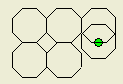
| | Pokud umisťujete novou značku bez odkazu, stiskněte klávesu SHIFT. Přesuňte ukazatel myši nad ohraničující kvádr existující značky náčrtu, vyčkejte, než se zobrazí zelený bod, a poté kliknutím značku umístěte. Nová značka je přidána na odpovídající stranu vybrané značky. |