Sledování paprsků
Automatické a ruční zobrazení návrhů, určení režimu, zobrazení a uložení jako obrázku a zakázání sledování paprsků
Co je nového: 2023, 2024.2
Změna orientace pohledu nebo spuštění jiného příkazu přeruší proces sledování paprsků. Kdekoli je to možné (například při použití příkazu Orbit) se proces sledování paprsků po dokončení příkazu znovu inicializuje. U jiných příkazů se sledování paprsků zakáže automaticky. Sledování paprsků můžete opět povolit pomocí přístupového bodu na pásu karet.
Pokud povolíte sledování paprsků, zobrazí se v pravém dolním rohu kreslicí plochy dialog. Proces začne ve výchozím nastavení. Po několika sekundách procesu rendrování se dialog sledování paprsků automaticky skryje. Přesunutím kurzoru do oblasti dialogu jej rozbalíte.
- Sledování paprsků není ve výchozím nastavení aktivováno k automatickému rendrování scény.
- Sledování paprsků je k dispozici pouze pro realistický a monochromatický vizuální styl.
- Pokud má počítač kompatibilní jednotku GPU, můžete k rendrování pomocí sledování paprsků vybrat buď jednotku CPU, nebo GPU.
Režim CPU nebo GPU
Režim CPU je výchozí a není třeba jej vybírat. Režim GPU má specifické hardwarové požadavky a musí být vybrán, aby jej bylo možné použít. Další informace o požadavcích na hardware naleznete v části Sledování paprsků.
Pokud používáte režim CPU, pokračujte k níže uvedené části Sledování paprsků CPU.
Chcete-li použít režim GPU, postupujte následovně:
Přejděte do nabídky Nástroje
 Možnosti a klikněte na položku Možnosti aplikace.
Klikněte na kartu Hardware.
V dolní části dialogu vyberte možnost Povolit GPU pro sledování paprsků ve výřezu. Pokud je hardware kompatibilní, je tato možnost k dispozici.
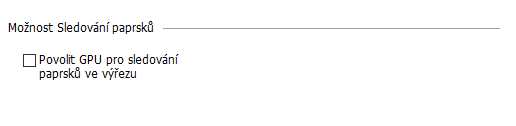 Poznámka: Další informace o dialogu naleznete v níže uvedené části Sledování paprsků GPU.
Sledování paprsků GPU
Na kartě Pohled
panelu Vzhled Vizuální styl vyberte buď možnost Realistický, nebo Monochromatický.V dialogu Grafické předvolby vyberte možnost Kvalita rendrování.
Klikněte na položku Sledování paprsků.

V pravém dolním rohu kreslicí plochy se zobrazí dialog Sledování paprsků.
Vyberte možnost v části Kvalita.
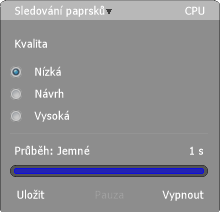
Nízká. Hrubé a polohrubé materiály jsou přibližně odhadnuty. Materiály proto mohou vypadat lesklejší, než se očekává. Přímé osvětlení je přibližně odhadnuto a nepřímé osvětlení je zpracováno jako konstantní okolní barva. Stíny nemají mnoho detailů. Tento režim je užitečný k vytváření rychlých náhledů rendrování venkovního prostředí či produktů, ale není vhodný u scén nacházejících se uvnitř budov.
Koncept. Hrubé a polohrubé materiály jsou přibližně odhadnuty. Materiály proto mohou vypadat lesklejší, než se očekává. Osvětlení je přibližně odhadnuto a stíny nemají mnoho detailů. Tento režim je užitečný k vytváření rychlých náhledů. Tip: Nízká kvalita často poskytuje uspokojivý výsledek, aniž by byla potřeba dlouhá doba jako u možnosti vysoké kvality.
Vysoká. Měkké stíny a měkké odrazy od polohrubých materiálů budou rendrovány s vysokou úrovní kvality. Jedná se o standardní nastavení pro konečná vysoce kvalitní rendrování.
Sledování paprsků GPU
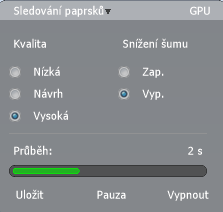
- Kvalita (Nízká/Koncept/Vysoká). Toto nastavení řídí cílovou úroveň kvality rendrovaného výsledku. Při vyšší kvalitě trvá dokončení déle, ale zůstane méně rušivých elementů.
- Snížení šumu Tato možnost použije u výsledku filtr snižující šum. Ten umožňuje okamžitou redukci rušivých elementů, které se rendrují mnohem rychleji. Snížení šumu může vést k určité ztrátě detailů materiálů nebo osvětlení, ale často poskytuje dobrý a rychlý výsledek.
Průběh
Dolní část dialogu Sledování paprsků poskytuje zpětnou vazbu o době potřebné k rendrování a příkazy k uložení, pozastavení a zakázání rendrování sledování paprsků. Kliknutím na kterýkoli z těchto příkazů můžete proces rendrování kdykoli přerušit. Chcete-li v rendrování pokračovat, klikněte na tlačítko Pokračovat.
Uložit
Uloží obrázek v aktuálním stavu řešení. V dialogu Uložit jako určete název, typ souboru a umístění.
Pozastavit/Pokračovat.
Přeruší proces sledování paprsků. Pokračujte kliknutím na tlačítko Pokračovat. Změny scény, například orbit, přiblížení atd., způsobí, že rendrování začne od začátku.
Vypnout
Zastaví proces sledování paprsků a vrátí vás do režimu zobrazení rastru. Další možnosti jsou popsány níže.
Uložení výsledku sledování paprsků jako obrázku
Chcete-li určit velikost obrázku nebo výstup s průhledným pozadím, použijte následující metodu uložení:
- V nabídce Soubor klikněte na položku Uložit jako Uložit kopii jako.
- Určete název, typ souboru a umístění obrázku.
- Klikněte na tlačítko OK a poté na tlačítko Uložit.
Vypnutí sledování paprsků
Použijte jeden z následujících způsobů:
- V dialogu Sledování paprsků klikněte na možnost Zakázat.
- Přejděte na kartu Pohled, na panel Vzhled a klikněte na položku Sledování paprsků.
- Změňte nastavení z realistického nebo monochromatického stylu zobrazení na jiný.
- Aktivujte některý z příkazů, které zakazují sledování paprsků.
- Upravte možnosti aplikace nebo nastavení zobrazení dokumentu a odstraňte automatické nastavení z realistického stylu zobrazení.
Automatické zobrazení návrhu pomocí sledování paprsků
Ve výchozím nastavení je sledování paprsků zakázáno. Lze jej aktivovat pro všechny modely jako možnost aplikace nebo v jednotlivých dokumentech pomocí nastavení vzhledu dokumentu. Protože sledování paprsků funguje pouze se dvěma konkrétními vizuální styly, automaticky se inicializuje, pouze když je aktivní jeden z těchto stylů.
Použití nastavení aplikace:
- Na kartě Nástroje panelu Možnosti klikněte na položku Možnosti aplikace.
- Na kartě Zobrazení v části Vzhled určete nastavení aplikace.
- Klikněte na položku Nastavení a v sekci dialogu Realistický vizuální styl zaškrtněte políčko Povolit sledování paprsků. Sledování paprsků se automaticky aktivuje, jakmile otevřete soubor.
Použití nastavení dokumentu:
- Na kartě Nástroje panelu Možnosti klikněte na položku Možnosti aplikace.
- Na kartě Zobrazení v části Vzhled určete nastavení dokumentu.
- Klikněte na položku Nastavení a v sekci dialogu Realistický vizuální styl zaškrtněte políčko Povolit sledování paprsků. Sledování paprsků se automaticky aktivuje, jakmile otevřete soubor.