Režimy sledování paprsků
Přečtěte si další informace o různých možnostech rendrování pomocí sledování paprsků
Co je nového: 2023, 2024, 2024.1 2024.2
Režimy sledování paprsků
Existují dva režimy, ve kterých můžete použít sledování paprsků, režim CPU a režim GPU. Režim CPU je výchozí. Režim GPU je dostupný v možnostech aplikace. Software určuje, zda je tato možnost k dispozici, nebo ne.
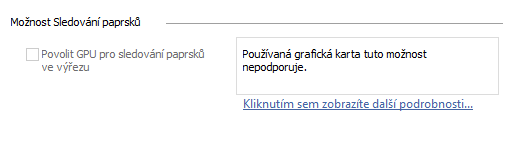
Režim CPU využívá k rendrování sledování paprsků pomocí CPU. Toto je výchozí režim. Pokud není nalezena kompatibilní jednotka GPU, možnost použití GPU je zakázána a zobrazí se příslušná zpráva spolu s odkazem na toto téma.
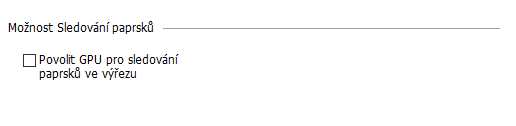
Režim GPU využívá k rendrování sledování paprsků jednotku GPU, čímž uvolní CPU k provádění dalších úloh. Tato možnost je povolena, když je k dispozici kompatibilní jednotka GPU.
Požadavky na GPU
Výkon sledování paprsků GPU značně závisí na GPU, přičemž výkon novějších nebo výkonnějších GPU může být několikanásobně rychlejší než u starších či méně výkonných GPU. Software PassMark publikuje výsledky srovnávacích testů GPU, které vám pomohou porovnat jednotlivé možnosti.
Funkce sledování paprsků GPU vyžaduje podporu funkce sledování paprsků DirectX (DXR), která byla zavedena v posledních verzích systému Windows 10. Tuto funkci podporuje většina GPU vydaných společností NVIDIA od roku 2019 a GPU vydaných společností AMD od roku 2021. Společnost Intel bude tuto funkci podporovat v budoucí řadě Arc™, která zahrnuje mobilní i desktopové platformy. V době vydání aplikace Inventor 2023 bylo sledování paprsků GPU možné použít s následujícími GPU:
GPU NVIDIA s nativní podporou sledování paprsků, zahrnují všechny GPU s označením RTX v názvu, včetně mobilních GPU. To zahrnuje:
- Řada GeForce RTX, například GeForce RTX 2060.
- Řada Quadro RTX, například Quadro RTX 4000.
- Řada RTX A, například RTX A2000.
GPU NVIDIA s podporou výpočetních systémů, zahrnují všechny GPU s mikroarchitekturou Pascal a alespoň 6 GB RAM. Tyto GPU budou kvůli chybějící nativní podpoře sledování paprsků při této funkci výrazně pomalejší. To zahrnuje:
- Řada GeForce 10, například GeForce GTX 1080.
- Řada Quadro P, například Quadro P4000.
GPU AMD s nativní podporou sledování paprsků, zahrnují všechny GPU s mikroarchitekturou RNDA 2. To zahrnuje:
- Řady RX 6000 a RX7000 včetně mobilní řady RX 6000M.
- Řada Radeon PRO W6000, například Radeon PRO W6800.
- Řada mobilních procesorů Ryzen 7 6000, které mají integrované grafické procesory řady 600M.
Grafické procesory Intel s nativní podporou sledování paprsků pro grafické procesory s označením „Arc“ v názvu značky. To zahrnuje:
- Řada Intel™ Arc® Pro A pro pracovní stanice, například Intel Arc Pro A40 a Intel A50.
- Řada Arc® A, například GPU Arc A380 a A770.
Podporu DXR by měly mít všechny budoucí GPU od všech předních dodavatelů a jejich výkon by se měl postupně zvyšovat. GPU pro stolní počítače budou obvykle fungovat lépe než jejich laptopové protějšky, a to i v případě, že mají stejný název modelu.
Požadavky na operační systém (OS)
Pokud používáte operační systém Windows 10, musí být jeho sestavení 1809 (říjen 2018) nebo novější. Ujistěte se také, že máte aktuální ovladač GPU.
Kvalita obrázku
Téma kvality obrázku je při sledování paprsků GPU důležité. Dva jeho aspekty je vhodné dále popsat: průběh rendrování a materiály (vzhledy). Kvalita obrázku je u funkce Sledování paprsků GPU aktivní oblastí vývoje.
Průběh rendrování
Sledování paprsků GPU používá algoritmus sledování cest. To znamená, že se rendrovaný obrázek postupem času progresivně zlepšuje. Jedná se o stejný algoritmus, který se používá ve vizuálních filmových efektech.
Při zahájení rendrování uvidíte očividné rušivé elementy, které se časem vyřeší s tím, jak se bude shromažďovat více vzorků sledování cest. Funkce Sledování paprsků GPU zobrazuje indikátor průběhu, který odráží počet shromážděných vzorků vzhledem k cílové úrovni kvality. Při sledování cest se rendrování technicky nikdy nedokončí a můžete v něm pokračovat donekonečna.
V praxi se však rušivé elementy rychle vyřeší a často získáte dobré výsledky ještě před dosažením cílové úrovně kvality. Stačí, abyste počkali do chvíle, kdy pro vás bude obrázek dostatečně dobře vypadat. Možnost Pokračovat umožňuje rendrovacímu modulu shromáždit více vzorků, pokud stále vidíte problematické elementy.
Pokud je povolena možnost Snížení šumu, obvykle uvidíte málo rušivých elementů a dobrých výsledků dosáhnete ještě rychleji. Snížení šumu však může vést k určité ztrátě detailů v materiálech nebo osvětlení. Pokud máte zájem o uložení „finálního“ rendrovaného obrázku pro pozdější sdílení, může být vhodné snížení šumu zakázat a poskytnout rendrovacímu modulu více času na rendrování.
Materiály a vzhledy
Sledování paprsků GPU také používá zásady rendrování založené na fyzice. To znamená, že osvětlení a materiály se vzájemně ovlivňují způsobem, který napodobuje realitu, a realističtějších výsledků lze dosáhnout jen s minimálním úsilím ze strany zákazníka aplikace Inventor. To se poněkud liší od starších rendrovacích modulů, ale v počítačové grafice se to stává standardem.
Sledování paprsků GPU používá zejména novou definici materiálů založenou na fyzice s názvem Standardní povrch Autodesk. Tato definice může představovat širokou škálu materiálů, které zákazníci aplikace Inventor často používají. Nevyžaduje se od vás žádná práce navíc. Sledování paprsků GPU automaticky a rychle převede existující vzhledy aplikace Inventor na standardní povrch pro rendrování. Uživatelské rozhraní pro úpravy vzhledů se nijak nezmění.
Tento proces převodu však může vést k vizuálním rozdílům mezi tím, co jste viděli v nástroji ART, a tím, co vidíte v nástroji Sledování paprsků GPU. Některé z nich patří mezi známá omezení a mohou být v budoucnu vyřešeny. V některých případech však můžete zaznamenat rozdíly, které vyplývají z dříve použitých nefyzikálních vlastností materiálů. Fyzikálně založené materiály například konzervují energii, takže si můžete všimnout, že materiály, které byly dříve příliš světlé, jsou nyní tmavší.
Pokud se zobrazí velmi neočekávané výsledky, pošlete nám prosím zpětnou vazbu (viz část Pošlete nám svůj názor níže).
Známé problémy a omezení
Níže jsou uvedeny známé problémy související s použitím rendrovacího modulu CPU (ART):
- Materiály (vzhledy) mohou v důsledku vynucení fyzikálně založených principů sledování paprsků GPU vypadat odlišně. Povrchy mohou být mírně tmavší nebo světlejší, hrubší nebo hladší, více či méně průhledné atd. Viz část Kvalita obrázku výše.
- Spuštění sledování paprsků po jeho povolení může chvíli trvat. Potřebný čas závisí na složitosti modelu, přičemž u některých větších sestav je potřeba minuta nebo více.
- Sledování paprsků GPU se může zastavit, když rendrování trvá příliš dlouho. Podrobněji je to popsáno v následující části Časové limity rendrování.
Následující prvek, který je aktuálně podporován nástrojem ART, není aktuálně podporován funkcí Sledování paprsků GPU. Pokud je důležitý pro vaši aktuální práci, doporučujeme, abyste pokračovali v používání nástroje ART.
- Místní geometrie z určitých stylů osvětlení, například Prázdná laboratoř. Podporován je pouze nekonečný obrázek pozadí.
Časové limity rendrování
V některých případech se může sledování paprsků GPU zastavit, když rendrování trvá příliš dlouho. Děje se to proto, že systém Windows obsahuje funkci s názvem Detekce a obnovení prodlevy (TDR), která resetuje GPU, pokud operace trvá déle než dvě sekundy (ve výchozím nastavení). Jedna operace v nástroji Sledování paprsků GPU může rendrovat jeden vzorek, což by mělo být za normálních okolností rychlé a rozhodně kratší než dvě sekundy.
Vypršení časového limitu při rendrování jednoho vzorku obvykle znamená jednu z následujících situací:
- GPU má pro funkci hardwarového sledování paprsků příliš nízký výkon.
- Rendrovaný model má složitou geometrii, materiály nebo osvětlení.
- Model zabírá velkou část výřezu (okno), tj. je přiblížený.
- Výřez je příliš velký, například u monitoru s rozlišením 4K.
Když vyprší časový limit, aplikace Inventor sledování paprsků automaticky vypne a přepne na normální realistický režim zobrazení. Zobrazí se zpráva s možností vrátit se k používání sledování paprsků CPU.
Vypršení časových limitů se lze vyhnout vyřešením jednoho nebo více výše uvedených problémů, mezi které může patřit používání GPU s nízkým výkonem. I když lze prodlevu TDR prodloužit na více než dvě sekundy, samotný fakt, že k ní dochází, obvykle znamená, že výkon nástroje je nízký a nepovede ke kvalitním výsledkům.
Pošlete nám svůj názor
Rádi bychom znali vaše názory na nové sledování paprsků GPU. Existuje několik způsobů, jak nám poskytnout zpětnou vazbu:
- Použijte možnost zpětné vazby Byly tyto informace užitečné? níže a přidejte své komentáře.
- Připojte se k fórům společnosti Autodesk na adrese forums.autodesk.com. Zde najdete fórum aplikace Inventor, kde můžete klást otázky, které budou viditelné ostatním zákazníkům a týmu aplikace Inventor.
- Pokud jste zaregistrováni ve fóru zpětné vazby k aplikaci Inventor, můžete zpětnou vazbu poskytnout zde.
- Pokud při používání aplikace Inventor dojde k pádu, automaticky se zobrazí systém hlášení chyb. Pomocí tohoto systému můžete popsat, co jste se pokoušeli v okamžiku chyby udělat. Váš popis bude společně s diagnostickými informacemi o chybě odeslán týmu aplikace Inventor. Je to důležité zejména u funkcí, jako je sledování paprsků GPU, které se opírají o rychle se vyvíjející hardware a softwarové ovladače.
Těšíme se na vaše odezvy. Děkujeme.