Změna velikosti a umístění načrtnutých a vložených prvků
Načrtnuté a vložené prvky můžete posouvat, otáčet a přemisťovat a u načrtnutých prvků také můžete odvozovat a vytvářet vazby.
Posunutí či otočení načrtnutých nebo vložených prvků
- Prvek vysunutí, rotace nebo tažení lze přemístit přetažením nebo pomocí možnosti Přesun trojice zadat přesné souřadnice ve vztahu k vybrané geometrii.
Změna velikosti načrtnutých prvků
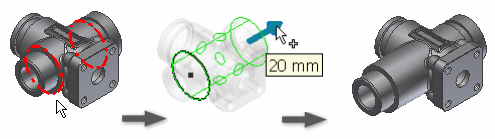
Pravým tlačítkem klikněte na plochu upravitelné plochy nebo prvku a v místní nabídce vyberte možnost Uzly 3D.
V grafickém okně zvýrazněte šipky směru pohybem kurzoru přes konstrukční prvek.
Klikněte na směrovou šipku a:
- tažením zobrazte náhled nové velikosti,
- kliknutím na plochu, hranu, vrchol nebo pracovní konstrukční prvek se přichytíte k vybrané položce.
Pokračujte v klikání a změně velikosti plochy nebo konstrukčního prvku přetažením šipek. Při přetažení se zobrazí vzdálenost přesunu z původního umístění.
Po přetažení na novou velikost klikněte pravým tlačítkem na šipku a zadejte hodnoty:
- Délka – vyberte možnost Upravit odsazení nebo Upravit rozsah. Zadejte hodnotu.
- Šířka nebo poloměr – vyberte možnost Upravit odsazení nebo Upravit poloměr. Zadejte hodnotu.
Náhled prvku zobrazuje předpokládané výsledky před provedením změn.
Chcete-li skončit, klikněte pravým tlačítkem a vyberte možnost Hotovo.
Změna velikosti umístěných prvků
- Chcete-li změnit velikost umístěného prvku, pomocí odpovídajícího dialogu (například Díra) zadejte hodnoty.
Obrácení směru načrtnutého prvku
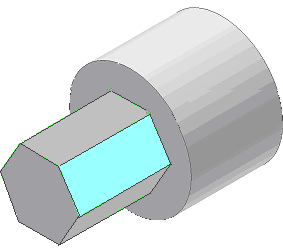
Klikněte pravým tlačítkem na prvek, který chcete přetáhnout, a klikněte na položku 3D uzly.
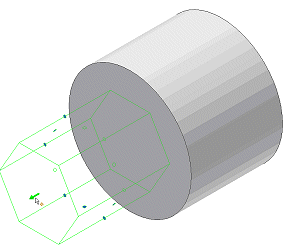
Klikněte na šipku a táhněte směrem k opačné ploše základního prvku.
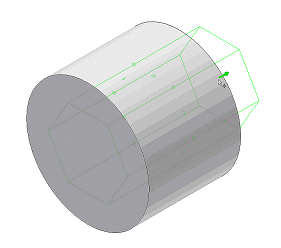
Táhněte do příslušné délky.
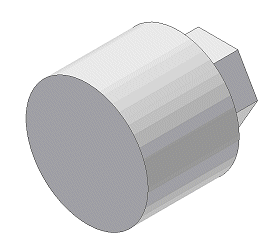
Chcete-li skončit, klikněte pravým tlačítkem a vyberte možnost Hotovo.
Odvozování a vytváření vazeb v načrtnutých prvcích
Nastavení v dialogu Možnosti aplikace, karta Součást, řízení chování vazby
Odvozená vazba (tečná, soustředná, totožnosti nebo kolineární) závisí na vybraném uzlu a geometrii, kterou uchopí.
Uzly viditelné při úpravách:
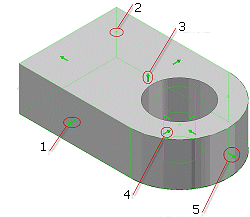
- Čáry náčrtu
- Bod náčrtu
- Prvek
- Kružnice náčrtu
- Oblouk náčrtu
Vazby můžete odvozovat pomocí statických uzlů (které nejsou taženy) nebo tažených uzlů.
Klikněte na uzel a poté vyberte geometrii, ke které je prvek zavazben.
Odvozené vazby se zobrazí u kurzoru na základě vybrané promítnuté geometrie.
- Podržením klávesy CTRL při výběru zamezíte odvození vazeb mezi statickým uzlem a referenční geometrií.
- Podržením klávesy CTRL při tažení uzlu 3D zamezíte odvození vazeb mezi taženým uzlem a referenční geometrií.
Chcete-li skončit, klikněte pravým tlačítkem a vyberte možnost Hotovo. Jestliže chcete zadat přesné souřadnice jedné nebo více os, klikněte na možnost Provést a přesunout.