Prostředí aplikace Inventor Studio k rendrování a animaci
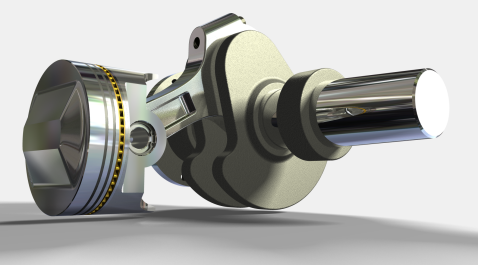
- Vytvářením nepohyblivých a animovaných rendrů součástí a sestav znázorňujte vzhled a pohyb návrhu před jeho sestavením.
- V rámci stejné součásti nebo sestavy můžete vytvářet videa pomocí jedné nebo více kamer z jedné nebo více animací.
- Vytvářet a ukládat hromadné animace v jednom souboru sestavy nebo souboru součásti.
- Opakovaně používat vazby nebo parametry mezi animacemi v jednom souboru sestavy.
- Opakovaně používat hodnoty polohy pro cíl a umístění kamer a kopírovat kamery v dokumentu nebo do dokumentů, které mají aktivní prostředí aplikace Studio.
- Pomocí nabídky Zvolit vazby nejvyšší úrovně lze zvolit všechny vazby na určité úrovni sestavy a níže. Zvolené vazby lze během jedné akce přidat do složky oblíbené dané animace nebo je potlačit.
- Pomocí nabídky Zvolit všechny vazby lze přidat všechny vazby v dané sestavě do složky Animation Favorites nebo je ve stejné akci potlačit.
Prostředí rendrování a animace je aktualizováno postupnými změnami, které provádíte v souboru součásti nebo sestavy.
Když poprvé vstoupíte do prostředí aplikace Studio, jsou počátečním stavem pro rendrování nebo animaci aktivní stav modelu a reprezentace. Tento stav je ve složce prohlížeče Animace pojmenován jako Původní stav. Původní stav definujte před vstupem do prostředí aplikace Studio aktivováním požadovaného stavu modelu a reprezentací. Původní stav je využíván ve všech animacích jako nulový (počáteční) rámeček.
Animaci v původním stavu nelze provést, můžete však upravit kameru, světla a další vlastnosti rendrování. Změny modelu mimo aplikaci Studio ovlivňují původní stav a následně to, jak každá animace začíná. Pro práci v animaci aktivujte animaci buď jejím výběrem a použitím příkazu místní nabídky nebo dvojitým kliknutím na ikonu uzlu animace. Mezi animací a původním stavem modelu můžete přepínat dvojitým kliknutím na příslušný uzel prohlížeče.
Příkazy k rendrování a animaci
Příkazy k rendrování a animaci jsou k dispozici na kartě Rendrování. Příslušný dialog se zobrazí po aktivaci příkazu. Dialogy uzavřete kliknutím na špendlík v pravém horním rohu.
Možnosti akcí v prohlížeči a grafické oblasti jsou dostupné v místních nabídkách.
Proces rendrování
Příkaz rendrování lze spustit bez dalšího vylepšování geometrie získané přímo ze součástí a sestav aplikace Autodesk Inventor, nebo je možné přiřadit styly osvětlení a směry pohledu kamery, které dodají rendrování na vizuální přitažlivosti a umožní představit si rendrovanou součást nebo sestavu v měřítku nebo v prostoru.
Příkazy k rendrování jsou dostupné na kartě Rendrování a v místních nabídkách v grafické oblasti.
Nastavte obecné možnosti, například kvalitu antialiasingu, výstupní rozlišení a detaily geometrie, které nejsou určeny pro jednotlivá osvětlení nebo geometrii tak, aby určovaly vzhled a výkonnost rendrovaného obrázku. Nezapomeňte na to, že od velikosti obrázku se odvíjí výkon počítače. Vytváření větších obrázků vyžaduje více výpočetní kapacity a trvá déle. Totéž platí pro vytváření videa.
Průběh rendrování je zobrazen ve zvláštním okně. Rendrovaný výstup lze uložit do standardních formátů: .bmp, .gif, .jpg, .jpeg, .tif, .tiff a .png. Každý formát obrázku, s výjimkou formátu .GIF, má možnosti uložení, například dpi, kvalitu nebo kanál alfa. Projděte při ukládání dostupné možnosti, abyste mohli použít formát, který bude nejlépe vyhovovat dalšímu zpracování, pokud tuto operaci plánujete.
Možnosti antialiasingu
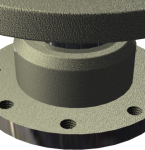
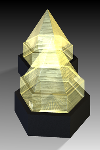
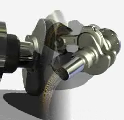
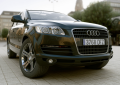
K dispozici je pět filtrů vyhlazení – Kvádrové, Trojúhelníkové, Gaussovo, Lanczosovo a Mitchellovo. Na následujících obrázcích jsou příklady. Čas rendrování: 5 minut, výchozí hodnota vyhlazení.
| Filtr obrázku | Příklad |
|---|---|
| Kvádr | 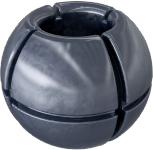 |
| Trojúhelníkové | 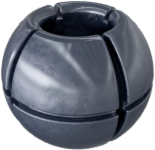 |
| Gaussovo | 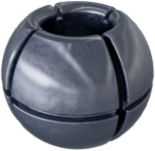 |
| Lanczosovo | 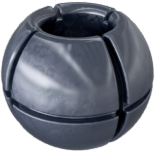 |
| Mitchellovo | 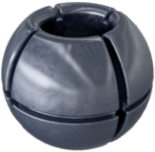 |
Dostupné styly rendrování a animace
V aplikaci Studio jsou jako knihovny instalovány sady předdefinovaných stylů osvětlení. Do knihoven můžete uložit vlastní styly, které vytvoříte. Styly jsou importovány do knihovny dokumentů součásti nebo sestavy a zobrazeny v seznamu stylů odpovídajícího dialogu.
Materiály a vzhledy – přístup
Současně s produktem nebo sadami jsou nainstalovány knihovny materiálů a vzhledů. Materiály a vzhledy jsou dostupné na kartě Nástroje na panelu Materiál a vzhled a v části QAT. Další informace naleznete v části Materiály a vzhledy.
Druhy animací, které lze vytvořit
Lze vytvořit tyto animace:
- rotaci jako v případě točny, jako funkci kamery nebo modelu,
- mechanické pohyby modelu založené na vazbách v sestavě,
- polohové reprezentace vytvořené a uložené v prostředí sestavy,
- vytvářejte průlety pomocí postupu Animace trajektorie kamery,
- zaměřujte efekty osvětlení animací stylů světel nebo jednotlivých světel,
- kompozitní animace pomocí aplikace Tvůrce videa.
Vlivy na dobu rendrování animace
Existují různé aspekty osvětlení, vytváření textury povrchu a jiné jevy, které u animací ovlivňují dobu rendrování. Následující tabulka představuje seznam případů, které nejčastěji ovlivňují dobu rendrování. Kombinace těchto případů může zkombinovat také vlivy na dobu renderingu. Doporučujeme provést náhled rendrování a pro závěrečné rendrování používat vhodné styly osvětlení a vzhledy materiálu.
Proces animace
- Plánování animace. Začněte s účelem, například předvedením využití produktu.
- Nastiňte prvky produktu, které chcete v animaci zvýraznit.
- Otevřete komponentu nebo sestavu obálky a nastavte polohy kamery.
- Využijte různé příkazy aplikace Studio k určení vzhledu komponent a jejich vlastností.
- Pomocí příkazů aplikace Studio vytvořte kroky animace.
- Analyzujte a předefinujte různé prvky dokud nejste s výsledkem spokojeni.
- Nakonec proveďte rendering.
Animační příkazy jsou k dispozici, pokud je animace aktivní. Příkazy rendrování jsou umístěny na kartě Rendrování a v místních nabídkách v grafické oblasti.
Možnost Oblíbené parametry poskytuje přístup k uživatelským parametrům v aktivním souboru a slouží k jejich přidávání do složky Animation Favorites v prohlížeči.
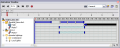
Možnost Časová přímka animace určuje časování všech akcí v animaci a řídí přehrávání.
Akce je přechodem ke specifické hodnotě vlastnosti od předcházející hodnoty. Každá akce má specifický počáteční a koncový čas. Pokud akce nemá délku trvání, hodnota akce je okamžitě předpokládána v čase akce bez interpolace.
Lze kopírovat a vkládat akce animace stejného typu do časové osy v jiném časovém umístění.
Možnost Animace komponent slouží k transformaci a rotaci komponent. Komponenty lze vybrat před aktivací příkazu Animovat komponenty nebo je lze vybrat po aktivaci příkazu pomocí transformační trojice na kurzoru.
Možnost Ztlumení animace řídí neprůhlednost komponentu během daného snímku.
Možnost Animace vazeb určuje hodnoty pro úpravy vazby. Používá a definuje lineární nebo úhlové hodnoty. Jako formu akce lze potlačit vazby.
Možnost Animace parametrů změní hodnoty jednoho nebo více uživatelských parametrů v aktuálním dokumentu nebo ve všech dokumentech, na které odkazují podsestavy, jejichž výsledkem je animace komponent.
Možnost Animace kamery určuje parametry animace kamery. Pomocí možností Točnice nebo Trajektorie vytvořte rychle animaci vizualizace produktu nebo pomocí možnosti Trajektorie animujete kameru pro průlet vaší produktem.
Možnost Animace světel určuje parametry stylů osvětlení nebo parametry animace osvětlení. Vytvořte specializované podmínky osvětlení a animujte je v určité časy.
Možnost Rendrování animace renderuje animaci s jedním obrázkem pro každý snímek a snímky jsou uloženy v jednom souboru videa nebo v jednotlivých souborech obrázků.
Možnost Animace PR animuje polohové reprezentace, které vytvoříte v prostředí sestavy.
Oblíbené položky animace
Složka Animation Favorites animace je viditelná v prohlížeči v prostředí aplikace Studio. Složka je vyplněna vazbami a parametry použitými v dané animaci nebo parametry, které nominujete z parametrů modelu pomocí postupu popsaného v následující části. Animation Favorites nabízejí způsob přidání akce do již animované vazby nebo parametru. Umožňují také rozdělit akci animace do dvou částí.
Jako příklad vezměme párovou vazbu, která je animována s počáteční hodnotou 0,0 palců a konečnou hodnotou 6,0 palců. Tato akce trvání od 0,0 vteřin do 3,0 vteřin. Umístěním posuvníku časové přímky na hodnotu 2,0 vteřin a dvojitým kliknutím na danou vazbu vyvoláte mini-dialog vazby (který je také nazýván „torpédo“ dialog). Dialog zobrazí hodnotu 4,0 palců. Je-li tato hodnota upravena a změněna, je existující akce ukončena v pozici zvoleného času s novou hodnotou vazby. V tomto případě bude akce provedena v časovém úseku 0,0 až 2,0 a pro daný časový úsek využije hodnoty 0,0 až 4,0. Druhá akce je vytvořena od časového úseku 2,0 do 3,0 s hodnotami 4,0 až 6,0 (od začátku do konce).
Pro zahrnutí parametru modelu nebo vazby do složky Favorites proveďte jednu z následujících akcí:
- Klikněte na položku Oblíbené parametry. Zaškrtněte v dialogu parametry, které chcete animovat, a klikněte na tlačítko OK.
- Proveďte animaci vazby nebo parametru, která ještě není v dané složce. Vazba nebo parametr bude do složky přidána automaticky.
- V dialogu Parametry určete oblíbené položky animace.
Jak se v aplikaci Autodesk Inventor liší animace od prezentací?
Prostředí animace vede k mechanickému pohybu v závislosti na použití vazeb a poskytuje vysoce kvalitní výstup. Prostředí prezentací je navrženo pro dokumentování rozložených zobrazení.
