Zesílení ploch nebo odsazení povrchů
Příkaz Zesílení/odsazení umožňuje přidat nebo odebrat tloušťku ploch součásti nebo sešití, vytvořit povrch odsazený od plochy součásti nebo povrchu, nebo vytvořit nové těleso.
Pracovní postupy zesílení
Klikněte na kartu 3D model
 panel Upravit Zesílení/odsazení
  .
.Napravo od drobečkové navigace určete typ výstupu: Těleso
 .
.Určete vstupní geometrii. Klikněte na možnost Vybrat plochy a vyberte existující plochy nebo povrchy.
Tip: Chcete-li vybrat více tečných souvislých ploch k zesílení, vyberte možnost Automatické řetězení ploch. Všechny vybrané plochy jsou zesíleny pomocí stejné booleovské operace a stejným směrem.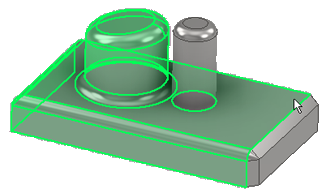
V části Chování určete:
Směr: Vyberte možnost Uvnitř
 , Vně
, Vně  nebo Střed
  .
.Vzdálenost: Určete tloušťku nebo vzdálenost odsazení.
Chcete-li v případě potřeby použít příkaz Měřit, Zobrazit kóty, nebo vybrat poslední použitou hodnotu, klikněte na šipku.
Automatické přechody: Tato možnost (jak je zobrazeno níže) automaticky posunuje přilehlé plochy a v případě potřeby vytváří nové přechody. Je k dispozici, když jsou vybrány plochy tělesa pro operaci zesílení a když je tloušťka prodloužena kladným nebo záporným směrem, ale nikoli, když rovnoměrně zesilujete v obou směrech.
Automatické přechody jsou vypnuty:
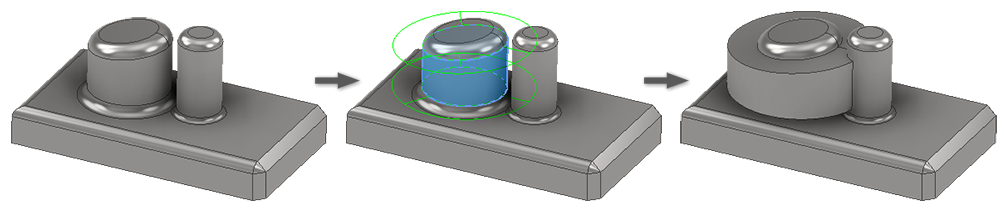
Automatické přechody jsou zapnuty:

Všimněte si, že menší válec nemá na své základně zaoblení. To omezuje rozsah vytvořeného přechodu. Chcete-li získat přechod do menšího válce, umístěte mezi něj a prvek na jeho základně zaoblení. Zaoblení přechodu používá poloměr zaoblení na základně vstupní geometrie.
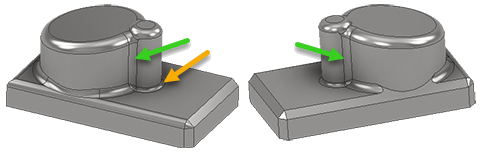
V části Výstup, která není při použití automatických přechodů dostupná, určete výsledky:
Booleovské operace (tělesa)
 Sjednocení Přidá objem vytvořený prvkem Zesílení k součásti tělesa.
 Rozdíl Odebere objem vytvořený prvkem Zesílení ze součásti tělesa.
 Průnik Vytvoří nový prvek ze sdíleného objemu prvku Zesílení a součásti tělesa. Materiál, který není obsažen ve sdíleném objemu, se odstraní.
 Nové těleso Vytvoří nové objemové těleso. Jedná se o výchozí výběr v případě, že operace zesílení je prvním objemovým tělesem v souboru součásti. Lze je vybrat k vytvoření nového tělesa v souboru součásti, který již obsahuje objemová tělesa. Každé těleso představuje nezávislou kolekci prvků oddělených od ostatních těles. Těleso může sdílet prvky s jinými tělesy. V případě potřeby těleso přejmenujte.
Tělesa: Zobrazí se, pokud v souboru existuje více než jedno objemové těleso. Klikněte na selektor a vyberte zúčastněné těleso.
V části Rozšířené vlastnosti určete, zda a jak se mají vypočítat aproximace:
- Povolit zaokrouhlení. Pokud neexistuje přesné řešení, umožní při výpočtu odsazení odchylku od určené tloušťky. Přesné řešení vytvoří odsazení, kde má každý bod původní plochy odpovídající bod na odsazené ploše. Vzdálenost mezi těmito dvěma body se rovná určené vzdálenosti.
- Střední. Pokud je zaokrouhlení povoleno, bude odchylka rozdělena, aby spadala nad a pod určenou vzdálenost.
- Nikdy příliš tenké. Pokud je zaokrouhlení povoleno, zachová minimální vzdálenost. Odchylka nesmí překročit určený dolní limit vzdálenosti.
- Nikdy příliš tlusté. Pokud je zaokrouhlení povoleno, zachová maximální vzdálenost. Odchylka nesmí překročit určený horní limit vzdálenosti.
- Tolerance jako optimalizovaná. Vypočítá zaokrouhlení pomocí rozumné tolerance a minimální doby výpočtu.
- Tolerance jako zadaná. Vypočítá zaokrouhlení pomocí vámi určené tolerance. Platný rozsah tolerance je 0–100. Doba výpočtu může být velmi dlouhá.
Na kartě Další v případě potřeby vyberte příkaz Vytvořit vertikální plochy.
Příkaz Vytvořit vertikální plochy vytvoří svislé nebo „boční“ plochy spojující odsazené plochy s původním sešitím. Svislé plochy jsou vytvořeny pouze ve vnitřních hranách plochy, nikoliv v hraničních hranách ploch.
Poznámka: Nelze vytvořit svislé povrchy za účelem připojení odsazeného povrchu k součásti tělesa.Kliknutím na tlačítko OK vytvořte prvek. Případně jej vytvořte kliknutím na tlačítko Použít a dále pokračujte ve vytváření dalších prvků zesílení.
Pracovní postupy odsazení
Klikněte na kartu 3D model
panel Upravit Zesílení/odsazení .Napravo od drobečkové navigace určete typ výstupu: Povrch
 .Poznámka: Odsazené plochy nemění hmotnost.
Určete vstupní geometrii. Klikněte na selektor Plochy a vyberte existující plochy nebo povrchy tělesa.
Tip: Pomocí možnosti výběru sešití (pouze pro povrchy) vyberete jediným kliknutím skupinu propojených povrchů. Když tuto možnost přepnete, vymaže se sada výběru.Tip: Pomocí možnosti Automatické řetězení ploch vyberete k odsazení více tečných souvislých ploch. Všechny vybrané plochy jsou odsazeny pomocí stejné booleovské operace a stejným směrem.
V části Chování určete:
Směr: Vyberte možnost Uvnitř
, Vně nebo Střed .Vzdálenost: Určete vzdálenost odsazení.
Chcete-li v případě potřeby použít příkaz Měřit, Zobrazit kóty, nebo vybrat poslední použitou hodnotu, klikněte na šipku.
Poznámka: Můžete vytvářet kopie ploch s nulovým odsazením vzdálenosti, ale ne plochy s vertikálními stranami. To může být užitečné, když potřebujete vytvořit kopii celého plošného tělesa nebo nastavit jednotlivé plochy libovolného modelu objemového nebo plošného tělesa.
V části Výstup určete:
 Posunout povrch Posune existující povrch (a vytvoří boční povrchy) tak, aby se odsazené povrchy spojily s původním sešitím. Boční povrchy se vytvoří pouze u vnitřních hran povrchů, ne u hraničních hran.
Poznámka: Boční povrchy nelze vytvořit za účelem připojení odsazeného povrchu k součásti tělesa. Nový povrch Vytvoří odsazený povrch v určené vzdálenosti.
V části Rozšířené vlastnosti určete, zda a jak se mají vypočítat aproximace:
- Povolit zaokrouhlení. Pokud neexistuje přesné řešení, umožní při výpočtu odsazení odchylku od určené tloušťky. Přesné řešení vytvoří odsazení, kde má každý bod původní plochy odpovídající bod na odsazené ploše. Vzdálenost mezi těmito dvěma body se rovná určené vzdálenosti.
- Střední. Pokud je zaokrouhlení povoleno, bude odchylka rozdělena, aby spadala nad a pod určenou vzdálenost.
- Nikdy příliš tenké. Pokud je zaokrouhlení povoleno, zachová minimální vzdálenost. Odchylka nesmí překročit určený dolní limit vzdálenosti.
- Nikdy příliš tlusté. Pokud je zaokrouhlení povoleno, zachová maximální vzdálenost. Odchylka nesmí překročit určený horní limit vzdálenosti.
- Tolerance jako optimalizovaná. Vypočítá zaokrouhlení pomocí rozumné tolerance a minimální doby výpočtu.
- Tolerance jako zadaná. Vypočítá zaokrouhlení pomocí vámi určené tolerance. Platný rozsah tolerance je 0–100. Doba výpočtu může být velmi dlouhá.
Kliknutím na tlačítko OK vytvořte prvek. Případně jej vytvořte kliknutím na tlačítko Použít a dále pokračujte ve vytváření dalších prvků zesílení.
Související úlohy
- !!CONVERSION WARNING!! broken xref detectd, likely a cross-book reference. Cílové GUID souboru je GUID-FBF2DE98-9AAC-43FF-A8DA-8F755A0A8F40.htm a text cílového odkazu je Rozdělení nebo přemostění ploch volného tvaru.