Vytvoření a úprava pole náčrtu
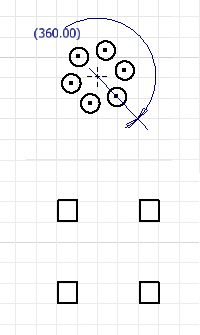
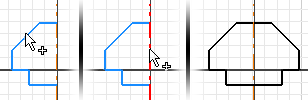
Pomocí příkazů pole vytvořte pole geometrie náčrtu s ohraničenou oblastí nebo bez ní. Geometrie náčrtu mimo kritéria ohraničení se zobrazí s odlišnou barvou a stylem čáry, aby je bylo možné snadno identifikovat. Geometrie použitá v poli je plně zavazbená a její vazby jsou udržovány jako skupina. Pokud odstraníte vazby pole, všechny vazby geometrie pole budou odstraněny.
Když odstraníte asociativní vztah mezi elementy pole, geometrie již nebude polem, ale geometrickými elementy, které lze upravovat jednotlivě.
Vytvoření obdélníkového pole (2D náčrty)
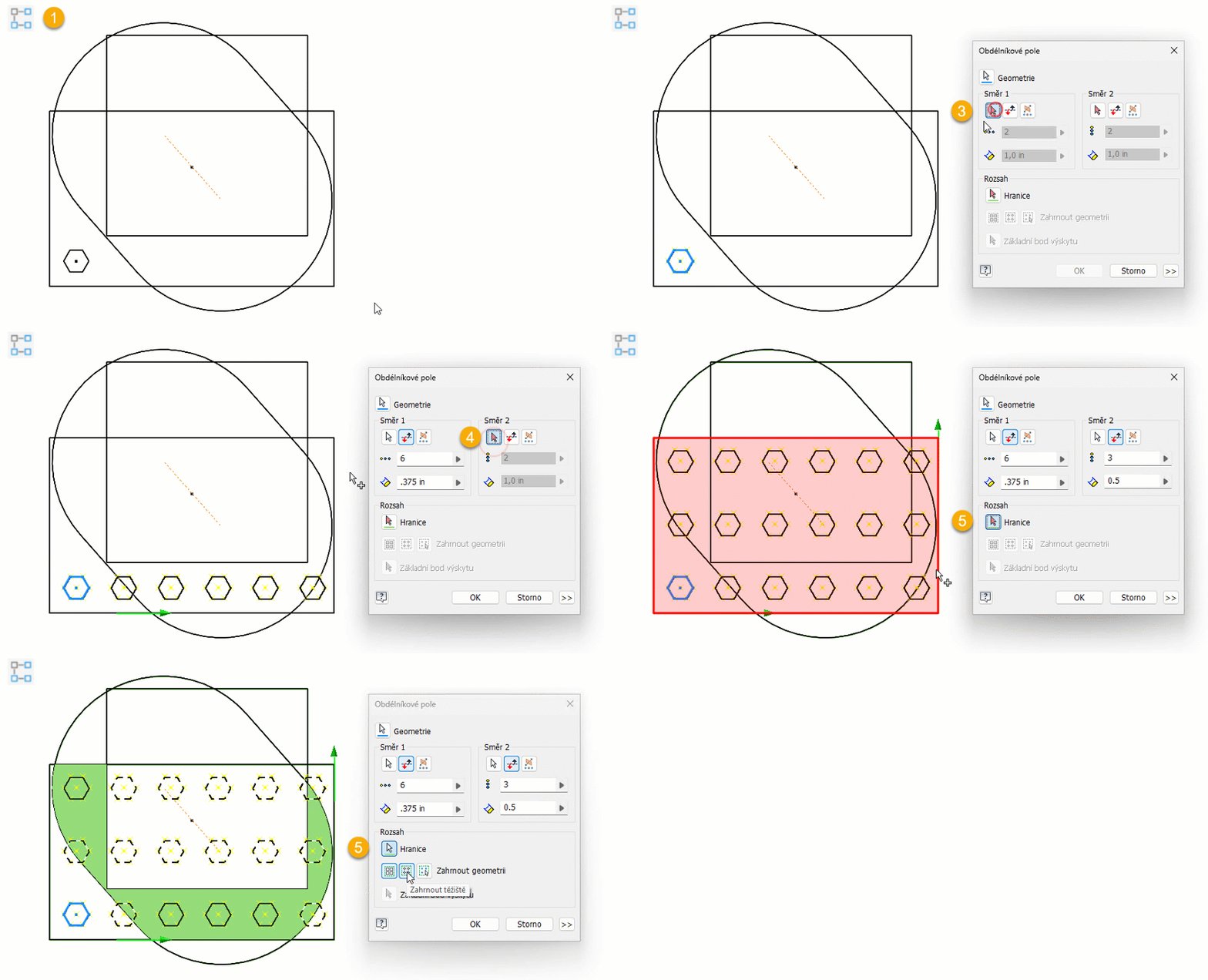
V náčrtu klikněte na kartu Náčrt
 panel Pole a možnost Obdélníkové
  .
.Otevře se dialog Obdélníkové pole a ve výchozím nastavení se aktivuje režim výběru.
Na kreslicí ploše vyberte geometrii, kterou chcete použít k vytvoření pole.
V dialogu Obdélníkové pole v části klikněte Směr 1 klikněte na nástroj výběru a poté výběrem geometrie definujte první směr pro pole. Směr je na kreslicí ploše vyznačen šipkou.
U položky Směr 1 do pole Počet
 zadejte, kolik elementů se má vytvořit, a do pole Vzdálenost
  zadejte, jak daleko od sebe mají být.Poznámka: Vzdálenost může být ve formě parametrického výrazu.
Opakujte kroky 3 a 4 pro směr 2.
(Volitelné) V části Meze klikněte na položku Hranice
 a na kreslicí ploše klikněte dovnitř hranice, kterou jste definovali. Hranice je náčrt, buď nakreslený, nebo promítnutý. Určete metodu zahrnutí ohraničeného pole. Vybírat můžete z následujících možností:
 Zahrnout geometrii – všechny výskyty pole, které se nacházejí zcela uvnitř hranice, budou použity pro pole.
 Zahrnout těžiště – všechny výskyty pole s těžišti uvnitř hranice budou použity pro pole.
 Základní body – klikněte na selektor základního bodu
  a vyberte základní bod u výskytu. Všechny výskyty se základními body uvnitř hranice pak budou použity pro pole. Chcete-li změnit definici základního bodu, klikněte na selektor a poté vyberte jiný bod jako základní. Všimněte si, že při vybrání nového bodu se výběr aktualizuje.
(Volitelné) Rozbalte dialog
 a vyberte rozšířené možnosti:
- Vypnout. Vypne vybrané elementy. Vypnuté prvky nejsou v profilech obsaženy a neobjeví se v náčrtech výkresu. U prvků, které používají geometrii, je nutné vypnout elementy ručně. Vypnuté elementy budou na kreslicí ploše ohraničeny přerušovanou čarou.
- Asociativní. Pokud je vybrána tato možnost, pole se aktualizuje při změně jeho součásti. Pokud políčko není zaškrtnuto, odstraní se vazby a pole se při změně prvku neaktualizuje.
- Přizpůsobit. Určí, zda jsou elementy pole rovnoměrně rozmístěny v zadané vzdálenosti. Pokud možnost není vybrána, rozteč elementů je určena na základě jejich vzájemných vzdáleností, a ne na základě celkové vzdálenosti pole.
Kliknutím na tlačítko OK vytvořte pole.
Vytvoření kruhového pole (2D náčrty)
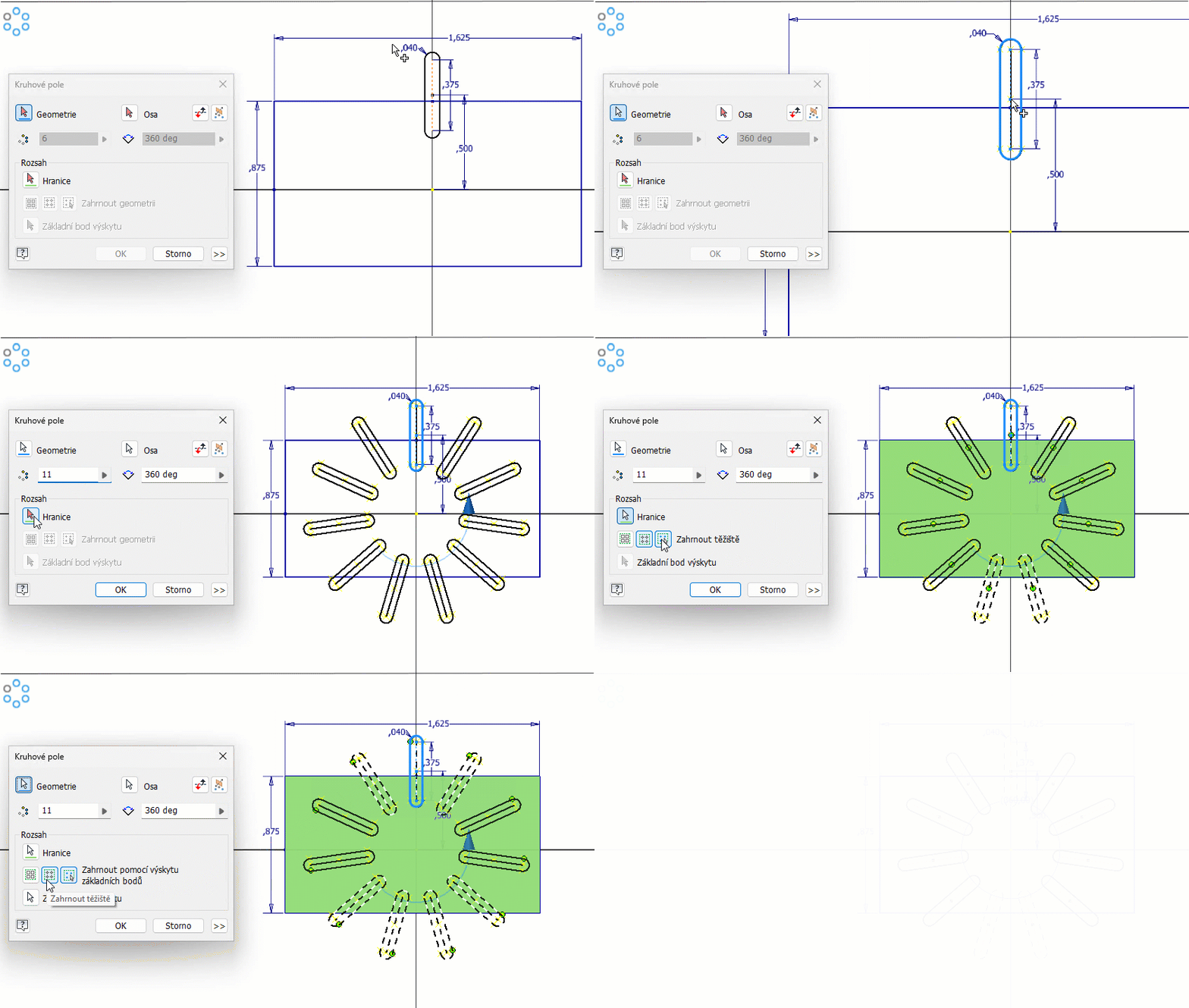
V náčrtu klikněte na kartu Náčrt
panel Pole a možnost Kruhové  .
.Otevře se dialog Kruhové pole a ve výchozím nastavení se aktivuje režim výběru.
Na kreslicí ploše vyberte geometrii, kterou chcete použít k vytvoření pole.
V dialogu Kruhové pole klikněte na selektor Osa a poté vyberte bod, vrchol nebo pracovní osu, která bude definována jako osa pole. Osa je na kreslicí ploše vyznačena šipkou.
Do pole Počet
 zadejte, kolik elementů se má vytvořit, a do pole Úhel
  zadejte, kolik stupňů má být mezi prvním a posledním elementem pole.Poznámka: Úhel může být ve formě parametrického výrazu.
(Volitelné) V části Meze klikněte na položku Hranice
a na kreslicí ploše klikněte dovnitř hranice, kterou jste definovali. Hranice je náčrt, buď nakreslený, nebo promítnutý. Určete metodu zahrnutí ohraničeného pole. Vybírat můžete z následujících možností:- Zahrnout geometrii – všechny výskyty pole, které se nacházejí zcela uvnitř hranice, budou použity pro pole.
- Zahrnout těžiště – všechny výskyty pole s těžišti uvnitř hranice budou použity pro pole.
- Základní body – klikněte na selektor základního bodu a vyberte základní bod u výskytu. Všechny výskyty se základními body uvnitř hranice pak budou použity pro pole. Chcete-li změnit definici základního bodu, klikněte na selektor a poté vyberte jiný bod jako základní. Všimněte si, že při vybrání nového bodu se výběr aktualizuje.
(Volitelné) Rozbalte dialog
a vyberte rozšířené možnosti:- Vypnout. Vypne vybrané elementy. Vypnuté prvky nejsou v profilech obsaženy a neobjeví se v náčrtech výkresu. U prvků, které používají geometrii, je nutné vypnout elementy ručně. Vypnuté elementy budou na kreslicí ploše ohraničeny přerušovanou čarou.
- Asociativní. Pokud je vybrána tato možnost, pole se aktualizuje při změně jeho součásti. Pokud políčko není zaškrtnuto, odstraní se vazby a pole se při změně prvku neaktualizuje.
- Přizpůsobit. Určí, zda jsou elementy pole rovnoměrně rozmístěny v mezích zadaného úhlu. Pokud možnost není vybrána, rozteč elementů je určena na základě úhlů mezi elementy, a ne na základě celkového úhlu pole.
Kliknutím na tlačítko OK vytvořte pole.
Úprava obdélníkového nebo kruhového pole
Proveďte některý z následujících úkonů:
- Na kreslicí ploše klikněte pravým tlačítkem na element pole a vyberte možnost Upravit pole. Změňte libovolné hodnoty v dialogu Obdélníkové pole nebo Kruhové pole a klikněte na tlačítko OK.
- Chcete-li změnit kótu pole na kreslicí ploše, dvakrát na ni klikněte.
- Na kreslicí ploše vyberte pole nebo element, klikněte na něj pravým tlačítkem myši a v závislosti na tom, co je vybráno, vyberte jednu z následujících možností:
- Odstranit. Odstraní z náčrtu geometrii, která není pole.
- Odstranit pole. Odstraní z náčrtu celé pole.
- Vypnout element(y). Způsobí, že element(y) nebudou v náčrtu k dispozici. Zachovává vztahy mezi zbývajícími elementy pole. Vypnuté elementy budou na kreslicí ploše ohraničeny přerušovanou čarou.
Vytvoření zrcadlového pole
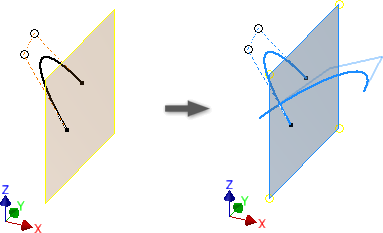
V náčrtu klikněte na kartu Náčrt
panel Pole Zrcadlit  (2D) nebo kartu 3D náčrt panel Pole Zrcadlit (3D).
Otevře se dialog Zrcadlové pole a ve výchozím nastavení se aktivuje režim výběru.
Na kreslicí ploše vyberte geometrii, kterou chcete použít k vytvoření pole.
V dialogu Zrcadlové pole v části Osa zrcadlení (2D náčrt) nebo Rovina zrcadlení (3D náčrt) klikněte na nástroj výběru a poté vyberte čáru nebo rovinu, kolem které se má geometrie zrcadlit.
Modrá šipka na kreslicí ploše označuje čáru nebo rovinu.
volitelně, pokud v 2D náčrtu zrcadlíte spline, která protíná osu zrcadlení, vytvořte zaškrtnutím políčka Vlastní symetrie jednu spline, která bude symetrická s osou zrcadlení.
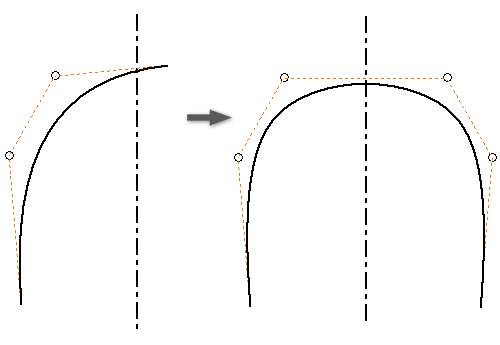
Kliknutím na možnost Hotovo dokončete vytváření pole a ukončete příkaz, případně kliknutím na tlačítko Použít dokončete vytváření pole a začněte vytvářet další.