Dialog Generátor spojení perem – karta Návrh
Po návrh perového spoje použijte kartu Návrh.
Když chcete navrhnout nové pero, otevře se Generátor per s posledními platnými a zadanými hodnotami perového spoje.
Musíte být také připojeni k Obsahovému centru, kde jsou pera uložena. Nebudete-li připojeni k Obsahovému centru, bude oblast Pero vedle vámi vybraného pera šedá.
Návod k používání Obsahového centra naleznete v tématu Navigace v Obsahovém centru nebo v tématu Konfigurace knihoven Obsahového centra.
Poznámka: Pokud umísťujete pera do předem existujících drážek, vyberte doplňkovou umísťovací geometrii k zajištění přesné polohy.
Klávesa
Určí pero a základní specifikace vlastností pera.
V prvním seznamu se vybírá pero z Obsahového centra. |
První seznam se používá k zadání typu drážky hřídele. Můžete vložit pero na základě existující drážky hřídele, nebo vytvořit novou drážku. V závislosti na výběru budou aktivní tlačítka pro umístění v části Drážka hřídele. |
Průměr hřídele | Zadejte průměr hřídele. Na základě tohoto rozměru se zvolí vhodné pero. Pokud kliknete na šipku dolů vedle pole, můžete ručně zadat průměr nebo změřit průměr z aplikace Autodesk Inventor. Když je zvolena Reference 1, zadá se hodnota průměru hřídele do pole automaticky. Potom se pole uzamkne a další úpravy nejsou možné. Poznámka: Průměr hřídele by měl být v rámci rozsahu daného normou. Doporučení: v případě hřídelů vystavených dalšímu zatížení od vnějších radiálních sil (například s převody) zvolte průměr hřídele tak, aby byl průměr přibližně o 20 až 30 % větší než minimální průměr. |
| 
| Příkazem Aktualizovat se aktualizuje rozměr pera z Obsahového centra na základě daného rozměru (Průměr hřídele). Pokud změníte hodnotu průměru hřídele a seznam doporučených per pro tento průměr hřídele není přesný, bude zpřístupněn příkaz Aktualizovat. Když kliknete na příkaz Aktualizovat, aktualizuje se seznam per z Obsahového centra podle hodnoty průměru hřídele. |
Délka pera | Zobrazí seznam příslušných délek per pro vybrané pero. Hodnota Délka pera se aktualizuje a automaticky se vloží na základě zvoleného pera. |
Počet: | Zadejte počet per. K přenosu vyšších momentů v krutu lze ve spoji použít až čtyři pera. Pera jsou na hřídeli uspořádána symetricky (proti sobě). K přenosu cyklických momentů se také používá nesymetrické uspořádání (se 120° rozestupem). |
Úhel | Určí úhel mezi perem nebo drážkami. Tento úhel můžete vybrat pro 2 instance a pro další je vybrán automaticky. |
Drážka hřídele
Určí drážku hřídele a její umístění. |
První seznam se používá k zadání typu drážky hřídele. Můžete vložit pero na základě existující drážky hřídele, nebo vytvořit novou drážku. V závislosti na výběru budou aktivní tlačítka pro umístění v části Drážka hřídele. |
Vytvořit nový | Vytvoří novou drážku hřídele. |
Vybrat existující | Vybere existující prvek drážky hřídele z aplikace Autodesk Inventor. Vyhledá vhodné pero na základě rozměrů. |
| | Poznámka: Když použijete tuto možnost, existující drážka nebude pozměněna! |
Možnosti typu drážky: |
- Drážka se zaoblenými konci
- Drážka s jedním zaobleným koncem
- Jednoduchá drážka
|
Možnosti umístění: |
Reference 1 | Válcová plocha. |
Reference 2 | Počáteční plocha nebo pracovní rovina s možností obrácení. |
| | Poznámka: Možnost Obrátit je k dispozici, pouze když je vybrána pracovní rovina. |
Orientace | Určí orientační rovinu, která se používá pro umístění drážky na válcovou plochu. Orientační rovinu vybere aplikace automaticky. |
Poloměr | Určí průměr nástroje pro prázdnou drážku. |
Drážka náboje
Určí drážku náboje a její umístění. |
Možnosti umístění: |
Reference 1 | Určí počáteční/koncovou rovinnou plochu nebo pracovní rovinu. (Generátor automaticky vybere koncovou plochu. Pokud existuje problém s definicí koncové plochy, je nutné ji vybrat). |
Reference 2 | Určí počáteční bod (může být válcová hrana nebo pracovní bod) a možnost Obrátit. Kliknutím na možnost Obrátit změníte směr drážky. Poznámka: Možnost Obrátit je k dispozici, jen když je vybrána pracovní rovina. |
Orientace | Určí orientační rovinu, která se používá pro umístění drážky na válcovou plochu. Orientační rovinu vybere aplikace automaticky. |
Výběr generovaných objektů
Tři možnosti definují, co se vloží:
Klávesa | Vloží pero vybrané z Obsahového centra. |
Drážka hřídele | Umožňuje generovat drážku hřídele na zvolené geometrii. |
Drážka náboje | Vygeneruje drážku náboje na zvolené geometrii. |
Poznámka: Když je vložen objekt (například drážka hřídele nebo náboje), není možné jej při úpravě změnit.
Poznámka: Když jsou vloženy drážky hřídele a náboje, je jejich vzájemná poloha automaticky zablokována vazbou, takže jejich polohu nelze měnit odděleně.
Pero se automaticky umístí na zvolené geometrii na základě následujících podmínek:
- Když bude vytvořena drážka hřídele a drážka náboje, umístí se pero na drážku hřídele.
- Pokud není vložena drážka náboje nebo je vybrána jako existující, přičemž drážka náboje je vytvořena, potom je toto pero umístěno do drážky náboje.
- Nejsou vytvořeny žádné vazby a pero se vloží do původního bodu dokumentu.
Souhrn zpráv
Zobrazí zprávy o výpočtu. Oblast souhrnu zpráv se otevře v dolní části karet Výpočet a Návrh, když dvakrát kliknete na dvojitou linku v dolní části karty nebo když kliknete na šipku v dolní části karty.
Grafický náhled
V aplikaci Autodesk Inventor se zobrazí grafický náhled typu drážky a vybrané geometrie. Pomocí uzlů lze například zadat délku drážky.
Náhled a dostupné úchyty se liší pro tři možné typy drážek:
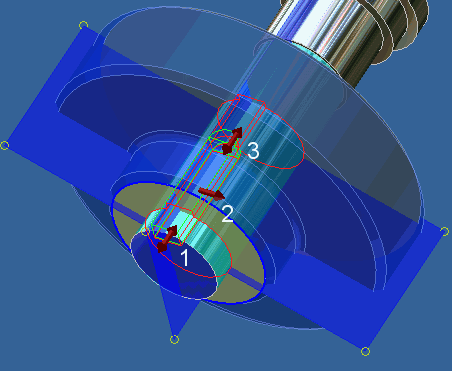
A.) Drážka se zaoblenými konci
1. Pomocí úchytu můžete určit umístění od počáteční hrany.
2. Pomocí úchytu můžete určit polohu rotace.
V aplikaci Autodesk Inventor se zobrazí grafický náhled typu drážky a vybrané geometrie. Pomocí uzlů lze například zadat délku drážky. |
Náhled a dostupné úchyty se liší pro tři možné typy drážek: |
A.) Drážka se zaoblenými konci |
| |
1. Pomocí úchytu můžete určit umístění od počáteční hrany. |
2. Pomocí úchytu můžete určit polohu rotace. |
3. Pomocí úchytu můžete určit délku pera. Délka drážky se automaticky aktualizuje podle délky pera. |
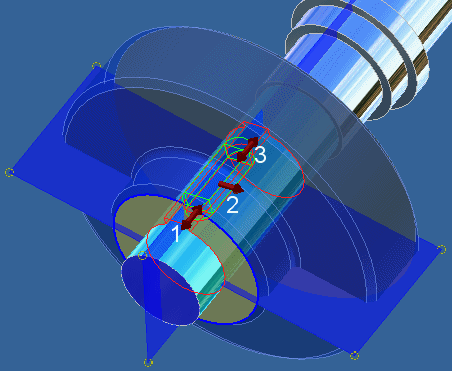
B.) Drážka s jedním zaobleným koncem |
| |
1. Pomocí úchytu můžete určit umístění od počáteční hrany. |
2. Pomocí úchytu můžete určit polohu rotace. |
3. Pomocí úchytu můžete určit délku pera. Délka drážky se automaticky aktualizuje podle délky pera. |
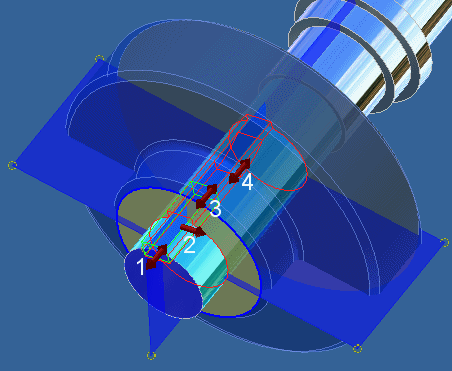
C.) Jednoduchá drážka |
| |
1. Pomocí úchytu můžete určit umístění od počáteční hrany. |
2. Pomocí úchytu můžete určit polohu rotace. |
3. Pomocí úchytu můžete určit délku pera. Délka drážky se automaticky aktualizuje podle délky pera. |
4. Pomocí úchytu můžete určit délku drážky. |
Karta Výpočet
Příkazy panelu nástrojů
 panel Převod energie