Vytváření a úpravy 2D bloků náčrtů pro opakované použití
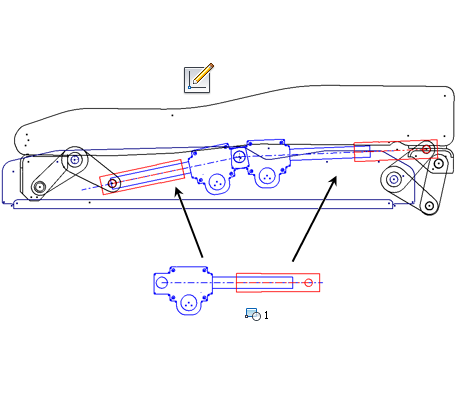
Návrhy mnoha sestav opakují pevné tvary. Bloky náčrtů mohou zachytit tvary jako pevná sada a instance dané sady lze poté umístit. Máte například 2D náčrt, který představuje hydraulický válec, a v sestavě se nacházejí čtyři hydraulické válce. Pokud vytvoříte blok náčrtu, který reprezentuje hydraulický válec, můžete umístit čtyři výskyty bloku do vašeho rozvržení sestavy. Instance jsou definovány v bloku náčrtu a odrážejí všechny změny návrhu bloku.
Následující 2D geometrie náčrtu nelze použít pro bloky náčrtu:
- Středové body oblouku/kružnice/polygonu
- Koncové body oblouku/kružnice/spline
- Samostatné body spline – musí být vybrán celý spline
- Promítanou geometrii
- Odvozená geometrie
- Geometrie zkopírovaná při operaci plechu rozvin/znovu ohnout
- Geometrie, které umístí iPrvek
Pokud se pokusíte vytvořit blok náčrtu, který obsahuje nevhodnou geometrii, aplikace Inventor blok vytvoří, ale nevhodnou geometrii nezahrne.
Vytvoření bloků náčrtů
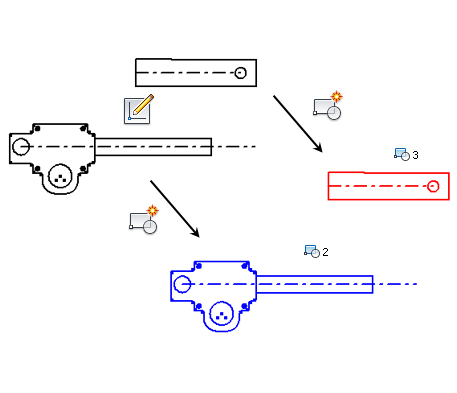
V náčrtu 2D součásti klikněte na kartu Náčrt
 panel Rozvržení Vytvořit blok
  .Poznámka: Příkaz Vytvořit blok je také dostupný na kartě Náčrt panelu Vytvořit.
Otevře se dialog Vytvořit blok a ve výchozím nastavení se aktivuje režim výběru.
V grafickém okně vyberte geometrii, která bude zahrnuta v bloku:
Kliknutím vyberte jeden prvek.
Přetažením vytvořte sadu výběru.
Tip: Je možné také nejprve vybrat geometrii a pak použít příkaz Vytvořit blok.
(Volitelné) V dialogu Vytvořit blok zadejte název a popis bloku.
Název bloku se v prohlížeči zobrazí ve složce bloků a kdekoli jsou v prohlížeči umístěny instance, zobrazí se název s dvojtečkou následovanou číslem instance. Pokud například definujete blok s názvem VÁLEC a umístíte ho do náčrtu Náčrt2, bude mít instance Náčrt2 název VÁLEC:1.
Definice bloku náčrtu a instance můžete přejmenovat. Přejmenujete-li definici bloku, nový název se zkopíruje do názvů instancí. Změna názvu instance však přepíše změnu názvu definice bloku.
Definice bloku náčrtu a instance můžete přejmenovat. Přejmenujete-li definici bloku, nový název se zkopíruje do názvů instancí. Změna názvu instance však přepíše změnu názvu definice bloku.
V dialogu Vytvořit blok v části Vložit bod klikněte na tlačítko Vybrat. Chcete-li zobrazit bod vložení, vyberte položku Viditelnost.
Kliknutím do grafického okna umístíte instanci bloku v místě bodu vložení.
V dialogu Vytvořit blok dokončíte vytváření bloku kliknutím na tlačítko OK (následuje ukončení příkazu) nebo kliknutím na tlačítko Použít (poté můžete pokračovat ve vytváření dalších bloků).
Tip: Chcete-li vytvořit vnořené bloky, vložte instance bloku do nového bloku náčrtu. Použijte vnořené bloky a atribut Flexibilní k simulaci kinematických podsestav.
Úprava bloků náčrtu
Chcete-li upravit blok náčrtu na místě, dvakrát klikněte na instanci v prohlížeči, nebo na ni klikněte pravým tlačítkem a vyberte položku Upravit blok. Po dokončení úprav klikněte pravým tlačítkem v grafickém okně nebo prohlížeči a vyberte položku Dokončit úpravu bloku.
Chcete-li upravit blok náčrtu samostatně, dvakrát klikněte na definici bloku ve složce bloků v prohlížeči, nebo na ni klikněte pravým tlačítkem a vyberte položku Upravit blok. Po dokončení úprav klikněte pravým tlačítkem v grafickém okně nebo prohlížeči a vyberte položku Dokončit úpravu bloku.
Tip: Chcete-li upravit viditelné kóty definicí bloku bez úprav definice bloku nebo náčrtu, dvakrát klikněte na viditelnou kótu, proveďte změnu a klikněte na značku zaškrtnutí nebo stiskněte klávesu ENTER. Definice bloku se aktualizuje. Chcete-li kóty zviditelnit, klikněte v prohlížeči pravým tlačítkem na definici bloku a vyberte položku Viditelnost kóty.
Upravit vlastnosti bloku náčrtu
V grafickém okně vyberte blok náčrtu, klikněte na něj pravým tlačítkem a vyberte položku Upravit blok.
Klikněte pravým tlačítkem mimo geometrii bloku, a vyberte položku Vlastnosti bloku.
Změňte název bloku, popis, bod vložení nebo viditelnost.
Poznámka: Při pozastavení kurzoru nad ikonou uzlu prohlížeče bloků náčrtu se zobrazí popis, a to jak v prostředí součásti, tak v prostředí sestavy.Klikněte na tlačítko OK.
Rozložení bloků náčrtu
Při rozložení bloku náčrtu se odstraní instance bloku, ale objekty, které instanci tvoří, budou zachovány. U nevnořených instancí bloku příkaz Rozložit odstraní instanci bloku a ponechá dílčí 2D geometrii. U vnořené instance bloku je instance odstraněna, ale dílčí bloky, stejně jako 2D geometrie, zůstanou v náčrtu.
Klikněte pravým tlačítkem na instanci bloku a vyberte položku Rozložit.
Poznámka: Chcete-li rozložit bloky obsažené ve vnořených blocích, nejdříve rozložte vnořený blok.