Definování maximální pracovní roviny zapojení pro iSoučásti trubek a potrubí
Při vyvíjení iSoučásti trubek a potrubí nebo normalizované součásti je nutné definovat maximální polohu zapojení (MaxEP). Kromě zápisu přesné a pevné hodnoty nebo procenta jmenovité velikosti můžete před vývojem také určit pracovní rovinu a tu potom použít k nadefinování MaxEP. Maximální poloha zaneprázdnění je definována v průsečíku pracovní roviny a osy spojení.
Otevřete soubor součásti.
 Na pásu karet klikněte na kartu 3D model
  panel Pracovní konstrukční prvky Rovina.
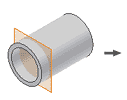
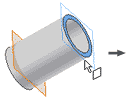
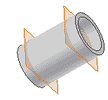
Pomocí existující pracovní roviny vytvořte odsazenou pracovní rovinu:
Když bude obtížné zjistit polohu pracovní roviny, zvýrazněte libovolnou geometrii v této součásti. Kliknutím pravým tlačítkem a výběrem nástroje Vybrat jiné se můžete pohybovat dostupnou geometrií. Klikněte na prostřední zelenou oblast, chcete-li nastavit výběr.
Jakmile je základní pracovní rovina vybrána, přetáhněte kurzor do příslušné polohy nebo pomocí příkazu Odsazení zadejte přesnou hodnotu.
Pokud je základní pracovní rovina za přední součástí, otočte součástí tak, aby byla viditelná.
 Chcete-li zachovat úměrnou polohu pracovní roviny pro účely vytváření a publikování, klikněte na kartu 3D model ikonu Zobrazit panel
  . Kliknutím na panel Parametry jej zobrazte a poté výběrem možnosti Parametry definujte hodnoty odsazení pomocí výrazů parametrů modelu.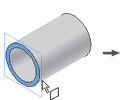
Uložte změny.
Nyní můžete novou pracovní rovinu použít k definování MaxEP během práce.
 Na pásu karet klikněte na kartu Správa panel Autor Vytvořit iSoučást a převeďte součást na rodinu iSoučásti.Poznámka: Tento krok vynechejte, chcete-li tvořit a publikovat normalizovanou součást jen s jedinou žádostí vůči Obsahovému centru.
 Na pásu karet klikněte na kartu Správa panel Autor Trubky a potrubí.
Definujte příslušné vývojové parametry.
Po nadefinování spojovacího bodu a spojovací osy pro číslo spojení můžete upřesnit informace zaneprázdnění. V Zaneprázdnění, seznam Max, vyberte K rovině/bodu.
 Klikněte na příkaz Výběr a v prohlížeči modelu nebo v grafickém okně klikněte na pracovní rovinu.
Nebo můžete k použití pracovní roviny k definici jiné MaxEP nebo jiných spojení opakovat kroky 7 a 8.
Po dokončení požadovaného nastavení klikněte na tlačítko OK a zpracovanou součást uložte.
 Na pásu karet klikněte na kartu Správa panel Obsahové centrum Publikovat součást.
Postupujte podle Průvodce publikováním a publikujte součást do Obsahového centra.