Vytvoření, úprava a uzamknutí délky spline
2D a 3D křivky spline jsou křivky s neustále se měnícím poloměrem. Aplikace Inventor podporuje dva typy spline: interpolované spline a spline s řídicími vrcholy. Interpolované křivky spline lze vytvořit ve 2D a 3D náčrtech a na povrchu.
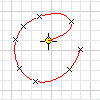
Interpolovaná spline prochází řadou bodů označovaných jako body vyhlazení. Úprava křivky se provádí pomocí úchytů na bodech. V grafickém okně jsou koncové body interpolované spline čtvercové a body vyhlazení podél křivky mají tvar kosočtverce.
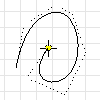
Spline s řídicími vrcholy jsou definovány geometrickou tolerancí. Když vytvoříte křivku spline, geometrická tolerance se zobrazí jako konstrukční čáry. Řídicí vrcholy rámové konstrukce, které jsou zobrazeny jako kružnice, mají vliv na křivky spline. Spline je v počátečním a koncovém bodě tečnou ke geometrické toleranci.
Body křivky spline můžete částečně nebo plně zavazbit. Můžete odvodit vazby k existující geometrii při kreslení křivky nebo přidat vazby a kóty později.
Vytvoření interpolovaných spline
- V aktivním náčrtu klikněte na kartu Náčrt
 panel Vytvořit > Interpolace spline
  (2D) nebo kartu 3D náčrt panel Kreslení Interpolace spline (3D náčrt).
 - Kliknutím do grafického okna nastavte první bod nebo klikněte na existující bod.
- Pokračujte v klikání a vytvořte body vyhlazení. Chcete-li smyčku uzavřít, klikněte pravým tlačítkem na počáteční bod a vyberte příkaz Uzavřít křivku.
Vytvoření spline s řídicími vrcholy
- V aktivním náčrtu klikněte na kartu Náčrt panel Vytvořit Spline s řídícími vrcholy
 (2D) nebo kartu 3D náčrt panel Kreslení Spline s řídícími vrcholy (3D náčrt).
 - Kliknutím do grafického okna nastavte první bod nebo vyberte existující bod.
- Pokračujte v klikání a vytvořte vrcholy.
- Nakonec kliknutím na tlačítko OK dokončete spline a ukončete příkaz. Můžete také kliknutím na tlačítko Použít spline dokončit a vytvářet další.
Změna typu spline
Klikněte pravým tlačítkem na interpolovanou spline a vyberte možnost příkaz Převést na spline s řídicími vrcholy.
Klikněte pravým tlačítkem na spline s řídicími vrcholy a vyberte příkaz Převést na interpolace.
Poznámka: Pokud spline převedete a poté ji převedete zpět, spline nebude mít stejné body vyhlazení ani geometrickou toleranci jako ta původní. Prvním převedením vznikne křivka spline s nejvhodnějšími body vyhlazení a bude přidáno více bodů nebo řídicích vrcholů.
Uzamknutí délky spline
Při přidání obecné kóty k interpolované spline se přidá kóta délky, která brání změně celkové délky spline. Při posouvání nebo přesunu komponent se sice bude nadále měnit tvar, celková délka spline však zůstane stejná.
- Pás karet karta 3D náčrt panel Vazby Obecná kóta
 .
. - Vyberte geometrii interpolační spline, kterou chcete okótovat.
Úprava interpolovaných spline
Proveďte některý z následujících úkonů:
Přetáhněte bod, který chcete přemístit, přetáhněte koncový bod a změňte velikosti tvaru.
Chcete-li spline posunout nebo změnit její polohu, přetáhněte ji.
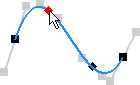
Chcete-li upravit tvar křivky, klikněte pravým tlačítkem na úchyt tečny, a vyberte příkaz Aktivovat úchyt. Poté přetáhněte úchyt tečny a upravte tvar spline.
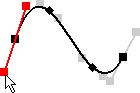
Chcete-li spline odstranit, vyberte ji a stiskněte klávesu DELETE.
Chcete-li přidat bod, klikněte pravým tlačítkem na spline a vyberte příkaz Vložit bod. Poté klikněte na křivku a přidejte jeden nebo více bodů. Po dokončení stiskněte klávesu ESC.
Chcete-li křivku uzavřít, klikněte pravým tlačítkem na počáteční bod a vyberte příkaz Uzavřít křivku.
Chcete-li odstranit bod, vyberte ho a stiskněte klávesu DELETE.
Tip: Chcete-li odstranit spline, ale zachovat body vyhlazení, převeďte tyto body na středové body, vyberte spline a stiskněte klávesu DELETE.Chcete-li rozdělit spline, klikněte pravým tlačítkem na bod a vyberte příkaz Rozdělit spline.
Chcete-li úpravy vrátit zpět, klikněte pravým tlačítkem na spline a vyberte příkaz Obnovit úchyt nebo Obnovit všechny úchyty.
Chcete-li změnit metodu interpolace, klikněte pravým tlačítkem na spline a vyberte jednu z následujících možností:
- Norma. Vytvoří křivky s hladkým navázáním mezi body.
- Minimální energie. Vytvoří hladké křivky s kvalitnějším vzhledem a jemnějším zakřivením. Protože spline typu Minimální energie obsahují více dat, potřebují povrchy vytvořené s jejich pomocí delší dobu k výpočtu a vytváří větší soubory.
- AutoCAD. Používá metoda interpolace spline podle aplikace AutoCAD. Interpolované spline, které používají metodu interpolace aplikace AutoCAD, nemají úchyty a nejsou vhodné k vytváření povrchů třídy A.
Chcete-li upravit napětí spline, klikněte pravým tlačítkem na spline a vyberte možnost Napětí spline. Přetažením šoupátka směrem k hodnotě 100 křivku utáhnete, tažením k hodnotě 0 ji uvolníte (bude otevřenější). Po dokončení klikněte na možnost
 . Úprava napětí spline automaticky převede danou spline na metodu interpolace Minimální energie.
Úprava spline s řídicími vrcholy
Proveďte některý z následujících úkonů:
Chcete-li přemístit řídicí vrchol, přetáhněte ho. Chcete-li změnit velikost tvaru, přetáhněte koncový bod.
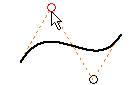
Chcete-li změnit tvar spline, přetáhněte geometrickou toleranci.
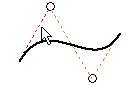
Chcete-li spline posunout, přetáhněte ji.
Chcete-li spline odstranit, vyberte ji a stiskněte klávesu DELETE.
Chcete-li přidat vrchol do geometrické tolerance, klikněte pravým tlačítkem na spline a vyberte příkaz Vložit vrchol. Poté klikněte na rámovou konstrukci a přidejte jeden nebo více vrcholů. Po dokončení stiskněte klávesu ESC.
Chcete-li odstranit vrchol, vyberte ho a stiskněte klávesu DELETE.
Poznámka: Řídicí body lze odstranit pouze v případě, kdy má spline čtyři nebo více bodů včetně počátečního a koncového.Chcete-li zapnout nebo vypnout viditelnost geometrické tolerance, klikněte na ni pravým tlačítkem a vyberte možnost Viditelnost polygonu.
 Názorná ukázka vytvoření spline s řídicími vrcholy
Vizualizace zakřivení spline
Zakřivení je matematickým označením vyhlazení mezi křivkami nebo povrchy. Míra změn směru se nazývá křivost. Zakřivení spline a celkové vyhlazení lze v aplikaci Inventor vizualizovat zobrazením hřebene zakřivení.
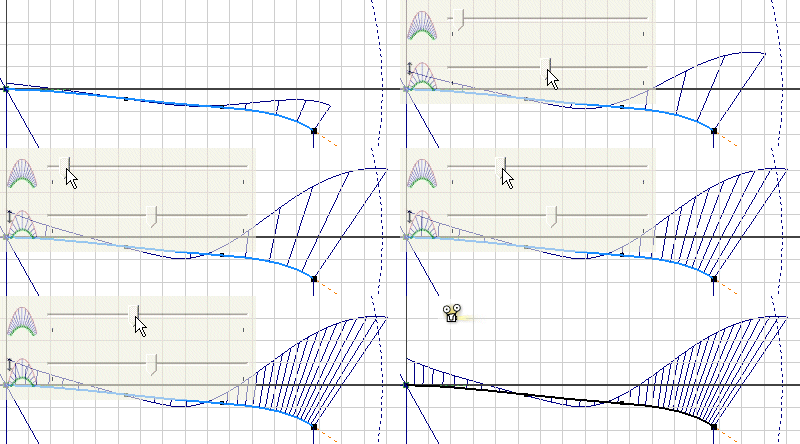
Hřeben znázorňuje zakřivení pomocí řady propojených os, které míří směrem ven z křivky. Delší trny označují oblasti s větším zakřivením a kratší trny označují menší zakřivení. Délka každého trnu je rovna zakřivení spline v daném bodě a je přizpůsobena měřítku pohledu. Průběh hrotů trnů označuje, jak je zakřivení křivky spline souvislé a hladké.
- Chcete-li zobrazit zakřivení spline, klikněte pravým tlačítkem na spline a vyberte příkaz Zobrazit zakřivení.
- Chcete-li nastavit zobrazení hřebene, klikněte pravým tlačítkem na spline a vyberte příkaz Nastavit zobrazení křivosti.
- Hustota hřebene
 . Určuje mezery mezi trny.
 - Měřítko hřebene
 . Určuje měřítko (délku) trnů.
- Hustota hřebene