Poznámky svarů ve výkresech
Pokyny a možnosti k přidávání značek svaru, housenek a vyplnění konce
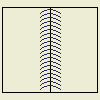 | Ve výkresu lze použít několik typů poznámek a značek svaru. Výchozí vzhled poznámek svaru je určen stylem značky svaru a lze jej upravit v editoru stylu a normy. |
Když vytvoříte výkresové pohledy sestav svařence, můžete použít značku svaru z modelu a automaticky vytvořit popisy housenek koutových svarů.
Rovněž můžete manuálně přidat značky 2D svaru, svarové housenky a vyplnění konce do výkresových pohledů libovolného modelu.
Dokumentace modelů svařenců
Svařence jsou zvláštním typem modelu sestavy, které obsahují čtyři stavy: přípravy, svary, strojní opracování a modelování. Ve výkresu můžete přidat pohledy pro libovolné stavy sestavy:
Výkresové pohledy stavu sestavy zobrazují model bez definovaných příprav svaru nebo svarů.
Výkresové pohledy stavu příprav zobrazují model s definovanými přípravami svaru.
Výkresové pohledy stavu svarů zobrazují model s přípravami svaru a svary.
Značku svaru modelu můžete použít ve výkrese. U koutových svarů můžete rovněž pomocí informací modelu automaticky vytvořit housenky a vyplnění konce.
Pohledy stavu obrábění ukazují model s přípravami svaru, svary a konstrukčními prvky obrábění hotového svaru.
Pravidla pro použití poznámek svaru modelu ve výkresech
Poznámky a značky svaru modelu použité ve výkresovém pohledu jsou asociovány s modelem a mohou se při změně modelu aktualizovat. Pokud ve výkresu vytvoříte ručně poznámku nebo symbol svaru a model obsahuje značku svaru nebo poznámku, je výkresová značka symbolu nebo poznámka kopií a neaktualizuje se.
Chcete-li vytvořit značky svaru a poznámky, které se při změně značek svaru modelu a poznámek aktualizují, klikněte ve výkresovém pohledu pravým tlačítkem, poté klikněte na položku Získat popisky modelu a vyberte položku Získat značky svaru. Opakujte postup a vyberte Získat popisky svaru.
- Model ve výkresovém pohledu musí být sestava svařence.
- Chcete-li přistupovat k poznámkám modelu svařence ve výkresu, musí být sestava v modelu svařence aktivní, ne jen ve stavu sestavy nebo příprav, svaru či obrábění.
- Housenky a vyplnění konce ve výkrese vytvoří pouze objemové koutové svary. U kosmetických svarů musí být poznámky přidány manuálně.
- Značky svaru modelu se objeví pouze v jednom pohledu v listu. Mezi pohledy je lze přetáhnout.
- Atributy formátu a zobrazení poznámek svaru modelu lze změnit, ale nelze upravit hodnoty ve výkresu.
Přidání poznámek svarů do výkresového pohledu
K libovolné hraně ve výkresovém pohledu můžete rovněž manuálně přidat značky svaru, housenky a vyplnění konce.
- Přidáte-li manuálně značku svaru asociovanou s hranou svařence, výchozí hodnoty v dialogu mají hodnoty značky svaru modelu. Hodnoty v manuálně přidaných značkách svaru se automaticky neaktualizují.
- Jestliže manuálně přidáte k hraně objemového konstrukčního prvku svarovou housenku nebo vyplnění konce, zobrazení se při změně modelu zaktualizuje.
Chcete-li vytvořit značky svaru a poznámky, které se při změně značek svaru modelu a poznámek aktualizují, klikněte ve výkresovém pohledu pravým tlačítkem, poté klikněte na položku Získat popisky modelu a vyberte položku Získat značky svaru. Opakujte postup a vyberte Získat popisky svaru.