Import dat IFC jako modelu technologie AnyCAD
Přečtěte si o různých způsobech importu dat IFC do návrhů aplikace Inventor.
Co je nového: 2025, 2025.2, 2026
Přístup
Přístupové body k importu souborů CAD jsou:
- Domovská stránka
 Otevřít
 - Soubor Otevřít Otevřít
- Soubor Otevřít Importovat soubory CAD
- Panel nástrojů Rychlý přístup Otevřít
- Nová součást karta Správa panel Vložit Importovat
- Přetáhněte soubor IFC do záhlaví okna aplikace Inventor nebo na kreslicí plochu (grafická oblast).
- V dokumentu sestavy na kartě Sestava panelu Komponenty Umístit importované soubory CAD
Do existujícího modelu IFC aplikace Inventor můžete přidat další obsah IFC.
Import dat IFC
Pracovní postup je podobný, ať už vytváříte nové datové sady ze souboru IFC, nebo umísťujete další obsah IFC do modelu s existujícím obsahem IFC. Je zde malý rozdíl:
- Nový model: Na panelu nástrojů Rychlý přístup nebo na kartě Výchozí klikněte na možnost Otevřít. Případně použijte jeden z ostatních přístupových bodů.
- Přidání do existujícího modelu: Na kartě Sestavení na panelu Komponenta rozbalte rozevírací seznam Umístit a klikněte na možnost Umístit importované soubory CAD.
V dialogu Otevřít:
- Nastavte možnost Soubory typu na hodnotu Soubory IFC (*.ifc; *.ifcXML; *.ifcZIP).
- Vyhledejte a vyberte model IFC, který chcete importovat.
- Klikněte na tlačítko Otevřít. Tato akce závisí na velikosti souboru. Pokud trvá delší dobu, zobrazí se její průběh.
V dialogu Importovat:
Karta Možnosti
Typ importu
Vyberte možnost Referenční model nebo Převést model.
 Referenční model
- Zachová asociativitu se zdrojovým modelem IFC. Když se model IFC změní, objeví se u modelu aplikace Inventor oznámení a vy se budete moci rozhodnout, zda model chcete aktualizovat, nebo ne.
- Je pouze ke čtení. Změny zdrojového modelu IFC je nutné provést v aplikaci, ve které byl soubor IFC vytvořen.
- S importovaným modelem můžete provádět následující:
- Můžete spojit komponenty aplikace Inventor s geometrií pomocí vazeb.
- Můžete promítnout geometrii do jiných modelů aplikace Inventor.
- Můžete skrýt komponenty.
- Můžete vypnout nebo přerušit propojení mezi zdrojovým a referenčním souborem.
- Můžete upravit iVlastnosti a zkopírovat vlastnosti AEC.
- Můžete přepsat pole rozpisky.
 Převést model
- Vytvoří nativní soubory aplikace Inventor odpovídající prvkům IFC. Soubory lze libovolným způsobem upravit nebo odstranit.
- Nezachová asociativitu se zdrojovými daty. Změny zdrojových dat IFC jsou ignorovány.
Metoda importu
 Více těles: Importuje prvky IFC jako jednotlivá tělesa, která jsou kombinována tak, že vytvářejí jeden model. Vlastnosti se neimportují. Tělesa jsou umístěna do složek na základě jejich třídy IFC.
 Sestava: Importuje prvky IFC jako jednotlivé dokumenty aplikace Inventor. Vlastnosti lze importovat. U referenčních modelů jsou dokumenty uchovávány v souboru sestavy a jinak nejsou přístupné.
Jako síť: Tuto možnost vyberte, chcete-li data IFC importovat explicitně jako objekty sítě. V opačném případě se objekty importují podle definice dat IFC, například jako těleso, povrch nebo síť. U velkých datových sad může možnost sítě urychlit proces importu.
Importovat vlastnosti
Jako parametry: Uloží vlastnosti IFC jako parametry aplikace Inventor a vlastnosti instance pro každý prvek. Způsob přístupu k některým vlastnostem se u referenčních a převedených modelů liší.
- U referenčních modelů jsou parametry a vlastnosti dostupné po kliknutí pravým tlačítkem na uzel prohlížeče komponent a výběrem možnosti Vlastnosti AEC v nabídce. Vlastnosti instance jsou v referenčních modelech k dispozici pouze u uzlu nejvyšší úrovně.
- U převedených modelů lze vlastnosti zobrazit kliknutím pravým tlačítkem na uzel prohlížeče a pak kliknutím na možnost Vlastnosti AEC. Hodnoty vlastností můžete upravit pomocí příkazu
 Parametry, možnosti iVlastnosti a možnosti Vlastnosti instance. Vlastnosti prvku můžete zpřístupnit pomocí příkazu Vlastnosti instance.
 - Jako uživatelské iVlastnosti: Tato možnost označí, že se importované parametry mají exportovat jako uživatelské iVlastnosti. Tyto vlastnosti jsou dostupné v dialogu iVlastnosti na kartě Uživatelské.
Poznámka: Prázdné parametry, složky vlastností a pole v souboru IFC se neimportují. Pokud se doplní později, referenční model se na základě těchto změn aktualizuje.
Délkové jednotky aplikace Inventor
Určete jednotky dokumentu, které chcete při importu použít. Typy jednotek: Ze zdroje, palec, stopa, centimetr, milimetr, metr, mikron.
Souhrn importu
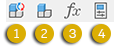
- Volby provedené v sekcích dialogu se v souhrnu zobrazí jako ikony.
Příklad: Následující souhrn uvádí vybrané možnosti aktivního importu jako: 1) převedený model, 2) sestava s komponentami, 3) s parametry IFC, 4), označené k exportu a zobrazení jako uživatelské iVlastnosti. Pokud obsah importujete jako síť, zobrazí se navíc další ikona.
- Po načtení modelu se v části Zahrnuté elementy zobrazí počet elementů (prvků), které budou importovány jako součásti aplikace Inventor.
Karta Třídy
Karta Třídy umožňuje použití klasifikací IFC ke správě položek, které jsou zahrnuty nebo vyloučeny z importu.
Kliknutím na tlačítko Načíst model zobrazíte náhled modelu na kreslicí ploše (grafická oblast). Zobrazí se abecedně seřazený seznam tříd IFC, které mají být importovány.
Ve výchozím nastavení jsou vybrány všechny třídy. Zrušením výběru třídy vyloučíte všechny prvky v dané třídě z importu. Při rušení výběru tříd se bude počet prvků aktualizovat.
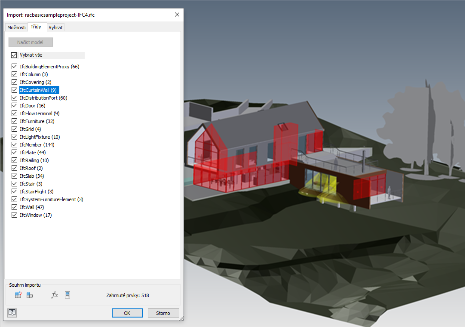 Tip: Tuto možnost použijte k odebrání všech prvků v nepotřebných třídách.
Karta Vybrat
K dispozici je zde také možnost Načíst model. Prvky se zobrazí hierarchicky s ikonou Zahrnout
 , která označuje, že jsou zahrnuty do importu. Kliknutím na ikonu změníte stav z možnosti Zahrnout na možnost Vyloučit
  . Všechny prvky obsažené v dané sestavě, složce nebo prvku budou z importu vyloučeny. To vám dává možnost importovat pouze prvky, které potřebujete, a to v libovolných třídách. Opětovným kliknutím na ikonu vrátíte vyloučení zpět.Tip: Kombinace funkcí karet Třídy a Vybrat umožňuje přesně nastavit import dat, která potřebujete pro svůj návrh. Třídy jsou vhodné k hromadnému odebrání geometrie, kterou nepotřebujete. Karta Vybrat pomáhá doladit výsledek importu.
Následující příklad znázorňuje vyloučení sady ramp.
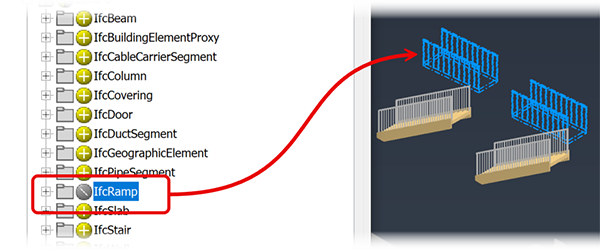
Klikněte na tlačítko OK. Soubor je importován jako podsestava. Do sestavy aplikace Inventor můžete umístit jednu nebo více instancí modelu.
Poznámka: Pokud se při importu vyskytne chyba, zobrazí se protokol převodu s vysvětlením zjištěného problému.
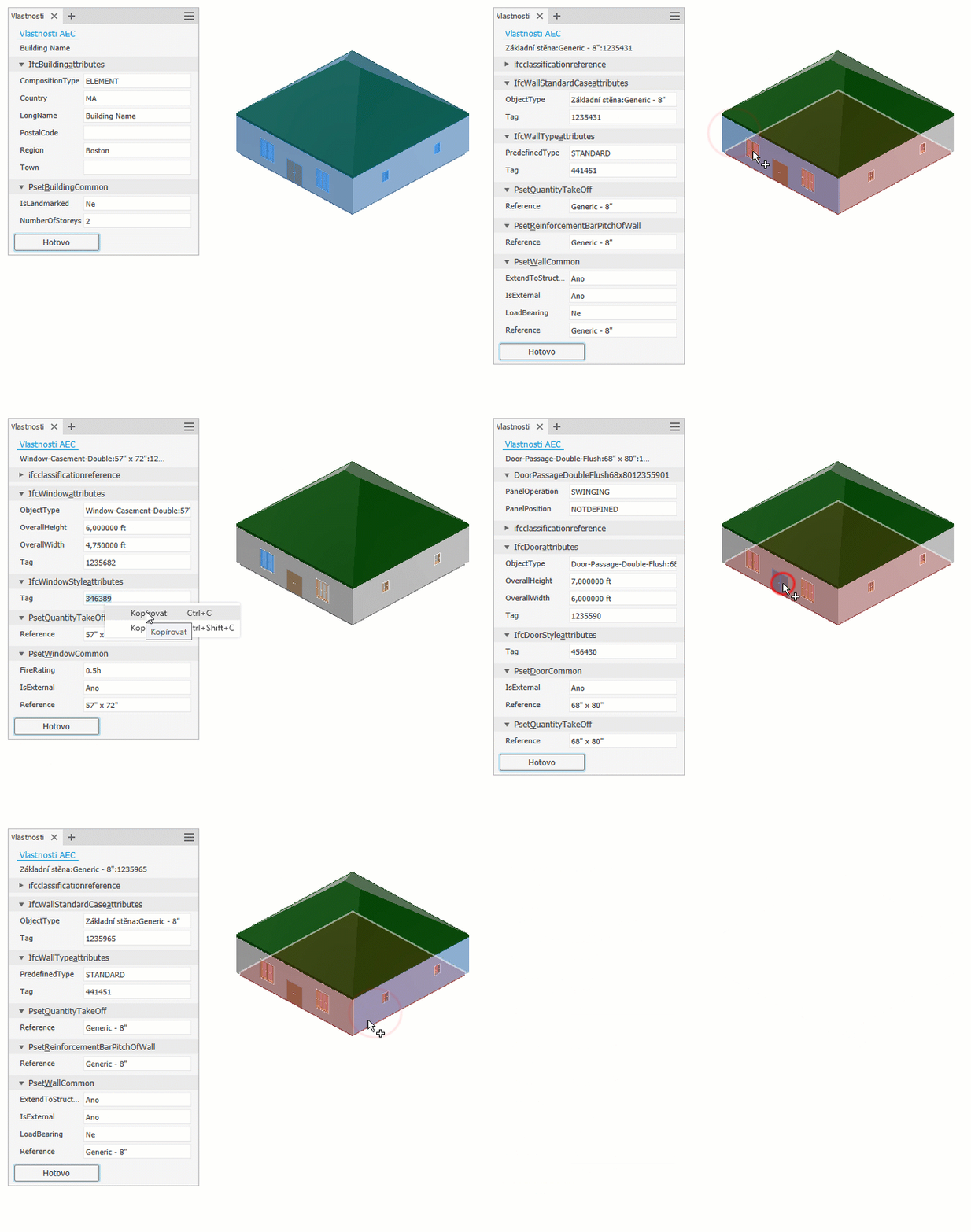
Vlastnosti AEC
Jedná se o vlastnosti souboru IFC, které se importují jako vlastnosti AEC, když vyberete možnost Jako parametry. Vlastnosti:
- Jsou pouze ke čtení.
- Lze je zobrazit pomocí panelu vlastností AEC.
- Hodnoty lze podle potřeby kopírovat a vkládat.
- Pokud používají stejný název jako vlastnosti aplikace Inventor, přidá se k nim předpona „IFC_“ označující, že jde o vlastnost IFC.
- Aktualizují se na základě změn v souboru IFC. Změny se provádějí ve zdrojové aplikaci IFC.
Chcete-li získat přístup k vlastnostem AEC, proveďte následující úkony:
- V sestavách přejděte na kartu Kontrola a na panelu Vlastnosti vyberte možnost Vlastnosti AEC.
- V prohlížeči modelu rozbalte uzel importovaného modelu a vyhledejte prvek, jehož vlastnosti chcete zobrazit. Případně použijte vyhledávání v prohlížeči.
- Klikněte pravým tlačítkem na uzel prohlížeče a v dolní části místní nabídky klikněte na možnost Vlastnosti AEC.
- Případně nastavte možnosti výběru na „Vybrat prioritu součásti“ a na kreslicí ploše vyberte součást.
Aktualizace referenčních modelů
Oznámení o aktualizaci, které má podobu blesku vedle uzlu prohlížeče, se zobrazí v následujících případech:
- Zdrojová data IFC byla upravena.
- Komponenty aplikace Inventor použité v sestavě byly upraveny.
Když se zobrazí symbol blesku, můžete kliknutím na příkaz Lokální aktualizace použít všechny nevyřízené změny, jak dat IFC, tak komponent aplikace Inventor. Aktualizace mohou ovlivnit závislosti, například vazby a adaptivní součásti.
Úprava importu referenčního modelu
Import můžete po dokončení kdykoli upravit.
V prohlížeči modelu klikněte pravým tlačítkem na uzel modelu IFC a vyberte akci, kterou chcete provést. Možnosti:
- Upravit import – slouží k zobrazení panelu Importovat a úpravě možností, poskytuje přístup ke kartám Třídy a Vybrat a umožňuje změnit vybraný obsah.
- Vypnout spojení – slouží k vypnutí aktualizací ze zdrojového modelu. Chcete-li obnovit aktualizace, klikněte pravým tlačítkem na uzel prohlížeče importu a vyberte možnost Zrušit vypnutí spojení.
- Přerušit spojení – slouží k ukončení spojení se zdrojovým modelem. Interní soubory se uloží jako externí soubory, a proto se import nastaví tak, jako byste použili možnost Převést. Model již není propojen se zdrojem a aktualizace ze zdroje již nejsou prováděny.