Práce s architektonickými a konstrukčními projekty
V této části se dozvíte, jak importovat modely aplikace Revit, používat je jako reference nebo je převádět pro použití s vašimi produkty. Dozvíte se také, jak připravit modely aplikace Inventor pro export do formátu RVT nebo RFA aplikace Revit.
Co je nového: 2021, 2026
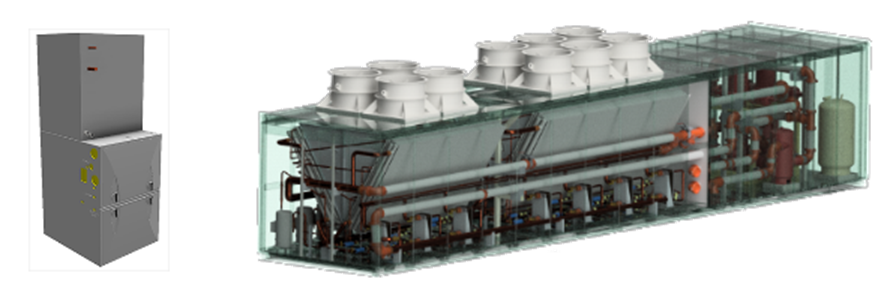
Pro výrobce produktů používaných v odvětví AEC je zásadní spolupracovat s projektanty budov. Aplikace Inventor umožňuje používat data mezi aplikacemi Revit a Inventor tak, aby návrhy produktů odrážely prostředí AEC a umožňovaly vám navrhovat v kontextu modelu Revit. Tím je zajištěno, že váš návrh bude odrážet prostředí budovy, kde bude použit.
Interoperabilita aplikace Inventor s aplikací Revit:
- Snadno se používá.
- Je asociativní se zdrojovými daty.
- V případě potřeby jej lze převést na nativní modely.
- Zahrnuje připojené soubory.
Uživatelé softwaru BIM, jako je Autodesk Revit, potřebují zjednodušené modely zakoupených komponent. Výrobci komponent používající aplikaci Autodesk Inventor k vytváření detailních modelů mohou vytvářet zjednodušené reprezentace produktů, které lze použít v součinnosti s aplikací Revit nebo jiným architektonickým softwarem.
V rámci běžného pracovního postupu můžete obdržet data AEC prostřednictvím projektu Autodesk Construction Cloud, interně sdílených disků nebo elektronicky. Prostředí obsahu BIM aplikace Inventor je navrženo tak, aby urychlovalo vytváření vylepšených modelů pro použití v aplikaci Revit.
Kliknutím na položku Prostředí  Obsah BIM na pásu karet přejděte do prostředí.

Chcete-li se o příkazu dozvědět více, můžete podržet kurzor nad jednotlivými ikonami. Když se zobrazí rozšířený popisek, stisknutím klávesy F1 přejděte k výukovému obsahu příkazu.
V sestavě aplikace Inventor
Vytvořte přesně definovaný, konfigurovatelný model aplikace Inventor.
Na pásu karet klikněte na položku Prostředí obsahu BIM a přejděte do prostředí.
Pomocí nástrojů na panelu Souřadnicový systém nastavte orientaci modelu pro použití v aplikaci Revit.
- Pomocí nástroje USS vytvořte uživatelský souřadnicový systém specifický pro váš návrh.
- Pomocí nástroje Umístění definujte orientaci modelu a bod vložení, které se použijí v aplikaci Revit.
Pro výstup do souboru RVT použijte nástroje na panelu RVT.
Pomocí příkazu Zahrnout vlastnosti můžete sdílet vybrané vlastnosti aplikace Inventor a přidávat metadata BIM do aplikace Revit. Vyberte vlastnosti, které chcete zahrnout do souboru RVT.
- Při exportu mají všechny komponenty Kategorii aplikace Revit iVlastnosti (karta Projekt iVlastností), která má výchozí hodnotu <žádné>. V části Zahrnout vlastnosti můžete vybrat výchozí kategorii (kategorii aplikace Revit), která se použije u všech komponent, které mají Kategorii aplikace Revit iVlastnosti nastavenou na hodnotu <žádné>.
Pomocí příkazu Zjednodušit a exportovat proveďte výstup do formátu RVT.
Chcete-li vytvořit výstup do formátu RFA, připravte model pomocí nástroje Konektory MEP a panelu RFA.
Pomocí nástroje Konektory MEP přidejte do modelu potřebné konektory BIM.
Další informace naleznete v následujících tématech:
- Spojka kabelové lávky
- Konektor vedení
- Konektor kanálu
- Elektrický konektor
- Konektor potrubí
Možnost Autorské vlastnosti lze použít k následujícím činnostem:
Přidejte k produktu metadata BIM. Aplikace Inventor poskytuje přístup k následujícím položkám:
Seznam kategorií aplikace Revit s možností vyhledávání, ve kterém můžete definovat produkt podle podmínek aplikace Revit.
Vlastnosti modelu, které chcete exportovat.
- Doporučení: Vytvořte iVlastnost s názvem „RevitFamilyTypeName“. Tato hodnota se bude používat jako název typu rodiny v aplikaci Revit. Hodnota této vlastnosti může být statický řetězec nebo ji lze programově přiřadit pomocí pravidla iLogic tak, aby byla jedinečná pro zadané hodnoty parametrů.
Určete orientaci modelu a bod vložení.
Pokud jsou potřeba další úpravy, klikněte na tlačítko OK nebo Použít.
Pomocí příkazu Zjednodušená náhrada můžete vytvořit náhradní model, ve kterém je pouze obsah, který má být viditelný v exportovaném modelu BIM.
Měli byste vyloučit následující komponenty:
- komponenty, které nemá vidět uživatel modelu, tzn. uživatel aplikace Revit, architekt, apod.;
- komponenty, které představují duševní vlastnictví;
- komponenty, které nejsou důležité pro vizuální reprezentaci, například malé součásti, jako jsou spojovací součásti apod., které nejsou nezbytné k indikaci velikosti, funkce apod.
- Volitelně můžete zjednodušit zbývající komponenty odebráním prvků a vnitřních prázden.
Pomocí příkazu Exportovat komponenty budov vytvořte soubor RFA. Pro komponentu můžete také vytvořit soubory IFC a ADSK.