Přiřazení vzhledu ke komponentě
Umožňuje přiřadit vzhled k vybranému objektu nebo objektům pomocí panelu nástrojů Rychlý přístup nebo v Prohlížeči vzhledů.
Poznámka: Materiály mají výchozí přiřazení vzhledů. Když vzhled přepíšete, přidá se před název v panelu nástrojů Rychlý přístup hvězdička. Je to proto, abyste věděli, který přiřazený vzhled není výchozím vzhledem.
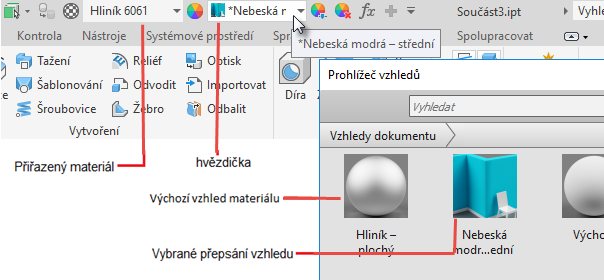
Vzhled dokumentu z panelu QAT
Vyberte komponentu.
Na panelu nástrojů Rychlý přístup vyberte ze seznamu vzhledů vzhled.
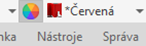 Poznámka: Pomocí kombinace CTRL+Vybrat lze přidat výběr před přiřazením přepisu vzhledu.
Vzhled dokumentu z Prohlížeče vzhledů
- Na kartě Nástroje
 panelu Materiál a vzhled klikněte na možnost Vzhled
  . Zobrazí se Prohlížeč vzhledů.
 - Vyberte komponentu, prvek nebo plochu se vzhledem, který chcete změnit.
- V Prohlížeči vzhledů v podokně Vzhledy dokumentu pozastavte kurzor nad různými vzhledy a zobrazte tak před výběrem jejich náhled.
- Chcete-li na výběr použít vzhled, klikněte na něj.
Vzhled knihovny z panelu QAT
Na panelu QAT klikněte na seznam vzhledů a v dolní části vyberte knihovnu, ve které je vzhled umístěn. Seznam se aktualizuje a zobrazí obsah vybrané knihovny.
V grafické oblasti vyberte komponentu.
Poznámka: Chcete-li v aplikaci Inventor vytvořit sadu výběru, stiskněte klávesu Ctrl a klikněte na tlačítko Vybrat. Potom přejděte k dalšímu kroku.V seznamu vzhledů panelu QAT vyberte vzhled, který chcete ke komponentě přiřadit.
Vzhled knihovny z Prohlížeče vzhledů
- Na kartě Nástroje panelu Materiál a vzhled klikněte na možnost Vzhled
 . Zobrazí se Prohlížeč vzhledů.
 - V grafické oblasti vyberte komponentu.
- V Prohlížeči vzhledů vyberte v části Knihovna knihovnu obsahující vzhled, který chcete použít.
- Chcete-li zobrazit náhled vzhledů ve výběrech, pozastavte kurzor v seznamu vzhledů knihovny nad požadovaným vzhledem.
- Klikněte pravým tlačítkem na vzhled a klikněte na možnost Přiřadit k výběru. Vzhled můžete do dokumentu přidat také kliknutím na tlačítko
 . Poté klikněte na vzhled dokumentu a přiřaďte jej k výběru.
Vzhled dokumentu z prvku nebo plochy
Můžete také pomocí příkazu Upravit zkopírovat a vložit vzhledy z jednoho prvku nebo plochy do jiného prvku nebo plochy.
Upravte součást.
Na panelu nástrojů Rychlý přístup klikněte na tlačítko Přizpůsobit
 .
.V rozhraní na ploše klikněte na položku Vzhled.