-
 Modifikatorgruppe > Treffen Sie eine Auswahl. > Modifikatoren-Liste > Objektraummodifikatoren > Fasen
Rollout „Parameter“
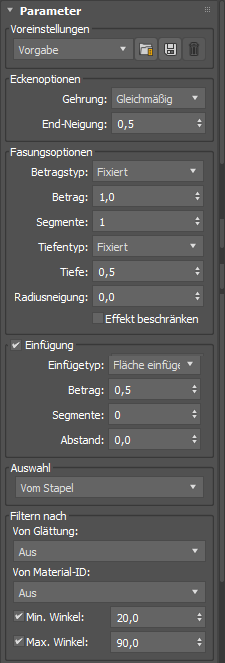
- Voreinstellungen
- Wählen Sie im Dropdown-Menü aus der Liste der vordefinierten Faseneinstellungen eine Einstellung aus.
- Klicken Sie auf
 , um eine ausgewählte Voreinstellung zu laden.
- Klicken Sie auf
 , um den aktuellen Stapel als Voreinstellung zu speichern. Beim Speichern einer Voreinstellung müssen Sie einen Namen und optional eine QuickInfo angeben, die angezeigt werden soll, während Sie den Mauszeiger über dem Namen in der Liste positionieren.
- Klicken Sie auf
 , um die ausgewählte Voreinstellung zu löschen. Es wird ein Dialogfeld zur Bestätigung der Aktion geöffnet.
Sie können auch mit der rechten Maustaste in das Dropdown-Menü klicken und "Als Vorgabe festlegen" auswählen, um die aktuellen Einstellungen als Vorgabeeinstellungen festzulegen.
- Klicken Sie auf
Bereich "Eckoptionen"
- Gehrung
- Legt die Methode zum Verbinden von Ecken fest, wenn mehrere Kanten mit demselben Scheitelpunkt verbunden sind:
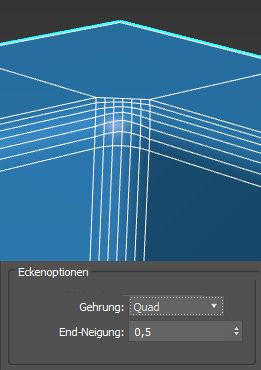
- Quad: Erstellt neue vierseitige Polygone um jede gefaste Kante (2x der aktuelle Segmentewert). Bei der Einstellung von „Segmente“ auf „3“ werden z. B. sechs neue Polygone pro Kante erstellt. Je höher der verwendete Segmentewert ist, desto stärker lässt sich die Fase in Abhängigkeit vom Spannungswert abrunden.
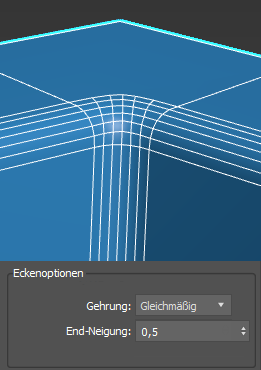
- Gleichmäßig: Erstellt eine gleichmäßige Ecke mit vierseitigen Schnittpunkten. Eine gleichmäßige Ecke kann je nach der Tiefeneinstellung in den Fasungsoptionen geglättet oder zugespitzt werden.
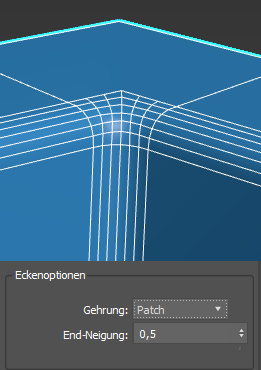
- Patch: Erstellt eine Patch-Ecke mit vierseitigen Schnittpunkten, wobei jedoch größere Auflösungen möglich sind und Artefakte entfernt werden können. Eine Patch-Ecke kann je nach der Tiefeneinstellung in den Fasungsoptionen geglättet oder zugespitzt werden.
- Radial: Erstellt eine Ecke ähnlich der Patch-Ecke, jedoch mit einem Bogen in den Ecken, der Verbindungen von Scheitelpunkten mit abgeflachter Kante zu Scheitelpunkten ohne abgeflachte Kanten verhindert. Eine radiale Ecke kann je nach der Tiefeneinstellung in den Fasungsoptionen geglättet oder zugespitzt werden.
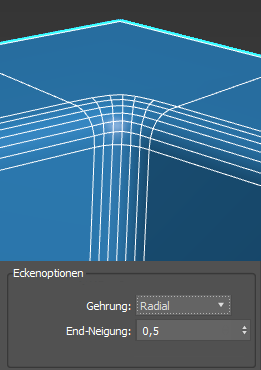
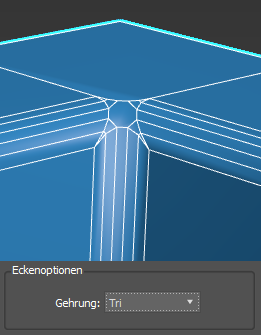
- Tri: Ersetzt jede gefaste Kante durch eine Reihe von Polygonen, die dem aktuellen Segmentewert entsprechen. Dadurch wird auch der Segmentewert von gefasten Kanten zwischen nicht koplanaren Polygonen erhöht, was zur Rundung des abgefasten Bereichs führen kann. Mit dieser Methode werden sowohl dreiseitige als auch vierseitige Polygone erzeugt.
Anmerkung: Bei Verwendung von dreiseitigen Polygonen kann es beim Glätten oder Unterteilen zu Netzproblemen kommen.
- Quad: Erstellt neue vierseitige Polygone um jede gefaste Kante (2x der aktuelle Segmentewert). Bei der Einstellung von „Segmente“ auf „3“ werden z. B. sechs neue Polygone pro Kante erstellt. Je höher der verwendete Segmentewert ist, desto stärker lässt sich die Fase in Abhängigkeit vom Spannungswert abrunden.
- End-Neigung (nicht für Ecken mit Tri-Gehrung)
- Steuert die Enden der Fasen, die keine Ecke enthalten, und bietet die Möglichkeit, den Endpunkt zur nächsten Kante zu verschieben. Bei einem Wert von 1,0 wird das Ende der Fase zum ersten Scheitelpunkt der nächsten Kante verschoben. Bei einem Wert von 0,0 wird die Fase beendet.
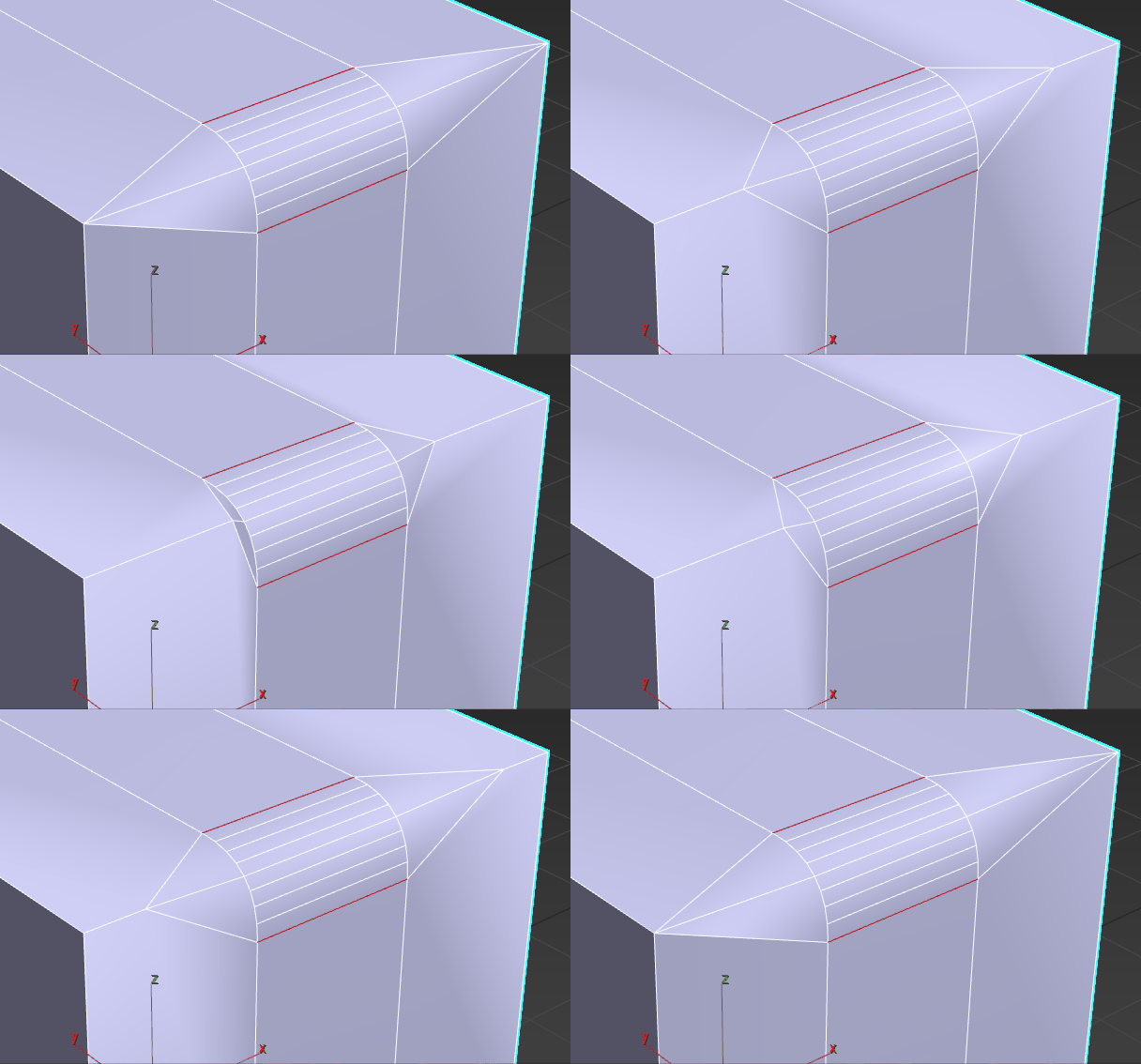
Endneigungswert von 0 auf 1,0 angepasst und wieder zurück
Bereich „Fasungsoptionen“
- Betragstyp (nur gleichmäßige Ecken, Patch-Ecken und Ecken mit radialer Gehrung)
- Legt den Betragstyp fest:
- Fixiert: Der Fasungsbetrag verändert seine Größe nicht in Abhängigkeit von der Anzahl der Kanten, die mit einem Punkt verbunden sind.
- Nach Gewicht: Verwendet die Kanaldaten des Gewichts aus dem Netz, um den Fasungsbetrag zu steuern. Das Gewicht kann im Bereich „Kanteneigenschaften“ des Modifikators „Bearbeitbares Poly“ oder „Poly bearbeiten“ angepasst werden.
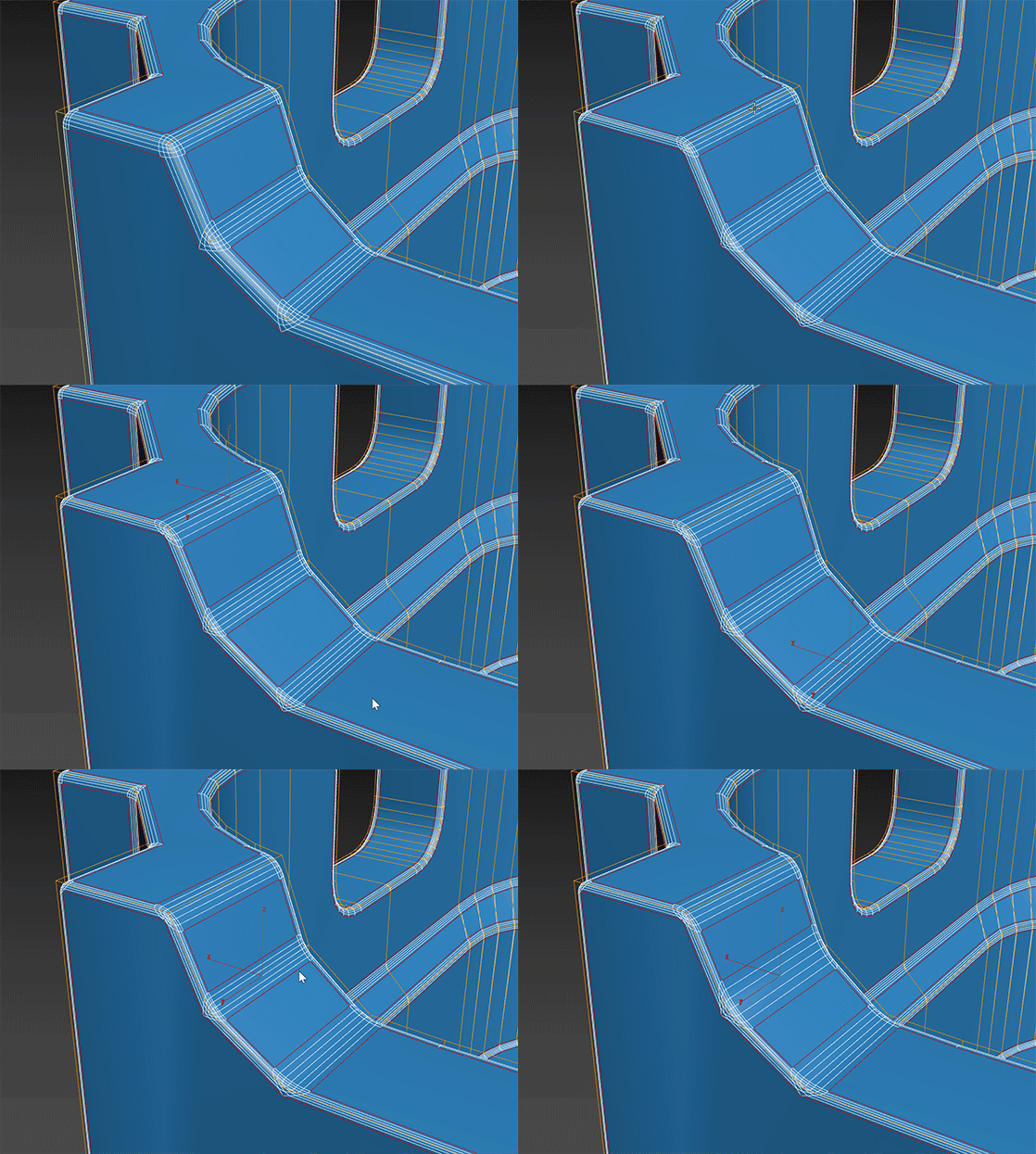
- Nach Knickgewichtung: Verwendet die Kanaldaten der Knickgewichtung aus dem Netz, um den Fasungsbetrag zu steuern. Das Knickgewicht kann im Bereich „Kanteneigenschaften“ des Modifikators „Bearbeitbares Poly“ oder „Poly bearbeiten“ angepasst werden.
Tipp: Verwenden Sie "Nach Knickgewichtung", um das Gewicht zwischen den Scheitelpunkten zu interpolieren und somit eine Verschmelzung entlang der Kante der Gewichtung zu erzeugen. Verwenden Sie "Nach Gewicht", um ein einheitliches Gewicht entlang der Kante beizubehalten und das Gewicht innerhalb der gegehrten Ecken zu interpolieren.
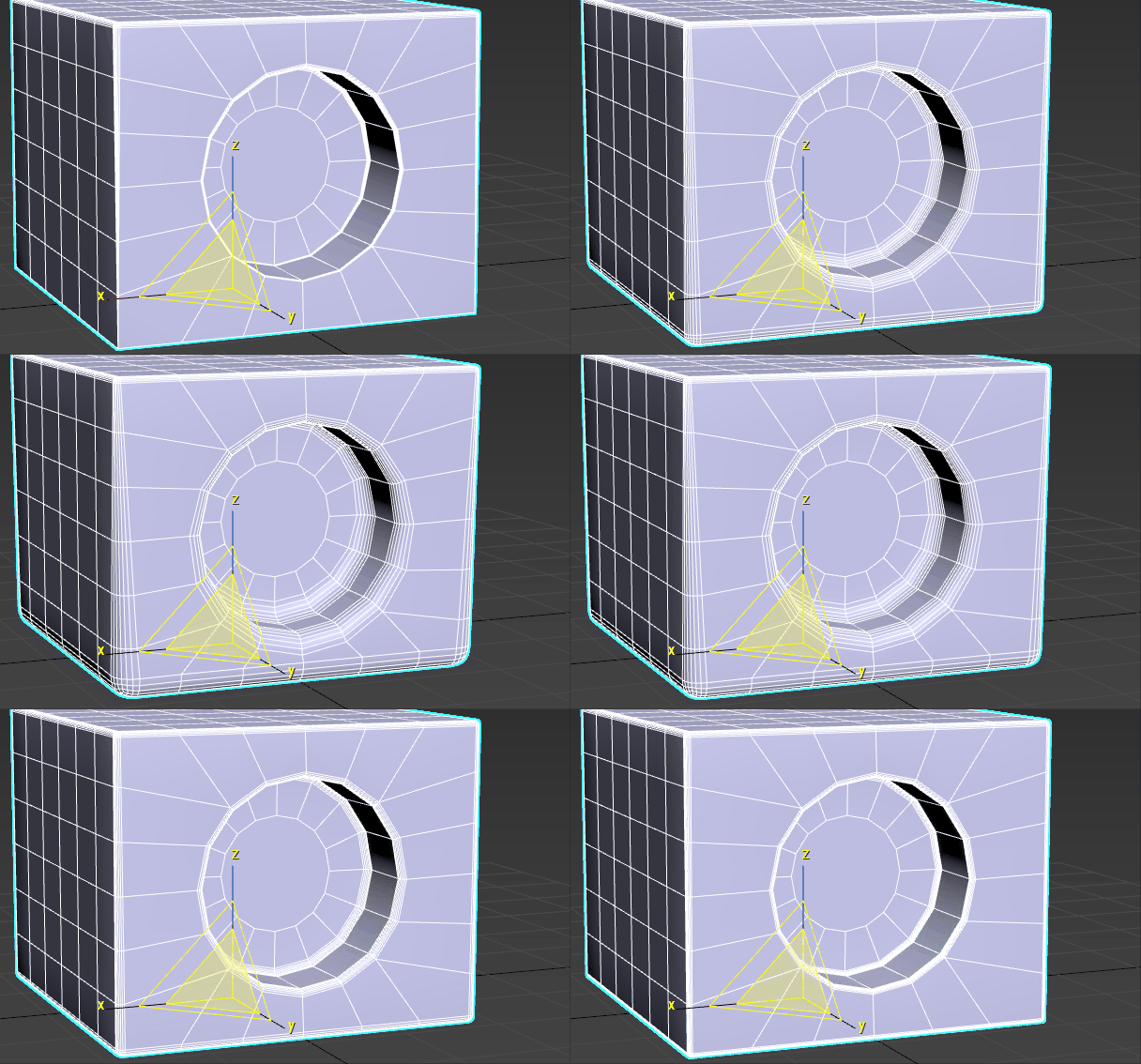
Erhöhen des Fasungsbetrags mit aktivierter Option „Nach Knickgewichtung“
- Ältere Version: Verwendet den Legacy-Algorithmus zur Verbindung von Quad-Fase und Quad-Schnittpunkt. Diese Option wird weiterhin dargestellt, um ältere Dateien zu unterstützen. Sie wird jedoch nicht für die Arbeit mit neueren Modellen empfohlen.
- Betrag
- Legt die Breite der Fase in Abstandseinheiten fest. Vorgabe = 1,0.
- Skalieren (nur Betragstyp "Nach Gewicht")
- Skaliert alle Gewichtwerte um den gleichen Betrag, um die Gesamtgröße der Fase im gesamten Modell anzupassen.
- Min. Betrag (nur Betragstyp "Nach Knickgewichtung")
- Legt den Mindestbetrag für die Fase basierend auf der minimalen Knickgewichtung fest.
- Max. Betrag (nur Betragstyp "Nach Knickgewichtung")
- Legt den maximalen Betrag für die Fase basierend auf der maximalen Knickgewichtung fest.
- Segmente
- Legt die Anzahl der Segmente in der Fase fest. Je mehr Segmente enthalten sind, desto glatter ist die Fase.
- Tiefentyp (nur gleichmäßige Ecken, Patch-Ecken und Ecken mit radialer Gehrung)
- Legt die Methode zur Steuerung der Tiefe einer Fase fest:
- Fixiert verwendet den darunter eingestellten Wert für die Tiefe.
- Nach Gewicht verwendet die Kanaldaten aus dem Netz, um die Fase zu steuern. Das Gewicht der Tiefe kann in den Kanteneigenschaften des Modifikators „Bearbeitbares Poly“ oder „Poly bearbeiten“ eingestellt werden.
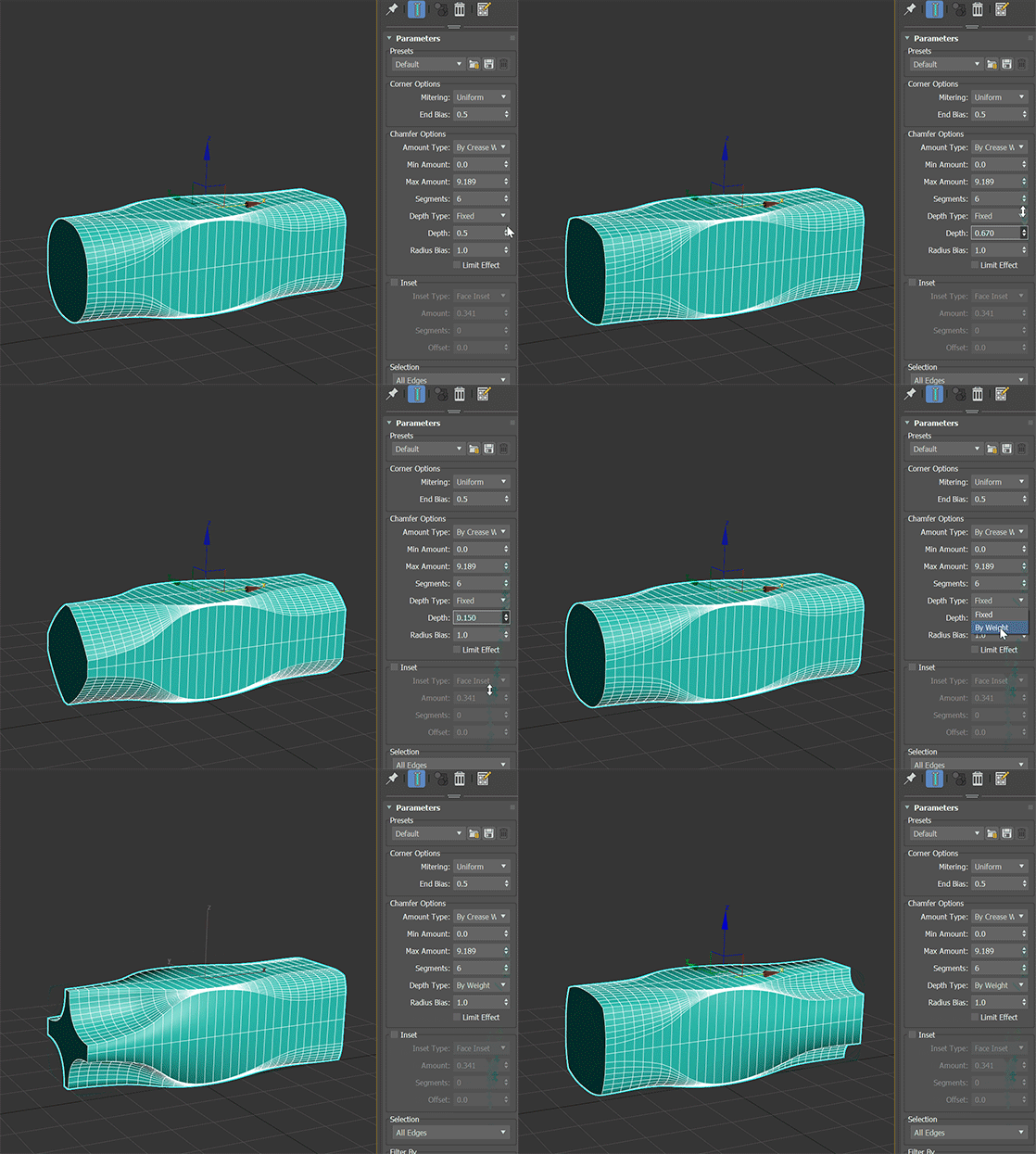
- Tiefe (nur gleichmäßige Ecken, Patch-Ecken und Ecken mit radialer Gehrung)
- Steuert die fixierte Tiefe der Fase:
- Eine Tiefe von 1,0 ergibt eine spitze Ecke auf konvexen Kanten.
- Eine Tiefe von 0,0 ergibt eine flache Oberfläche.
- Eine Tiefe von –0,5 ergibt eine konkave Kurvenoberfläche entlang einer konvexen Kante.
Diese Option ist für den Betragstyp "Ältere Version" nicht verfügbar.
- Spannung (nur Betragstyp "Ältere Version")
- Bestimmt den Winkel zwischen den durch das Fasen von Kanten neu erstellten Polygonen zwischen nicht koplanaren Polygonen. Beim Vorgabewert von 1.0 liegen alle neuen Polygone aus jeder gefasten Kante flach. Durch Verringern des Spannungswerts wird der Winkel erhöht. Bei einem ausreichend hohen Segmentewert und ursprünglichen Winkel zwischen den Polygonen auf beiden Seiten der Kante kann dies zu einer Krümmung der neuen Polygone führen. Bei 0.0 nehmen die neuen Polygone die gleichen Positionen ein wie die ursprünglichen Polygone.
Die Spannungseinstellung wirkt sich nicht auf Polygone aus, die von den Kanten zwischen koplanaren Polygonen erzeugt wurden. Je größer der Winkel zwischen den ursprünglichen Polygonen neben einer gefasten Kante ist, umso mehr Krümmung ist verfügbar.
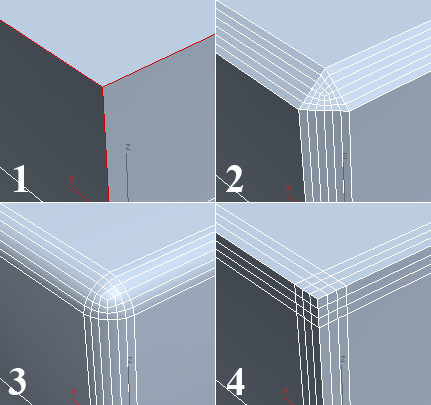
1. Ursprüngliche Kantenauswahl
2. Spannung = 1.0
3. Spannung = 0.5
4. Spannung = 0.0
Tipp: Wenn sich die gewünschte Krümmung nicht durch Reduzierung des Spannungswerts erzielen lässt, erhöhen Sie den Segmentewert. - Radiusneigung
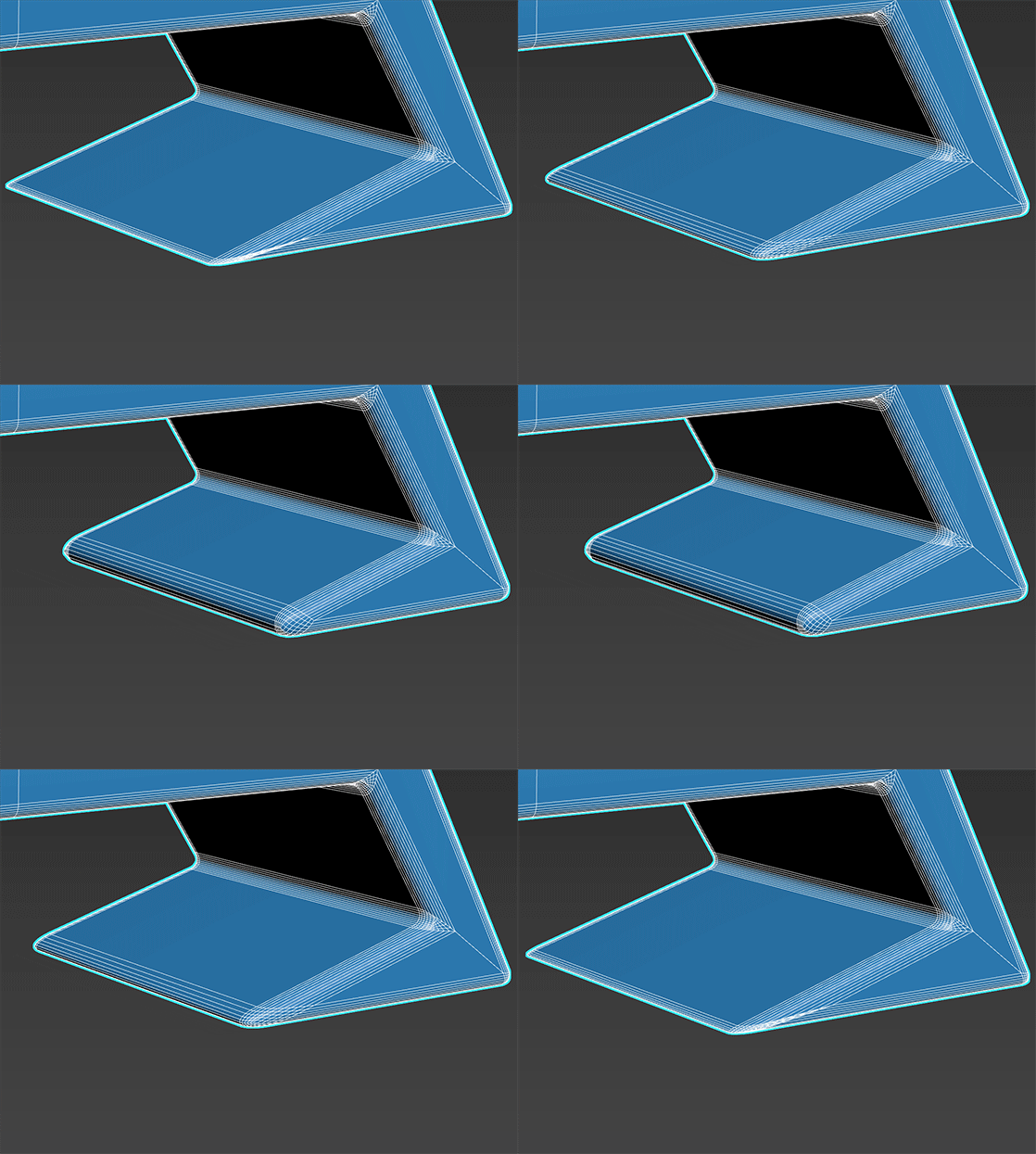
- Steuert den Radius der gefasten Ecken. Dabei wird eine Kugelform beibehalten, wenn die Winkel spitz und die Fase stumpf werden.
- Effekt beschränken
- Wenn diese Option aktiviert ist, verhindert die Hilfe ein Überschreiten der Kanten durch Beschränken des Abstands, mit dem sich gefaste Unterobjekte aufeinander zubewegen können. In anderen Worten: Ist die Option „Effekt beschränken“ aktiviert, hat ein Erhöhen der Einstellung des Betrags über einen bestimmten Wert (auf Basis der vorhandenen Geometrie) keine Auswirkungen.
Tipp: Ab Version 3ds Max 2023.2 wurde die Ausgabe Effekt beschränken aktualisiert, um Selbstüberschneidungen in gefasten Oberflächen zu verhindern. Sie können den Befehl $.modifiers[N].SetVersion #VerLatest verwenden, um Fasen-Modifikatoren zu aktualisieren, die in früheren Versionen von 3ds Max angewendet wurden, damit sie die neue Funktionalität verwenden.Anmerkung: Wenn die Gehrungsoption auf mithilfe von Tri gegehrte Ecken festgelegt ist, wird immer „Effekt beschränken“ angewendet. Diese Einstellung bleibt auch wirksam, wenn die Option für gegehrte Ecken von "Tri" in andere gegehrte Ecken geändert wird, sodass sie explizit deaktiviert werden muss.
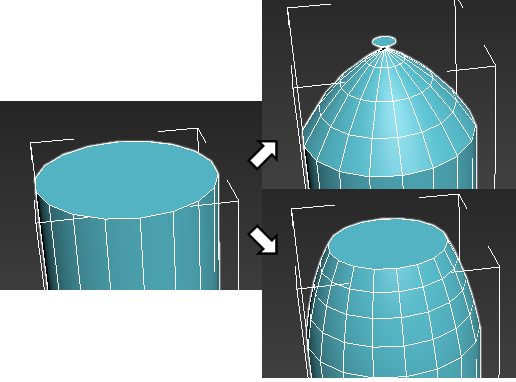
Links: ursprünglicher Zylinder; Oben rechts: gefast mit Betrag = 8, „Effekt beschränken“ deaktiviert; Rechts unten: Gefast mit Betrag = 8, „Effekt beschränken“ aktiviert
Bereich „Einfügen“
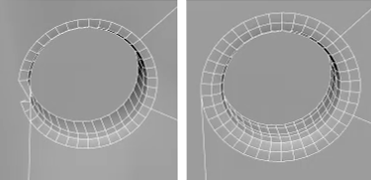
Netzproblem durch Verwendung von „Fläche einfügen“ behoben (rechts)
- Einfügen
- Ermöglicht das Einfügen einer Fläche entlang der Fasenkanten basierend auf den Kriterien, mit denen aktuell die Fase generiert wird.
- Einfügetyp
- Legt den Einfügetyp fest: entweder "Fläche einfügen" oder "Fluss-Schleife". Mithilfe von "Fläche einfügen" können Sie die Anzahl der Segmente und den Versatz anpassen. Mit "Fluss-Schleife" erzeugen die hinzugefügten Kanten Schleifen, was zu einer saubereren Geometrie führen kann. Die Option „Fluss-Schleife“ unterstützt jedoch keine Segmente und keinen Versatz.
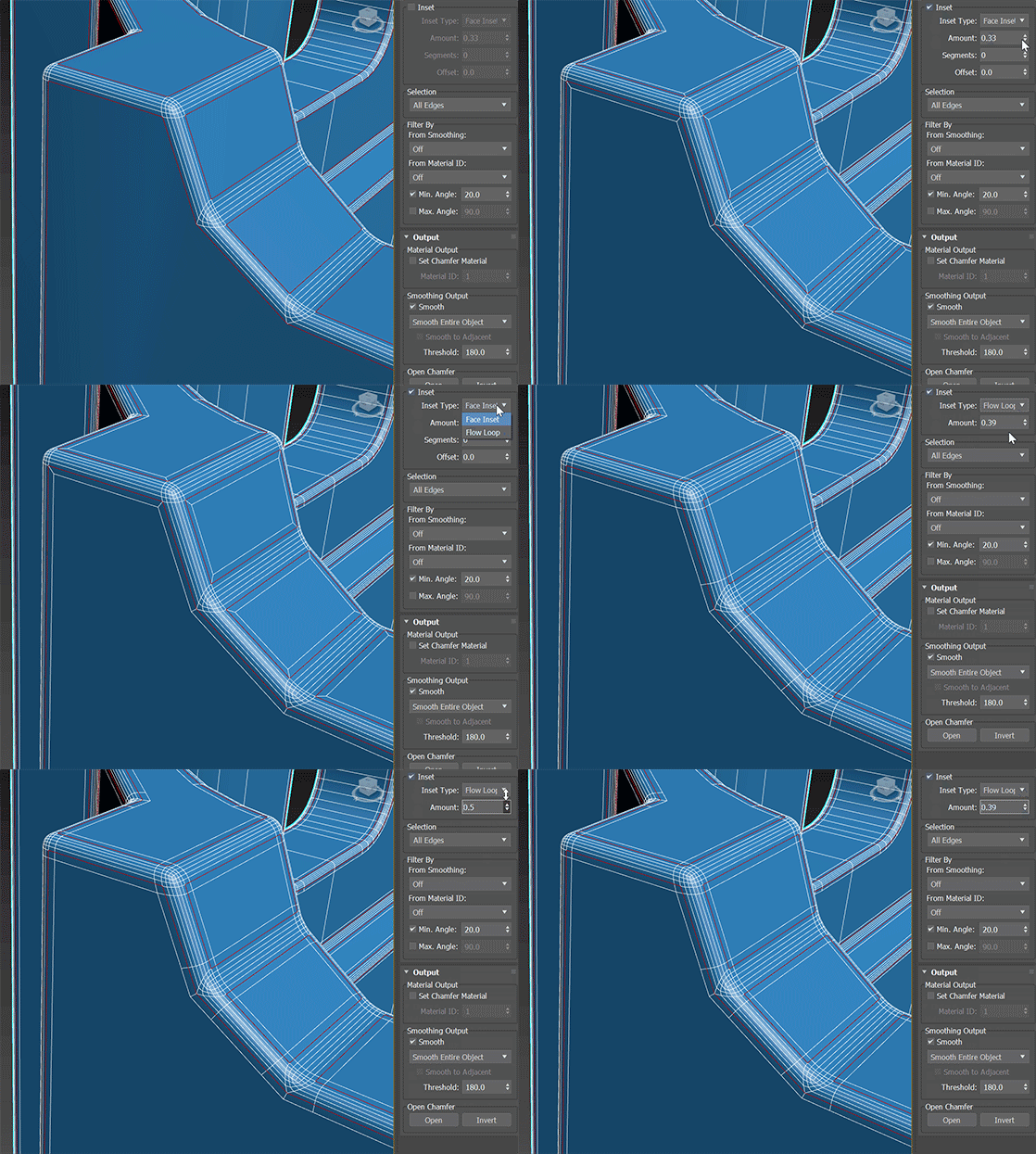
- Betrag
- Legt die Größe der Einfügung in Abstandseinheiten fest.
- Segmente (nur "Fläche einfügen")
- Legt die Anzahl der Segmente der Einfügung fest.
- Versatz (nur "Fläche einfügen")
- Legt einen Versatz für die Einfügung fest. Die Werte können positiv oder negativ sein.
Bereich "Auswahl"
Mit diesen Optionen können Sie Einschränkungen in Bezug auf Eingabekanten über die ursprüngliche Auswahl hinaus festlegen. Sie können wahlweise nur geglättete oder nur ungeglättete Kanten und nur Kanten innerhalb oder am Rand von Polygongruppen mit indentischer Material-ID fasen.
- Auswahl
- Ermöglicht und bestimmt die Auswahl der Unterobjekte, auf die das Fasen angewendet wird.
Der Fase-Modifikator ist für Auswahlen auf anderen Unterobjektebenen als der aktiven anwendbar. Angenommen, es liegt ein bearbeitbares Poly-Objekt mit ausgewählten Scheitelpunkten und Kanten in verschiedenen Teilen des Objekts vor und Sie greifen vor Anwendung des Fase-Modifikators auf die Unterobjektebene "Kante" zu. Die Verwendung der Auswahloptionen mit "Schpkte" oder "Scheitelpunkte" im Namen führt dazu, dass der Modifikator auf die ausgewählten Scheitelpunkte angewendet wird, ohne Auswirkungen auf die Kantenauswahl zu haben.
Wählen Sie die gewünschte Methode aus der Dropdown-Liste aus:
- Vom Stapel: Fast die Auswahl auf der aktuellen Unterobjektebene. Wenn keine Unterobjektebene aktiv ist, werden alle Kanten abgekantet. Dies ist die vorgabemäßige Auswahloption.
Anmerkung: Die Unterobjektauswahl muss auf der Stapelebene unmittelbar unter dem Fase-Modifikator aktiv sein. Angenommen, Sie haben ein bearbeitbares Poly-Objekt mit aktiver Unterobjektebene "Kante" und ausgewählten Kanten. Nun wenden Sie den Modifikator "Poly-Auswahl" an, ohne eine Auswahl vorzunehmen oder die Unterobjektebene (vorgabemäßig "Objekt" oder die oberste Ebene) zu ändern. An diesem Punkt im Stapel ist keine Unterobjektauswahl aktiv, sodass bei anschließender Anwendung des Fase-Modifikators mit aktiver Vorgabeoption „Vom Stapel“ lediglich alle Kanten gefast werden.
- Ausgewählte Kanten: Fast ausgewählte Kanten, unabhängig von der aktuellen Unterobjektebene.
- Ausgewählte Flächenkanten: Fast ausgewählte Flächen, unabhängig von der aktuellen Unterobjektebene.
- Ausgewählte Flächenränder: Fast nur Kanten auf den Perimetern der Flächenauswahl, unabhängig von der aktuellen Unterobjektebene.
- Ausgewählte Kantenscheitelpunkte: Fast nur Kanten, deren beide Scheitelpunkte ausgewählt wurden, unabhängig von der aktuellen Unterobjektebene.
- Alle Kanten: Fast alle Kanten im Objekt, unabhängig von der aktuellen Unterobjektebene.
- Ausgewählte Scheitelpunkte: Fast nur ausgewählte Scheitelpunkte, unabhängig von der aktiven Unterobjektebene.
-
Alle Scheitelpunkte: Fast jeden Scheitelpunkt im Objekt, unabhängig von der aktuellen Unterobjektebene.
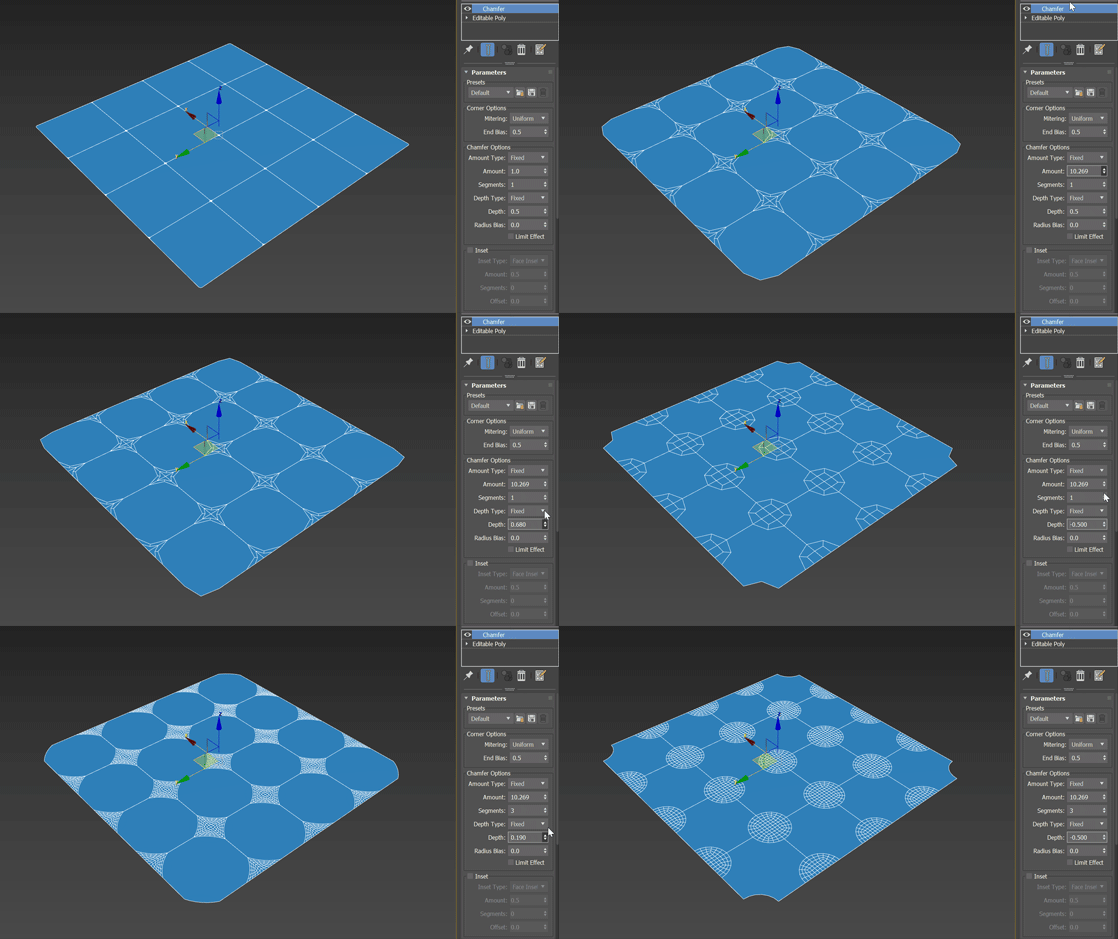
Verfahren zum Scheitelpunktfasen
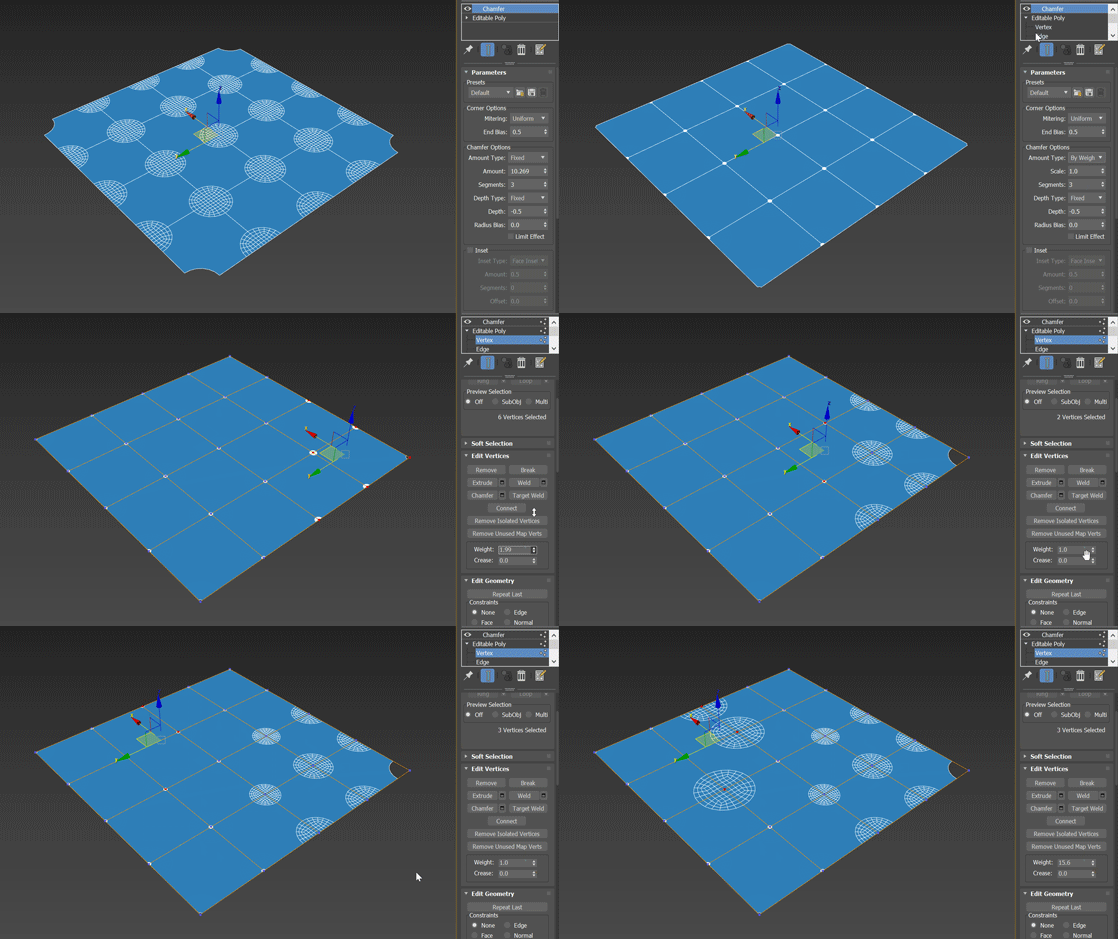
Verfahren für gewichtetes Scheitelpunktfasen
- Vom Stapel: Fast die Auswahl auf der aktuellen Unterobjektebene. Wenn keine Unterobjektebene aktiv ist, werden alle Kanten abgekantet. Dies ist die vorgabemäßige Auswahloption.
Nach Gruppe filtern
- Von Glättung
- Gibt an, wie der Modifikator Eingabekanten auf der Grundlage der Glättung von angrenzenden Flächen handhabt. Wählen Sie die gewünschte Methode aus der Dropdown-Liste aus:
- Auswirkungen: Glättungsgruppen haben keine Auswirkungen auf das Fasen.
- Geglättete Kanten: Fast nur Eingabekanten zwischen Flächen, die zur gleichen Glättungsgruppe gehören.
- Ungeglättete Kanten: Fast nur Eingabekanten zwischen Flächen, die nicht zur gleichen Glättungsgruppe gehören.
- Von Material-ID
- Gibt an, wie der Modifikator Eingabekanten auf der Grundlage von Material-ID-Zuordnungen von angrenzenden Flächen handhabt. Wählen Sie die gewünschte Methode aus der Dropdown-Liste aus:
- Aus: Material-IDs haben keine Auswirkungen auf das Fasen.
- Unterschiedliche Materialien: Fast nur Eingabekanten zwischen Flächen mit unterschiedlichen Material-ID-Zuordnungen.
- Gleiche Materialien: Fast nur Eingabekanten zwischen Flächen mit identischen Material-ID-Zuordnungen.
- Min. Winkel
- Wenn diese Option aktiviert ist, während Kanten gefast werden, ist dies der Winkel zwischen Flächen, unter dem Kanten nicht gefast werden.
Beispiel: Zum Verhindern des Fasens von Kanten zwischen koplanaren Flächen aktivieren Sie die Option Min. Winkel, und stellen Sie den Wert auf 0,0 ein.
- Max. Winkel
- Wenn diese Option aktiviert ist, während Kanten gefast werden, ist dies der Winkel zwischen Flächen, über dem Kanten nicht gefast werden.
Beispiel: Zum Fasen von Kanten zwischen Flächen, die sich im rechten Winkel zueinander befinden, aktivieren Sie die Option Min. Winkel, und legen Sie es fest auf 89,0 oder einen ähnlichen Wert, und aktivieren Sie Max. Winkel, und legen Sie es fest auf 90,0.
Rollout „Ausgabe“
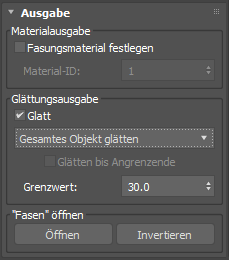
Bereich „Materialausgabe“
- Fasungsmaterial festlegen
- Wenn diese Option aktiviert ist, wird die angegebene Material-ID (siehe unten) auf neue, durch Fasen erstellte Polygone angewendet.
- Material-ID
- Die Material-ID, die auf neue Polygone angewendet wird, wenn "Fasungsmaterial festlegen" aktiviert ist.
Bereich "Glättungsausgabe"
- Glatt
- Wenn diese Option aktiviert ist, werden nach dem Fasen Glättungsgruppen angewendet. Wählen Sie aus der Dropdown-Liste eine der Optionen aus:
- Gesamtes Objekt glätten: Wendet Glättungsgruppen auf das gesamte Objekt auf der Grundlage des Winkels zwischen nebeneinanderliegenden Polygonen an. Alle nebeneinanderliegenden Polygone, deren Normalen einen kleineren Winkel bilden als den über das Zahlenauswahlfeld rechts neben dieser Schaltfläche eingestellten Grenzwert, werden derselben Glättungsgruppe zugeordnet.
- Nur Fasen glätten: Wendet Glättungsgruppen auf die neuen, durch Fasen erstellten Polygone auf der Grundlage des Winkels zwischen nebeneinanderliegenden Polygonen an. Alle nebeneinanderliegenden Polygone, deren Normalen einen kleineren Winkel bilden als den über das Zahlenauswahlfeld rechts neben dieser Schaltfläche eingestellten Grenzwert, werden derselben Glättungsgruppe zugeordnet.
- Zu angrenzenden Flächen glätten: Wenn nur Glättung der Fasen (siehe oben) eingestellt ist, werden zusätzliche Schritte mit angegebenen Normalen ausgeführt, sodass die Fasen zu angrenzenden ursprünglichen Flächen geglättet werden, wobei die ursprünglichen Flächen das flache Aussehen behalten.
- Grenzwert
- Bei aktivierter Glättung werden zwei nebeneinanderliegende Flächen, deren Normalen einen kleineren Winkel bilden als der eingestellte Grenzwert, derselben Glättungsgruppe zugeordnet.
Bereich "Fasen öffnen"
- Offen
- Nach dem Fasen werden alle durch den Fasenvorgang erstellten Flächen gelöscht.
- Invertieren
- Nach dem Fasen werden alle Flächen mit Ausnahme der durch den Fasenvorgang erstellten Flächen gelöscht.