Verwenden Sie den Fase-Modifikator, um Kanten schrittweise zu bestimmten Teilen eines Objekts über eine Option zum Generieren von vierseitigen Ausgaben hinzuzufügen. Er kann auf alle Unterobjektebenen angewendet werden und wird in der Regel zur Abrundung von Kanten verwendet. Er kann jedoch auch in Situationen angewendet werden, in denen eine höhere Netzauflösung erforderlich ist.
Der Fase-Modifikator bietet einen erweiterten Objektsatz für in Objekte integrierte Fasen-Funktionen, wie z. B., bearbeitbares Poly. Diese Elemente umfassen das Steuern von Krümmungen durch Knickgewichtungen, das Hinzufügen von Einfügungen und verschiedene Eingabe- und Ausgabeoptionen.
Teil 1: Erstellen Sie ein Objekt, das gefast werden soll:
- Erstellen Sie einen Quader-Grundkörper mit den folgenden Parametern:
- Länge: 60,0
- Breite: 100,0
- Höhe: 12,0
- Längensegmente: 3
- Breitensegmente: 3
- Höhensegmente: 1
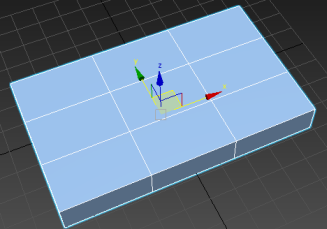
- Klicken Sie mit der rechten Maustaste und wandeln Sie den Quader in ein bearbeitbares Poly-Format um.
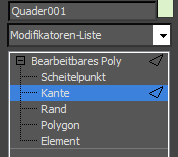
- Klicken Sie im Modifikatorstapel auf das + -Symbol neben dem Eintrag Editierbares Poly, um die Unterobjekthierarchie zu erweitern, und klicken Sie dann auf das Element Kante, um die Unterobjektebene Kante zu aktivieren.
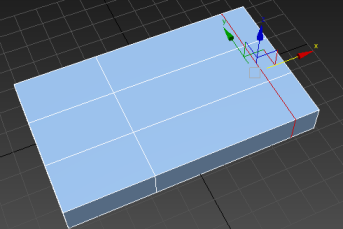
- Doppelklicken Sie auf eine interne Kante, um die Schleife auszuwählen, und verschieben Sie sie nahe der Außenseite des Quaders.
- Wiederholen Sie dieses Verfahren für die drei verbleibenden internen Kantenschleifen.
Tipp: Drücken Sie X und geben Sie Schleifen-Tools ein, um ein Dialogfeld zu öffnen, in dem Sie mehrere ausgewählte Schleifen mithilfe von Spinnern bearbeiten können.
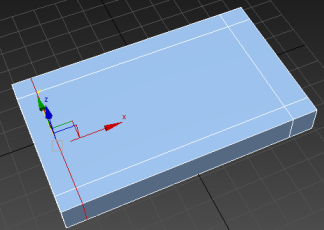
- Wechseln Sie zur Polygon-Unterobjektebene, wählen Sie das innere Polygon auf der Oberseite des Quaders aus, und extrudieren Sie es um ca. 10 Einheiten nach innen. Beenden Sie den Extrusionsmodus.
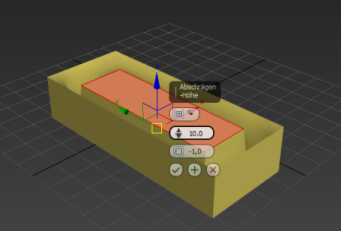 Anmerkung: 3ds Max bietet verschiedene Methoden, mit denen ein ähnliches Ergebnis erzielt werden kann. Dieses eignet sich jedoch besonders gut zur Erkundung der Optionen des Fase-Modifikators.
Um die wichtigsten Funktionen des Fase-Modifikators zu veranschaulichen, erstellen Sie ein einfaches Objekt in Form eines Tabletts.
Teil 2: Wenden Sie den Fase-Modifikator an und ändern Sie die Einstellungen:
- Wechseln Sie in die Kanten-Unterobjektebene und wählen Sie die vier inneren Kanten oben am Quader aus.
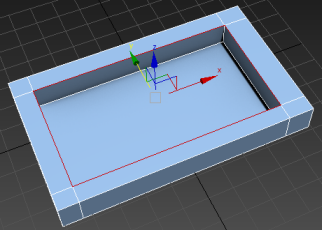
- Wählen Sie aus der Modifikatorliste in der Modifikatorgruppe die Option Objekt-Raum-Modifikatoren
 Fase aus.
Dadurch wird der Modifikator "Fase" auf das Objekt angewendet und das Rollout "Fase" in der Modifikatorgruppe geöffnet, in dem sie die Einstellungen anpassen können.
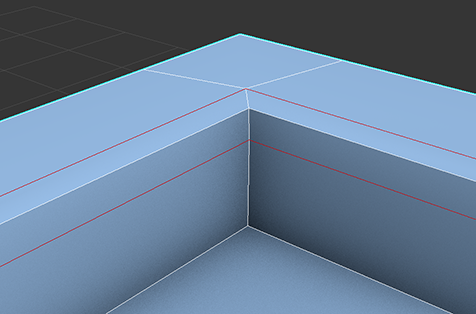
- Vergrößern Sie eine Ecke, um das Ergebnis besser sehen zu können. Wie Sie sehen, wurden die vier Kanten mit gleichmäßigen, verbundenen Kanten gefast. Die Ausgabe ist das Ergebnis der Gleichmäßig-Option. Dies ist die vorgegebene Gehrungs-Einstellung im Kantenoptionen-Rollout.
- Setzen Sie unter Fasungsoptionen den Betrag auf 2.0, um die Fase zu vergrößern.
- Wählen Sie unter Kantenoptionen die Option Quad für die Gehrung aus.
Dadurch entstehen neue vierseitige Polygone um jede gefaste Kante.Die Anzahl der Polygone überschreitet den aktuellen Segmentwert um das Doppelte. Diese Option kann erhöht werden, um glattere Fasen zu erzielen.
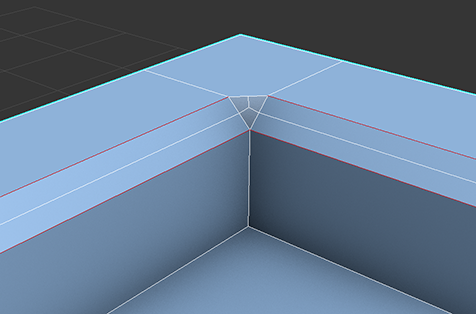
- Wählen Sie unter Kantenoptionen die Option Tri für die Gehrung aus. Dadurch wird die ältere Standardoption aus Vorgängerversionen repliziert.
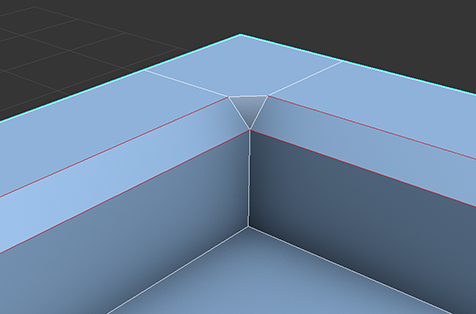
Beachten Sie, dass es sich bei den Polygonen an den Kanten nun um Dreiecke handelt. Dreieckige Polygone können beim Modellieren zu unvorhersehbaren Ergebnissen führen. Es wird daher empfohlen, nach Möglichkeit mit Vierecken zu arbeiten.
- Setzen Sie die Gehrung wieder auf Gleichmäßig und ziehen Sie den Tiefen-Spinner langsam nach oben auf 1.0, während Sie die gefaste Kante beobachten.
Beachten Sie, dass je höher die Einstellung, desto mehr Wölbung nach außen entsteht, bis der gefaste Bereich eine scharfe Kante bei 1,0 bildet. Wenn Sie eine stärker abgerundete Fase wünschen, verwenden Sie einen Tiefenwert zwischen 0,0 und 1,0.
- Setzen Sie den Tiefenwert auf 0,5 und erhöhen Sie den Segmentwert auf 3.
Dadurch wird eine gut abgerundete Fase erzeugt, mit einem glatten Übergang zwischen den benachbarten Flächen.
- Um dieses Ergebnis mit der herkömmlichen Methode zum Erstellen von Fasen zu vergleichen, setzen Sie "Gehrung" kurz noch einmal auf "Tri" zurück.
Wie Sie sehen, ist die gefaste Fläche nun wieder flach. Es erfolgt keine Verformung, da weder die Einstellung für "Tiefe" noch die Einstellung für "Spannung" bei einer Gehrung mit "Tri" verfügbar sind.
- Setzen Sie die Gehrung auf "Patch" und danach auf "Radial", um die Auswirkung dieser Eckenoptionen zu sehen. Bei Verwendung einer Vielzahl von Segmenten können diese Optionen zu Ergebnissen mit höherer Auflösung führen.
- Setzen Sie die Gehrung wieder auf "Gleichmäßig", bevor Sie zu Teil 3 übergehen.
Nachdem Sie das Objekt erstellt haben, das gefast werden soll, werden Sie nun einige der Optionen des Fase-Modifikators kennenlernen.
Teil 3: Ändern Sie die Auswahloptionen:
- Aktivieren Sie im Rollout "Eckenoptionen" erneut die Option "Gleichmäßig" für die Gehrung und untersuchen Sie dann die Dropdown-Liste "Auswahl".
Aktuell ist für "Auswahl" die Option "Vom Stapel" gewählt, was bedeutet, dass die Fase auf jegliche Auswahl angewendet wird, die auf der aktiven Unterobjektebene des Objekts existiert, auf das der Modifikator angewendet wird. Aber was passiert, wenn keine Unterobjektebene aktiv ist?
- Um diese sehen zu können, klicken Sie im Modifikatorstapel auf den Eintrag "Bearbeitbares Poly".
Die Stapelanzeige wird aktualisiert und zeigt an, dass die Kantenebene aktiv ist.
- Stellen Sie sicher, dass die Option Endergebnis anzeigen unter dem Stapel aktiviert ist (
 ), und klicken Sie dann entweder auf das Kanten-Element oder auf das Bearbeitbares Poly-Element in der Stapelanzeige.
Dadurch wird das Objekt auf die Objektebene eingestellt, mit dem Ergebnis, dass das Fasen auf jede Kante angewendet wird. Es handelt sich hierbei um ein Standardverhalten.
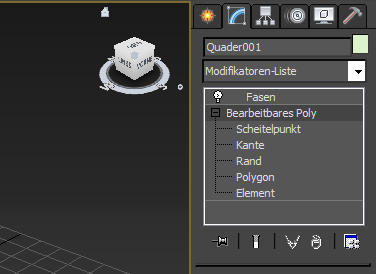
Obwohl es sich bei „Kante" nicht mehr die aktive Unterobjektebene im Modifikatorstapel handelt, bleibt die Kantenauswahl weiterhin vorhanden und steht zum Fasen zur Verfügung.
- Klicken Sie im Modifikatorstapel auf den Eintrag "Fase", und wählen Sie dann für "Auswahl" die Option "Ausgewählte Kanten".
Die Fasen werden wieder auf die Kantenauswahl begrenzt.
Unter "Fase" ist jetzt auch wieder die Flächenauswahl verfügbar, die Sie zuvor verwendet haben.
- Wählen Sie für "Auswahl" die Option "Ausgewählte Flächenkanten".
Dadurch werden die Fasen auf alle Kanten der Polygonauswahl im Stapel angewendet, einschließlich der "inneren" Kanten zwischen benachbarten ausgewählten Polygonen. Damit wird das Fasen an den inneren vertikalen Kanten erzeugt.
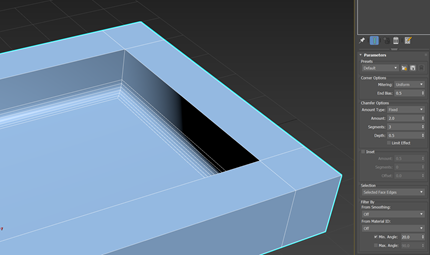
Wenn Sie es bevorzugen, lediglich die inneren horizontalen Kanten zu fasern, können Sie eine andere Option verwenden.
- Wählen Sie erneut Bearbeitbares Poly aus und klicken Sie auf die Polygon-Schaltfläche.
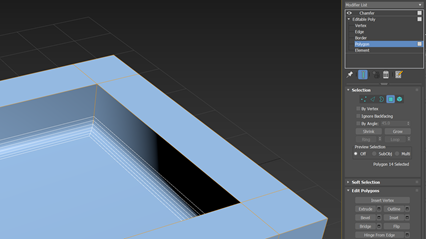
- Deaktivieren Sie die Option Endergebnis anzeigen (), um eine bessere Darstellung Ihrer Auswahl zu erzielen. Wählen Sie anschließend eine der Innenseiten des Quaders aus. Halten Sie die Umschalttaste gedrückt und klicken Sie auf die daneben liegende Fläche. Dadurch wird die gesamte Flächen-Schleife ausgewählt.
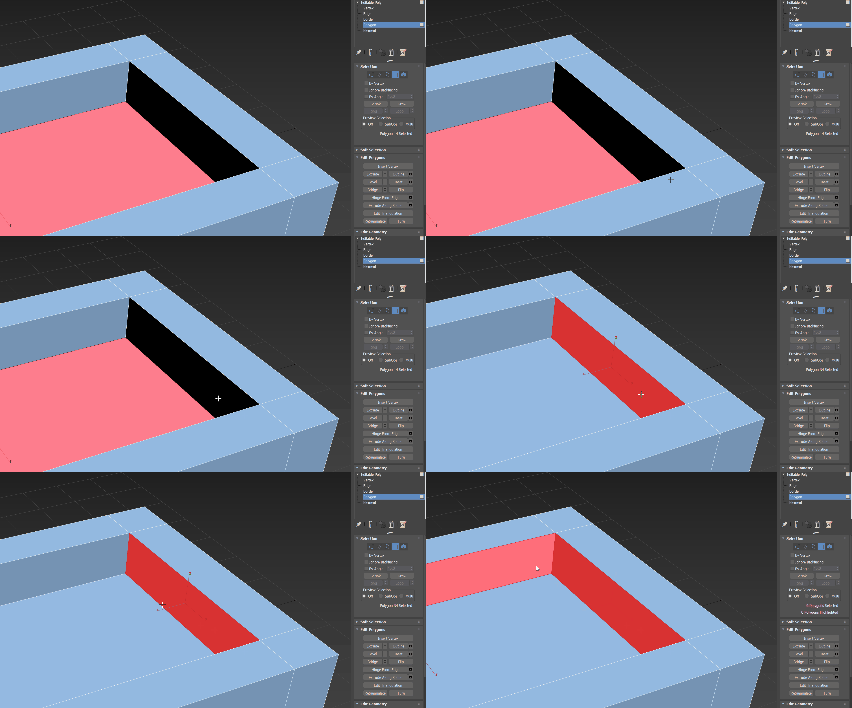
- Rufen Sie erneut den Fasen-Modifikator auf und stellen Sie die Auswahl auf die Option „Ausgewählte Flächenränder“ ein.
Ein Rand besteht nur aus Kanten am Außenrand jeder zusammenhängenden Polygonauswahl. Bei der Option Ausgewählte Flächenränder werden die Innenkanten, z. B., die vertikalen Kanten, nicht gefasert.
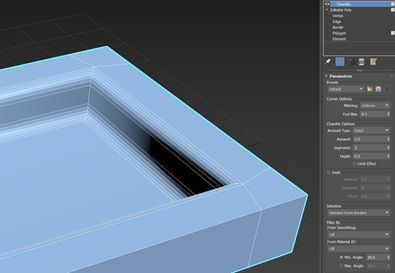
Teil 4: Verwenden Sie Knickgewichte zur Steuerung des Fasens
- Setzen Sie im Bereich "Fasungsoptionen" den "Min. Betrag" auf 0 und den "Max. Betrag" auf 1.
- Wählen Sie im Stapel "Bearbeitbares Poly" aus und klicken Sie unter "Auswahl" auf "Flächen".
- Wählen Sie die vier Flächen der Quaderoberseite aus.
- Halten Sie die Umschalttaste gedrückt und klicken Sie unter "Auswahl" auf "Kanten", um die Randkanten aller ausgewählten Flächen auszuwählen.
- Setzen Sie im Bereich "Kanteneigenschaften" im Rollout "Kanten bearbeiten" die Knickgewichtung auf den Wert 0,1.
- Wiederholen Sie die Schritte 4 und 5, um die Randkanten unterhalb des Quaders auszuwählen. Wiederholen Sie anschließend Schritt 6, um die Knickgewichtung auf den Wert 1 zu setzen.
- Beenden Sie den Kantenmodus und klicken Sie im Stapel auf Fase.
- Passen Sie im Bereich "Fasungsoptionen" den "Min. Betrag" und "Max. Betrag" an, um die Auswirkungen der angewendeten Knickgewichtung auf das Fasen zu betrachten.
- Um sich mit den Fasen vertraut zu machen, sollten Sie mit den anderen Einstellungen experimentieren. Diese werden alle im Thema "Modifikator "Fase" - Referenz" erklärt.