Die Verteilungsmethode Phyllotaxis erstellt Klone in einem spiralförmigen Muster, das Gegebenheiten in der Natur nachahmt.

 Modifikatorgruppe > Auswahl treffen > „Modifikatoren-Liste“ > „Objektraummodifikatoren“ > „Anordnung“ > Rollout „Verteilung“ > „Phyllotaxis“
- Vorgabe-Menü: Auswahl treffen > Menü „Modifikatoren“ > „Parameterverformung“ > „Anordnung“ > Rollout „Verteilung“ > „Phyllotaxis“
Mit der Verteilungsmethode Phyllotaxis werden Klone in einem spiralförmigen Muster erstellt, wobei die Klone von der Mitte nach außen verteilt werden. Die resultierende Spirale ahmt organische Verteilungsmuster nach, die in der Natur vorkommen, wie Blätter an einer Pflanze oder Samen im Kopf einer Sonnenblume. Im folgenden Beispiel wird die Verteilungsmethode "Phyllotaxis" zum Erstellen eines Gänseblümchens verwendet. Ein detailliertes Beispiel für den Workflow finden Sie unter Erstellen eines Gänseblümchens mit dem Anordnungsmodifikator.

Benutzeroberfläche
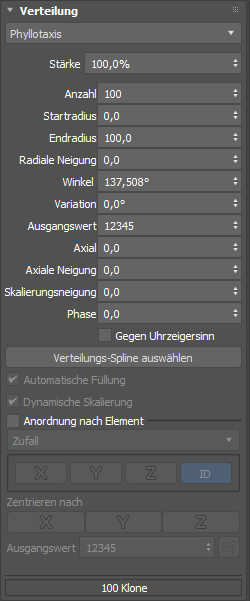
- Stärke
- Legt die Position der Klone in Bezug auf den Ursprung der Anordnung fest.
- Anzahl
- Bestimmt die Anzahl der Klone in der Anordnung.
- Anfangsradius
- Legt den Mindestabstand vom Ursprung zum ersten Klon fest.
- Endradius
- Legt den maximalen Radius des letzten Klons in der Anordnung fest.
- Radiale Neigung
- Wenn ein Wert größer als null festgelegt wird, werden die Klone schrittweise zum Endradius hin verschoben. Wenn diese Option auf einen Wert kleiner als null eingestellt ist, werden die Klone schrittweise in Richtung der Position des Anfangsradius verschoben.
- Winkel
- Legt den Radialwinkel für jeden nachfolgenden Klon in der Anordnung fest. Der Vorgabewinkel von 137,508 wird als „Goldener Winkel“ bezeichnet und bildet eine phyllotaktische Spirale.
- Variation
- Die Position jedes nachfolgenden Klons entlang der Rotationsverteilung ist leicht versetzt.
- Ausgangszahl
- Steuert die Zufälligkeit, mit der die Variation auf Klone angewendet werden kann.
- Axial
- Legt die vertikale Position der Klone entlang der lokalen Z-Achse der Anordnung fest.
- Axialneigung
- Verschiebt die Klone schrittweise entlang der lokalen Z-Achse, wenn ein anderer Wert als null festgelegt ist.
- Skalierungsneigung
- Skaliert die Klone schrittweise so, dass die Klone im späteren Teil der Anordnung entweder größer oder kleiner als der erste Klon sind.
- Phase
- Verschiebt die Klone entlang der Spirale. So werden beispielsweise bei einem Wert von 100 % alle Klone durch die Spirale verschoben.
- Gegen den Uhrzeigersinn
- Ändert die Spiralausrichtung der Anordnung in eine Drehung gegen den Uhrzeigersinn.
- Verteilungs-Spline auswählen
- Mit dieser Option können Sie einen Referenz-Spline aus Ihrer Szene auswählen, der als Pfad für die Klone im 3D-Raum verwendet werden soll. Klone werden dynamisch in einem Spiralmuster platziert, wobei der Spline als Pfad verwendet wird.
Wichtig: Um vorhersagbare Ergebnisse zu erhalten, wird empfohlen, bei der Verwendung des Parameters Verteilungs-Spline auswählen die folgenden Best Practices zu berücksichtigen:
- Erstellen Sie zunächst in der Vorderansicht einen Halbprofil-Spline.
Wenn Sie den Referenz-Spline auswählen, wird die Anordnung auf die gleiche Weise wie der Modifikator Drehverfahren um die Z-Achse gedreht.
- Der Referenz-Spline und das Anordnungsobjekt müssen zentriert zueinander angeordnet sein, andernfalls kann es zu Versatz kommen.
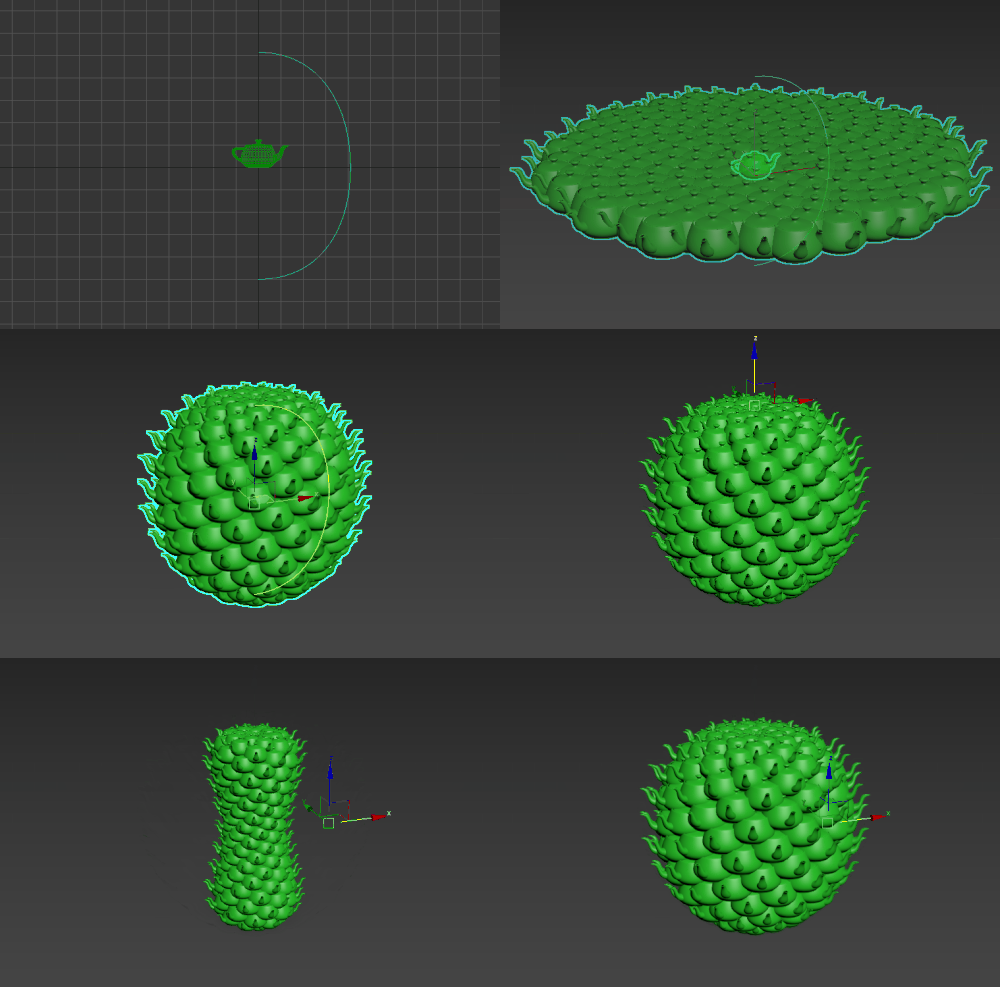
- Erstellen Sie zunächst in der Vorderansicht einen Halbprofil-Spline.
- Automatische Füllung
- Platziert auf der Grundlage der Skalierung des Klons so viele Klone wie möglich auf der Spirale.
- Dynamische Skalierung
- Skaliert jeden Klon relativ zu seiner ursprünglichen Größe, um die Spirale optimal zu besetzen.
- Anordnung nach Element
- Wenn das Quellobjekt mehrere Elemente enthält und diese Option aktiviert ist, können Sie die Anordnung der Klone mithilfe der folgenden Methoden für „Anordnung nach Element“ steuern.
- Zufall: Jedes Element wird zufällig als potenzieller Klon verwendet.
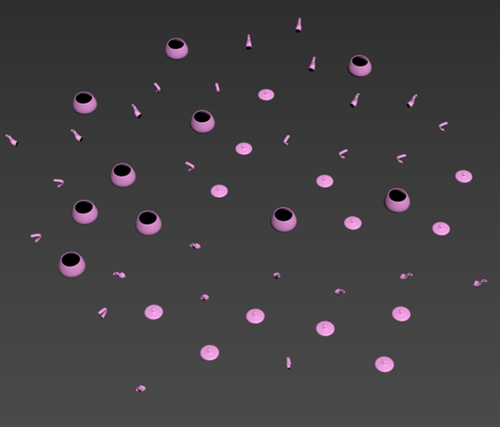
- Sortiert: Elemente werden in fortlaufender Reihenfolge angeordnet und wiederholt, nachdem die Anordnung alle Elemente durchlaufen hat.
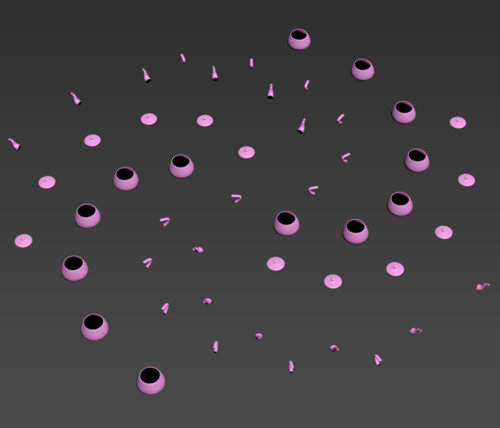
- Erster Mittlerer Letzter: Der erste und der letzte Klon bleiben unverändert und die übrigen Klone werden zufällig angeordnet. Im folgenden Beispiel ist Element 1 der erste Klon und Element 2 der letzte Klon.
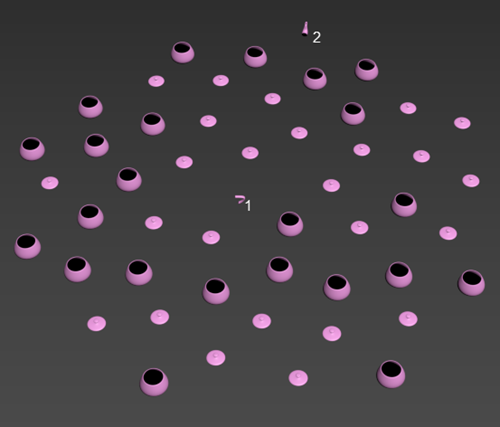 Anmerkung: Eine Anordnung mit Erster Mittlerer Letzter erfordert mindestens vier Elemente im Objekt, um das erwartete Ergebnis zu erzielen.
- Zufall: Jedes Element wird zufällig als potenzieller Klon verwendet.
- Zentrieren nach
- Wenn Anordnung nach Element aktiviert ist, ist die Option Zentrieren nach ebenfalls aktiviert.
- Legt den Drehpunkt jedes Klons auf der X-, Y- und/oder Z-Achse auf seinen Mittelpunkt fest. Es können mehrere Achsen gleichzeitig ausgewählt werden.
- Bei der Erstellung einer Anordnung, die aus Elementen besteht, die als Klone verwendet werden sollen, ist es auf diese Weise einfach, die einzelnen Elemente entlang einer Achse anzuordnen, so dass sie sich nicht an derselben Stelle in Bezug auf den Drehpunkt befinden müssen. Wenn diese Option deaktiviert ist, verwendet jedes Element seine relative Position zum Drehpunkt des Quellobjekts.
- Ausgangszahl
- Legt eine zufällige Ausgangszahl für die Auswahl von Elementen fest, die als Klone verwendet werden sollen.
- Zufallsgenerator für die Ausgangszahl
- Klicken Sie auf
 , um den Ausgangswert zufällig festzulegen.