Im folgenden Arbeitsablauf wird beschrieben, wie Sie ein Gänseblümchen mit dem Modifikator Anordnung erstellen. Dabei wird die Phyllotaxis-Verteilungsmethode hervorgehoben und die Anordnung mithilfe anderer Rollouts des Modifikators Anordnung erstellt und optimiert.
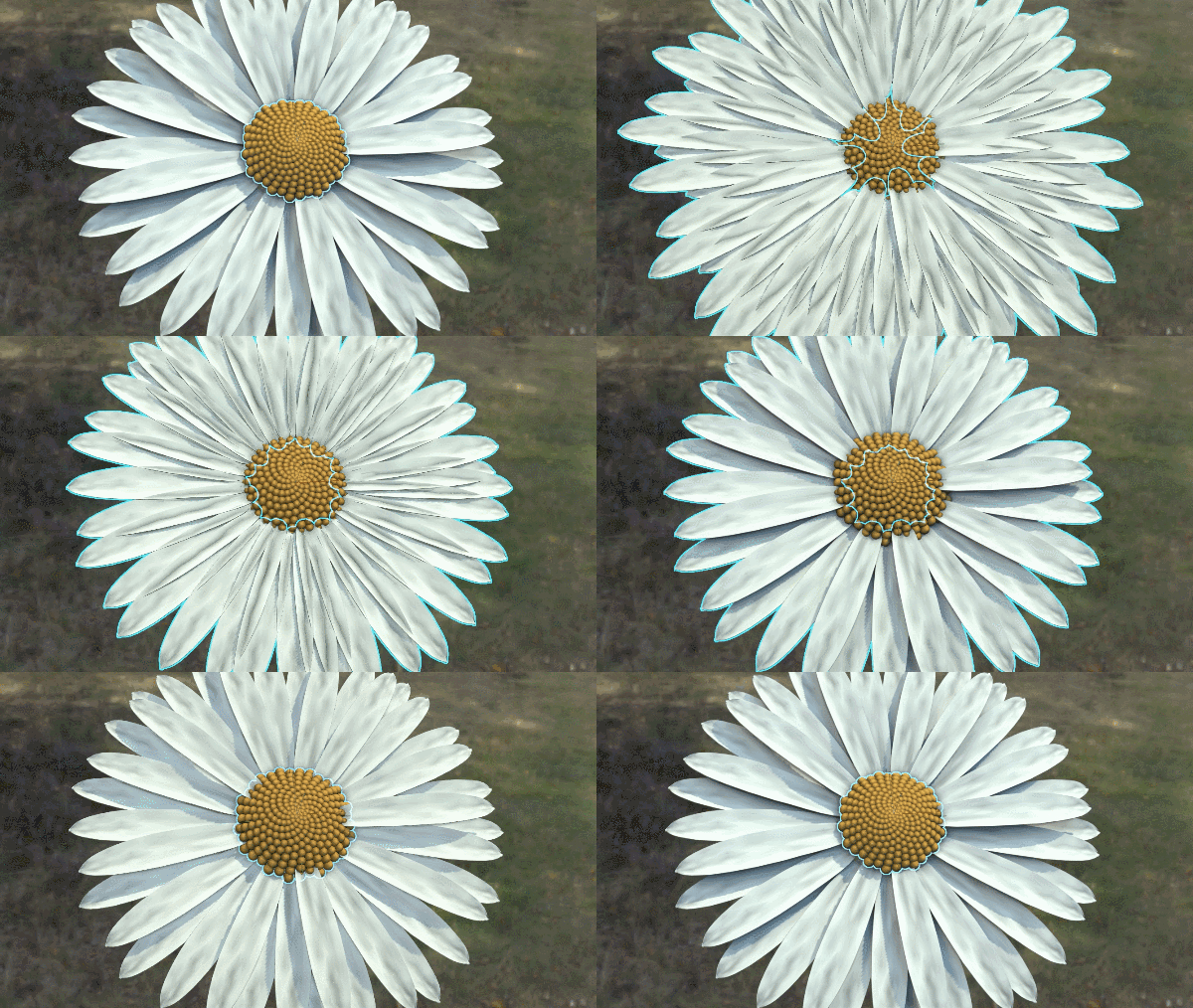
Kernsamen des Blütenkopfs erstellen
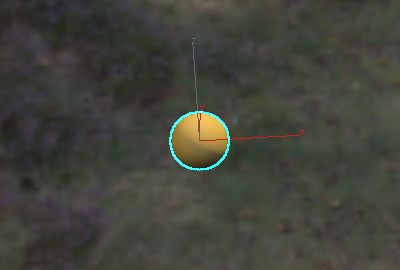
- Erstellen Sie eine Geosphäre.
- Legen Sie in der Modifikatorgruppe den Wert für Radius auf 2,0 fest.
- Wenden Sie ein PBR (Metall/Rau)-Material auf die Geosphäre an. Siehe So wenden Sie einen Modifikator auf ein Objekt an.
- Passen Sie die Farbe für Basis/Albedo an, sodass sie gelb/orange erscheint.
Diese Geosphäre dient als Kernsamen im Blütenkopf des Gänseblümchens.
Blütenkopf ausfüllen
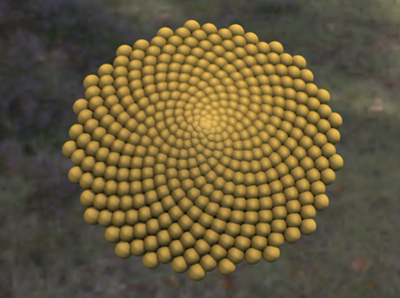
Mit der Verteilungsmethode Phyllotaxis kann das spiralförmige Muster im Blütenkopf erstellt werden.
- Wählen Sie in der Modifikatorgruppe die Option Anordnung aus der Modifikatoren-Liste aus.
- Legen Sie im Rollout „Verteilung“ Folgendes fest:
- Verteilungsmethode: Phyllotaxis
- Anzahl: 400
Dieser Parameter legt die Anzahl Samen im Blütenkopf fest.
- Endradius: 30
Dieser Parameter macht den Blütenkopf kompakter.
- Radiale Neigung: -5,0
Dieser Parameter strafft den Abstand der Samen zum Mittelpunkt des Kopfs.
- Axial: -10,0
Dieser Parameter bestimmt die Mitte des Blütenkopfs:
- Legen Sie im Modifikator Anordnung unter dem Rollout „Transformieren“ Folgendes fest:
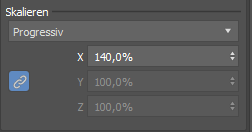
- Skalierungsmethode: Progressiv
- Verknüpfung skalieren (
 ): Ein
- X skalieren: 140,0 %
Mit diesem Schritt wird die Skalierung der Klone schrittweise vom Mittelpunkt nach außen erhöht:
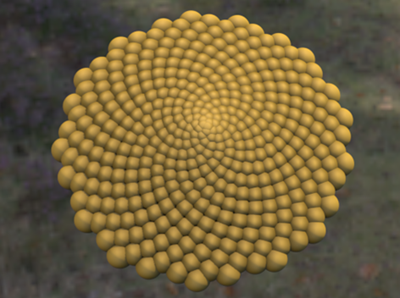
Ein einzelnes Blatt erstellen
In diesem Beispiel wird eine Ebene verwendet, um ein Blumenblatt zu erstellen.
- Erstellen Sie eine Ebene.
- Passen Sie in der Modifikatorgruppe die Parameter der Ebene an:
- Länge: 18,0
- Breite: 90
- Längensegmente: 2
- Breitensegmente: 4
- Wenden Sie ein PBR (Metall/Rau)-Material auf die Ebene an. Siehe So wenden Sie einen Modifikator auf ein Objekt an.
- Passen Sie die Farbe von Basis/Albedo an, sodass sie cremefarben erscheint:
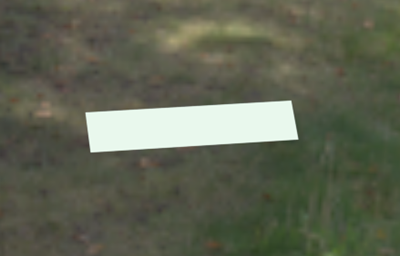
- Wenden Sie den Modifikator Poly bearbeiten auf die Ebene an.
- Stellen Sie sicher, dass der Modifikator Poly bearbeiten im Modifikatorstapel ausgewählt ist.
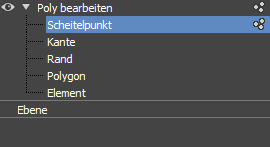
- Wählen Sie im Modifikatorstapel den Unterobjektmodus Scheitelpunkt aus:
- Passen Sie die Scheitelpunkte auf der Ebene an, bis Sie eine Form ähnlich einem Blütenblatt erstellt haben:
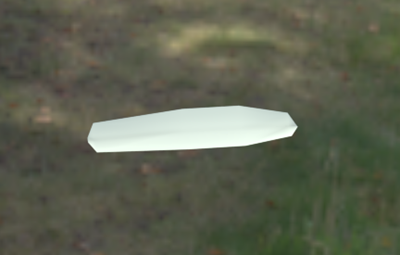
- Wenden Sie den Modifikator Netzglättung auf die Ebene an.
- Stellen Sie sicher, dass der Modifikator Netzglättung im Modifikatorstapel ausgewählt ist.
- Legen Sie in der Modifikatorgruppe den folgenden Parameter im Rollout Betrag der Unterteilung fest:
- Wiederholungen: 2
Mit diesem Schritt werden die Kanten des Blatts geglättet:
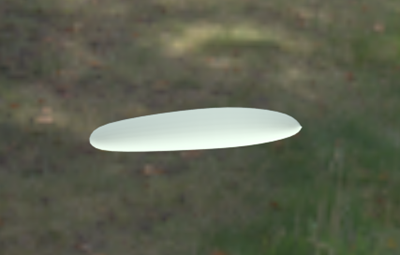
- Wiederholungen: 2
- Fügen Sie einen Modifikator vom Typ Rauschen in die Ebene ein.
- Stellen Sie sicher, dass der Modifikator vom Typ Rauschen im Modifikatorstapel ausgewählt ist.
- Legen Sie in der Modifikatorgruppe die folgenden Parameter fest:
- Rauschen > Skalierung: 0,6
- Stärke > Z: 0,9
Jetzt ist das Blatt nicht mehr vollständig glatt und wirkt organischer: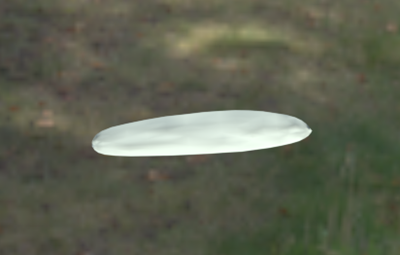
- Wenden Sie einen Modifikator vom Typ Shell auf die Ebene an.
- Stellen Sie sicher, dass der Modifikator vom Typ Shell im Modifikatorstapel ausgewählt ist:
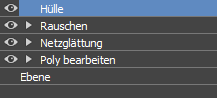
- Legen Sie in der Modifikatorgruppe die folgenden Parameter fest:
- Betrag außen: 0,45
Das Blatt hat jetzt eine gewisse Dicke: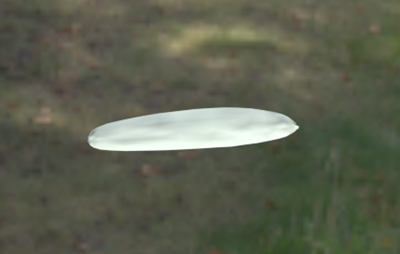
Anordnung von Blütenblättern erstellen
Lassen Sie uns die Phyllotaxis-Verteilungsmethode verwenden, um schnell einen Ring aus Blättern zu erstellen.
- Wählen Sie die Ebene (Blatt) aus.
- Wählen Sie in der Modifikatoren-Liste die Option Anordnung aus.
Anmerkung: Stellen Sie sicher, dass der Modifikator Anordnung im Modifikatorstapel ganz oben steht.
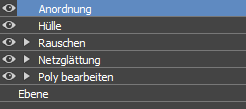
- Legen Sie im Modifikator Anordnung unter Rollout „Verteilung“ die folgenden Parameter fest:
- Verteilungsmethode: Phyllotaxis
- Anzahl: 32
Die Klone werden in einer phyllotaktischen Spirale platziert: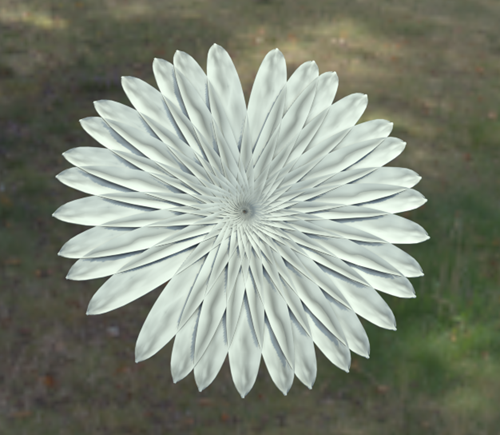
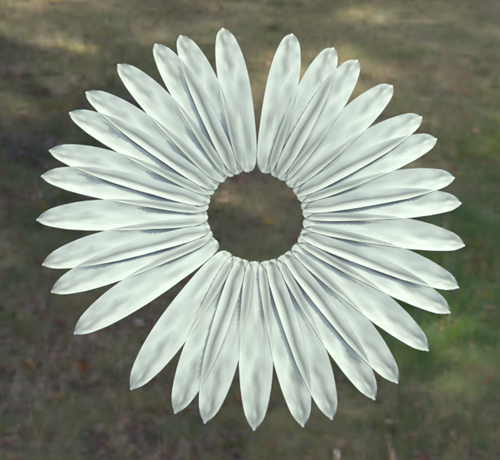
Nehmen Sie im Rollout Phyllotaxis weitere Anpassungen vor, sodass die Blätter einen Ring bilden.
- Legen Sie Folgendes fest:
- Anfangsradius: 25,0
- Endradius: 25,0
Diese Parameter schieben die Blätter von der Mitte nach außen, um einen Ring zu bilden.
- Axialneigung: -10,0
Dieser Parameter fügt den Blättern Tiefe hinzu.
Abschließende Anpassungen: Hinzufügen von Wirklichkeitstreue zur Anordnung
Lassen Sie uns einige der anderen Rollouts des Anordnungsmodifikators verwenden, um den Blütenblättern weitere Details hinzuzufügen.
- Legen Sie im Modifikator Anordnung unter Rollout „Transformieren“ die folgenden Parameter fest:
- Skalierungsmethode: Progressiv
- Verknüpfung skalieren (): Ein
- X skalieren: 120,0 %
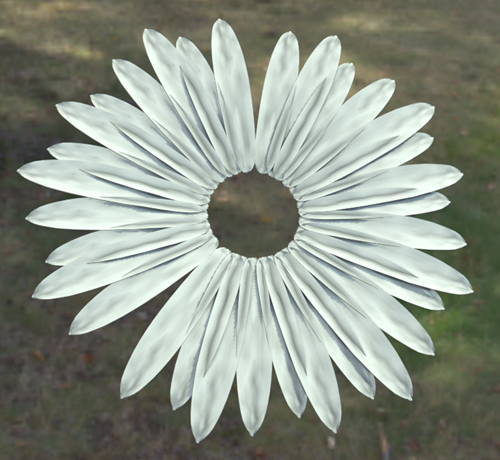
Zusammen bewirken diese Parameter, dass die äußeren Blätter älter und größer erscheinen.
- Legen Sie im Modifikator Anordnung im Rollout "Randomisierung" die folgenden Parameter fest:
- Rotationsverknüpfung (): Ein
- Drehung X: 2,0
- Verknüpfung skalieren (): Ein
- X skalieren: 6,0
Zusammen erzeugen diese Parameter einige Variationen in den Blattgrößen und -positionen, wodurch ein organischeres Aussehen entsteht.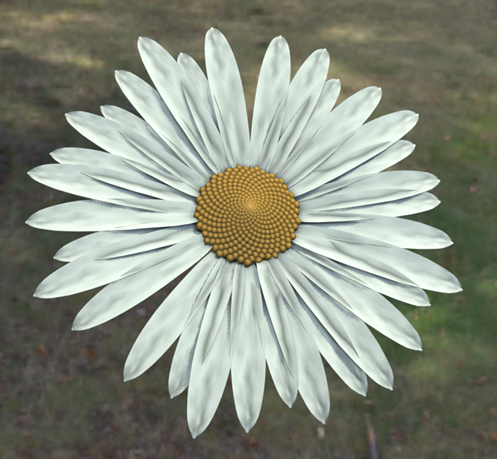
- Rotationsverknüpfung (
Zusätzliche Änderungen vornehmen
Um das Gänseblümchen realistischer erscheinen zu lassen, führen Sie die folgenden Schritte durch:
- Erstellen Sie mehrere Blütenblätter, und aktivieren Sie Anordnung nach Element, sodass alle Formen in der Anordnung verwendet werden.
- Verwenden Sie eine präzisere Form für den Kernsamen.