Wenn Sie mit der rechten Maustaste auf das Fenster "Gerendertes Frame" oder das Fenster "Bild anzeigen" klicken, wird das Farbfeld aktualisiert. Außerdem werden Informationen zur Renderausgabe und zum Pixel unter dem Mauszeiger angezeigt.
Wenn Sie die rechte Maustaste beim Ziehen gedrückt halten, ändern sich die angezeigten Informationen mit jedem neuen Pixel, über das die Maus bewegt wird.
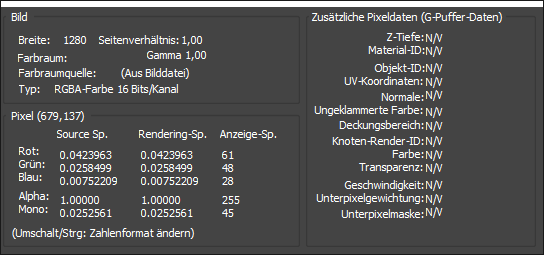
Die Anzeige umfasst folgende Informationen:
Bereich "Bild"
- Breite
- Die Breite des Bilds in Pixeln.
- Höhe
- Die Höhe des Bilds in Pixeln.
- Seitenverhältnis
- Das Pixel-Seitenverhältnis.
- Farbraum
- Der Bereich der zugrunde liegenden Farbwerte vor jeglichen Anzeigeanpassungen.
- Im Farbverwaltungsmodus "Gamma-Workflow" ist dies in der Regel "Gamma 2,20" (für normale sRGB-Bilder) oder "Gamma 1,00" (für Nicht-Farbdaten oder gerenderte Frames).
- In einem OCIO-Farbverwaltungsmodus ist dies der Name des Renderbereichs (für gerenderte Frames) oder des Eingabebereichs (für Bilddateien).
- Farbraumquelle
- Die Art der Bestimmung des zugrunde liegenden Farbraums. Im Farbverwaltungsmodus "Gamma-Workflow" sind folgende Werte möglich:
- (Aus Bilddatei): Der Gamma-Wert wurde aus dem in der Datei eingebetteten Wert gelesen.
- (Aus Datei abgeleitet): Es wurde kein eingebetteter Gamma-Wert gefunden, sodass der Wert automatisch aus dem Format abgeleitet wurde, d. h. entweder der Gamma-Wert des Systems (in der Regel 2,20) für 8-Bit- und 16-Bit-Ganzzahlformate oder 1,00 für Gleitkommaformate.
- (Aus Benutzerüberschreibung): Der Gamma-Wert wurde manuell angegeben.
- Regel Name: Der Farbraum wurde automatisch durch die in der Konfigurationsdatei angegebene Regel bestimmt.
- Systemheuristik: Das System hat den Raum automatisch bestimmt. So befinden sich beispielsweise gerenderte Frames im Speicher bekanntermaßen im Renderbereich, selbst wenn kein Dateiname und keine Dateierweiterung vorhanden sind, auf die die Regeln angewendet werden können.
- Benutzer: Der Farbraum wurde beim Laden manuell definiert.
- Nicht festgelegt. Unter normalen Umständen sollte dies nicht auftreten.
- Typ
- Der Bildtyp, bestimmt nach der Farbtiefe.
Beispielsweise wird für ein Vollfarbenbild mit einem Alpha-Kanal "RGBA-Farbe 16 Bits/Kanal" angezeigt; für ein Bitmap mit beschränkter Farbtiefe wird u. U. "Indizierte Farbe 8 Bits/Pixel" angezeigt, usw.
Bereich "Pixel"
Zu den Pixelinformationen gehört zunächst die Position des Pixels im Bitmap. Sie wird in Klammern neben der Bereichsüberschrift "Pixel" angegeben. Die Zählung beginnt bei 0. Im oben abgebildeten Beispiel ist das Pixel das 757. von links und das 291. von oben. In diesem Bereich werden außerdem die Kanalwerte für Rot, Grün, Blau, Alpha und Monochrom im Quell- und Renderbereich als Gleitkommawerte und im Anzeigebereich als 8-Bit-Ganzzahlen angezeigt. Um das Wertformat zu ändern, drücken Sie die Umschalttaste (für 8-Bit-Ganzzahlen) oder STRG (für 16-Bit-Ganzzahlen), während Sie die rechte Maustaste gedrückt halten, um dieses Fenster geöffnet zu lassen. Sie müssen möglicherweise die Maus bewegen, um eine Aktualisierung der Werte zu erzwingen.
- Rot
- Der Wert der roten Komponente.
- Grün
- Der Wert der grünen Komponente.
- Blau
- Der Wert der blauen Komponente.
- Alpha
- Der Wert der Alpha-Komponente.
- Mono
- Der Monochromwert des Pixels, der auf die gleiche Weise berechnet wird wie bei den Monochrommaterial-Map-Kanälen, zum Beispiel bei Relief- und Opazitäts-Maps.
Bereich "Zusätzliche Pixeldaten (G-Puffer-Daten)"
Wenn die Renderausgabe ein Format verwendet, das zusätzliche Kanäle umfasst, wie beispielsweise RPF oder RLA, zeigt diese Infomeldung diese Daten unter "Zusätzliche Pixeldaten" an. In diesem Bereich werden alle Kanäle angezeigt, die möglich sind. Wenn ein Kanal nicht vorhanden ist, erscheint als Wert "N/V" (für "nicht verfügbar").
- Z-Tiefe
- Zeigt Z-Puffer-Informationen in wiederholten Verläufen von Weiß nach Schwarz an. Die Verläufe zeigen die relative Tiefe des Objekts in der Szene an.
- Material-ID
- Zeigt den Effektkanal an, der von Materialien verwendet wird, die Objekten in der Szene zugewiesen sind. Der Effektkanal ist eine im Material-Editor eingestellte Materialeigenschaft.
- Objekt-ID
- Zeigt die Objekt-ID für den G-Puffer des Objekts an.
- UV-Koordinaten
- Zeigt den Bereich der UV-Mapping-Koordinaten an.
- Normal
- Zeigt die Ausrichtung der Normalenvektoren an.
- Ungeklammerte Farbe
- Zeigt den "echten" Farbwert in RGB-Reihenfolge an. Der Renderer stellt jeden Farbkanal mit Gleitkommawerten dar, wobei 0,0 reines Schwarz, 1,0 Weiß und Lichtquellen und Spiegelglanzlichter Werte über 1,0 aufweisen.
- Deckungsbereich
- Zeigt den Deckungsbereich des Oberflächenfragments an, aus dem andere G-Pufferwerte (Z-Tiefe, Normalen usw.) abgeleitet werden. Der Wert für den Z-Bereich kann zwischen 0 und 255 liegen.
- Knoten-Render-ID
- Zeigt den G-Puffer-Objektkanal eines Objekts an.
- Farbe
- Zeigt die Farbe an, die vom Material-Shader für das Fragment zurückgegeben wird.
- Transparenz
- Zeigt die Transparenz an, die vom Material-Shader für das Fragment zurückgegeben wird.
- Velocity
- Zeigt den Geschwindigkeitsvektor des Fragments relativ zum Bildschirm an.
- Unterpixelgewichtung
- Zeigt die Unterpixelgewichtung eines Fragments an. Der Kanal enthält die Anteile an der gesamten Pixelfarbe, die von dem Fragment eingebracht werden. Die Summe aller Fragmente ergibt die endgültige Pixelfarbe. Die Gewichtung eines gegebenen Fragments berücksichtigt die Deckung des Fragments und die Transparenz der Fragmente, die vor dem gegebenen Fragment liegen.
- Unterpixelmaske
- Zeigt die Unterpixel-Alphamaske an. Dieser Kanal stellt eine Maske von 16 Bit (4x4) pro Pixel zur Verfügung, die bei der Alphazusammenstellung mit Antialias verwendet wird.