
Wenn Sie im Menü "Rendern" den Befehl "Bilddatei anzeigen" wählen, zeigt 3ds Max Standbilder und Bildsequenzen in einer Version des Fensters für gerenderte Frames mit eingeschränkten Funktionen an. Wenn Sie Bilddateien mit sequenzieller Nummerierung oder Bilder in einer IFL-Datei ansehen, werden in diesem Fenster Navigationspfeile angezeigt, mit denen Sie schrittweise durch die Bilder schalten können.
Die Titelleiste "Fenster für gerenderte Frames"
Die Titelleiste im Fenster für gerenderte Frames enthält die folgenden Informationen:
- Ansichtsfenstername
- Frame-Nummer
- Der Gamma-Wert wird angezeigt (bei Verwendung des Farbverwaltungsmodus für den Gamma-Workflow) oder die Ansichtstransformation wird angezeigt (bei Verwendung eines OCIO-Farbverwaltungsmodus).
- Bildtyp und Farbtiefe
Beispielsweise wird für ein Vollfarbenbild mit einem Alpha-Kanal "RGBA-Farbe 16 Bits/Kanal" angezeigt; für ein Bitmap mit beschränkter Farbtiefe wird u. U. "Indizierte Farbe 8 Bits/Pixel" angezeigt, usw.
- Bild-Seitenverhältnis
Das Fenster "Gerendertes Frame"
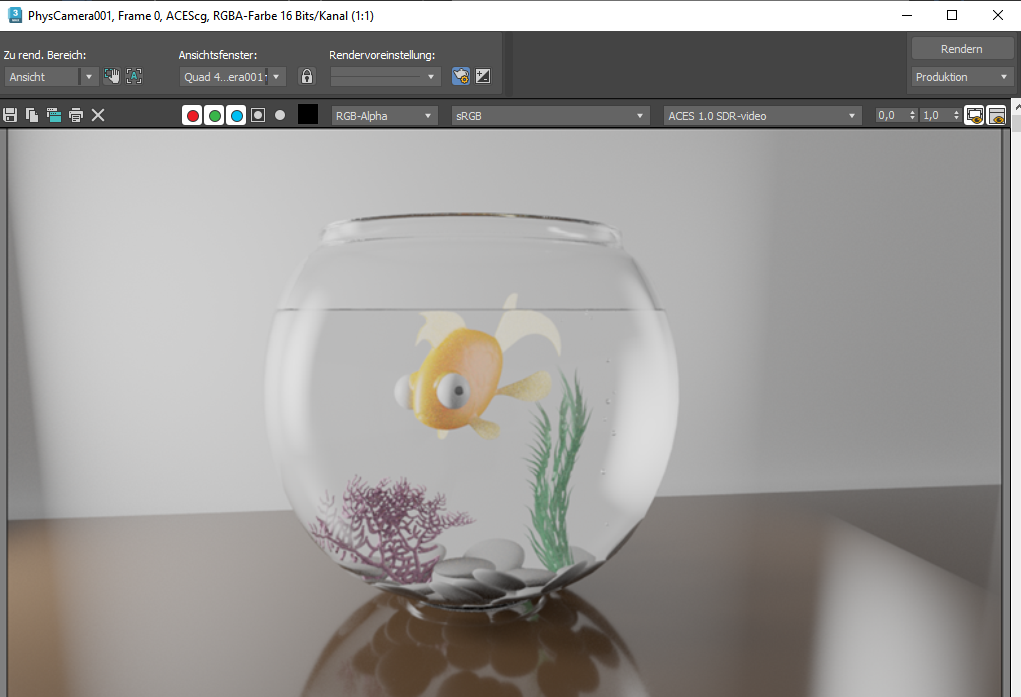
Rendersteuerung
Diese Steuerungen bieten Zugriff auf Rendereinstellungen wie beispielsweise Voreinstellungen, das zu rendernde Ansichtsfenster und den Renderbefehl. Sie können die Anzeige dieser Steuerungen ein- und ausblenden, indem Sie rechts im Werkzeugkasten des Fensters für gerenderte Frames auf die Schaltfläche "UI ein-/ausschalten" klicken.
- Zu rendernder Bereich
- Diese Dropdown-Liste enthält die verfügbaren Optionen für "Zu rendernder Bereich". Wählen Sie "Ansicht", "Ausgewählt", "Bereich", "Zuschneiden" oder "Vergrößerung".
Wenn Sie "Bereich", "Zuschneiden" oder "Vergrößern" verwenden, legen Sie den Bereich mit dem Steuerelemente "Bereich bearbeiten" fest (siehe unten). Alternativ können Sie den Bereich mit der Option "Automatische Bereichsauswahl ausgewählt" automatisch auf die aktuelle Auswahl setzen (siehe auch unten).
-
 Bereich bearbeiten
 - Ermöglicht die Bearbeitung des Fensters "Bereich": Sie können die Größe ändern, indem Sie die Haltepunkte ziehen, und es verschieben, indem Sie innerhalb des Fensters ziehen. Wenn für "Zu rendernder Bereich" die Einstellung "Bereich" ausgewählt ist, können Sie den Bereich sowohl im Fenster für gerenderte Frames als auch im aktiven Ansichtsfenster bearbeiten.
Wenn für "Zu rendernder Bereich" die Einstellung "Ansicht" oder "Ausgewählt" ausgewählt ist, wird durch einen Klick auf "Bereich bearbeiten" in den Modus "Bereich" gewechselt.
Wenn für "Zu rendernder Bereich" die Einstellung "Zuschneiden" oder "Vergrößern" ausgewählt ist, können Sie den Bereich nur im aktiven Ansichtsfenster bearbeiten, weil das Fenster für gerenderte Frames in diesen Fällen möglicherweise nicht denselben Bereich anzeigt wie das Ansichtsfenster. Daher wird auch in den Modi "Zuschneiden" und "Vergrößern" rechts neben "Automatische Bereichsauswahl ausgewählt" ein Warnsymbol angezeigt. Die QuickInfo des Symbols schlägt vor, dass Sie den Bereich im Ansichtsfenster bearbeiten. Auch im Modus "Bereich" wird eine Warnung angezeigt, wenn der Bereich "Fenster für gerenderte Frames" nicht dem aktiven Anischtsfenster entspricht.
Wenn "Bereich bearbeiten" aktiviert wird, wird automatisch auch die Funktion "Sichere Frames zeigen" im aktiven Ansichtsfenster aktiviert.
Anmerkung: 3ds Max bietet zwei separate Renderbereiche: einen für "Bereich" und "Zuschneiden" und einen weiteren für "Vergrößern". Wenn die Option "Zu rendernder Bereich" geändert wird, wird der entsprechende Renderbereich aktiviert. -
 Autom. Bereich ausgewählt
 - Wenn diese Option aktiviert ist, wird als Bereich für "Bereich", "Zuschneiden" und "Vergrößern" automatisch die aktuelle Auswahl festgelegt. Diese automatische Bereichsauswahl wird beim Rendern berechnet. Die vom Benutzer bearbeitbaren Bereiche werden nicht überschrieben.
Wenn für "Zu rendernder Bereich" die Einstellung "Ansicht" oder "Ausgewählt" ausgewählt ist, wird durch einen Klick auf "Automatische Bereichsauswahl ausgewählt" in den Modus "Bereich" gewechselt.
-
 [Warnung]
 - Dieses Warnsymbol wird angezeigt, wenn für "Zu rendernder Bereich" die Einstellung "Zuschneiden" oder "Vergrößern" ausgewählt ist. Die QuickInfo empfiehlt, den Zuschneide- oder Vergrößerungsbereich im Ansichtsfenster zu bearbeiten. Das Warnsymbol wird auch im Modus "Bereich" angezeigt, wenn der im Fenster für gerenderte Frames angezeigte Bereich nicht dem angezeigten Bereich im Ansichtsfenster entspricht (d. h., wenn zuvor ein Rendervorgang im Modus "Zuschneiden" oder "Vergrößern" durchgeführt wurde).
- Ansichtsfenster
- Zeigt das Ansichtsfenster, in dem der Rendervorgang durchgeführt wird, wenn Sie auf "Rendern" klicken. Sie können ein anderes zu renderndes Ansichtsfenster angeben, indem Sie es in der Liste auswählen oder in der Hauptbenutzeroberfläche aktivieren.
Die Dropdown-Liste enthält alle Ansichtsfenster, die in allen Ansichtsfenster-Layouts verfügbar sind. Jedes Ansichtsfenster wird (in dieser Reihenfolge) mit dem Namen des Layouts, einem Bindestrich und dem Namen des Ansichtsfensters aufgelistet. Beispiel: "Zeile 1, Zeile 2 - Vorne." Aus diesem Grund sollten Sie Ihren Layouts aussagekräftige Namen geben, z. B. "Nahaufnahmen", damit die Ansichtsfenster einen höheren Wiedererkennungswert bekommen.
Wenn Sie in der Hauptoberfläche ein anderes Ansichtsfenster aktivieren, wird diese Einstellung automatisch aktualisiert, sofern An Ansichtsfenster binden (siehe unten) deaktiviert ist.
-
 An Ansichtsfenster binden
 - Wenn diese Option aktiviert ist, wird nur das Ansichtsfenster gerendert, das in der Liste "Ansichtsfenster" aktiv ist, auch wenn Sie in der Hauptbenutzeroberfläche ein anderes Ansichtsfenster aktivieren. Sie können jedoch trotzdem ein anderes zu renderndes Ansichtsfenster in der Liste auswählen.
Wenn diese Option deaktiviert ist, wird der Wert "Ansichtsfenster" aktualisiert, sobald in der Hauptbenutzeroberfläche ein anderes Ansichtsfenster aktiviert wird.
- Render-Voreinstellung
- Wählen Sie in der Dropdown-Liste eine voreingestellte Renderoption aus.
-
 Rendern einrichten
 - Öffnet das Dialogfeld "Rendern einrichten".
-
 Dialogfeld "Umgebung und Effekte" (Belichtungssteuerung)
 - Öffnet das Dialogfeld "Umgebung und Effekte" in der Registerkarte "Umgebung". Im Rollout "Belichtungssteuerung" können Sie eine Belichtungssteuerung einrichten.
- Produktion/Iterativ
- Wählen Sie das Ergebnis, das Sie beim Klicken auf die Schaltfläche "Rendern" erhalten:
- Produktion Für den Rendervorgang werden alle aktuellen Einstellungen aus dem Fenster "Gerendertes"Frame", dem Dialogfeld "Rendern einrichten" usw. verwendet.
-
Iterativ Rendern im Netzwerk, Rendern mehrerer Bilder, Dateiausgabe, Export in MI-Dateien und die E-Mail-Benachrichtigung werden ignoriert Bei Verwendung des Scanline-Renderers bleibt beim Rendern von Auswahl der Rest im "Fenster für gerenderte Frames" im Modus "Iterativ" erhalten.
Verwenden Sie diese Option für schnelle Iterationen eines Bilds bzw. von Teilen davon, beispielsweise Reflexionen oder bestimmte Objekte und Bereiche in der Szene.
Diese Option kann auch unten links in "Rendern einrichten" in der Dropdown-Liste ausgewählt werden. Darüber hinaus können Sie in beiden Modi über das Flyout "Rendern" im Hauptwerkzeugkasten rendern.
- Rendern
- Rendert die Szene unter Verwendung der aktuellen Einrichtung.
Werkzeugkasten
-
 Bild speichern
 - Mit dieser Option können Sie das im Fenster mit gerendertem Bild angezeigte gerenderte Bild speichern.
-
 Bild kopieren
 - Platziert eine exakte Kopie des sichtbaren Teils des gerenderten Bilds in der Windows-Zwischenablage, sodass sie in ein Zeichenprogramm oder eine Bitmap-Bearbeitungssoftware eingefügt werden kann. Das Bild wird stets wie angezeigt kopiert. Wenn zum Beispiel die Schaltfläche "Monochrom" aktiviert ist, bestehen die kopierten Daten aus einem 8-Bit-Graustufenbitmap.
Anmerkung: Daten mit großem Dynamikbereich (HDR) werden nicht kopiert.
-
 Fenster mit gerendertem Bild klonen
 - Erstellt ein weiteres Fenster, in dem das angezeigte Bild angezeigt wird. Dadurch können Sie ein anderes Bild im Fenster mit gerendertem Bild rendern und es mit dem vorherigen, geklonten Bild vergleichen. Sie können das Fenster mit gerendertem Bild beliebig oft klonen. Die Zoomstufe des Originals wird im geklonten Fenster beibehalten.
Anmerkung: Ein geklontes Fenster bietet minimale Funktionalität und kann nicht neu gerendert oder geklont werden.
-
 Bild drucken
 - Sendet das gerenderte Bild an den unter Windows definierten Standarddrucker. Der Hintergrund wird transparent gedruckt.
-
 Löschen
 - Löscht das Bild aus dem Fenster mit gerendertem Bild.
-
 Roten Kanal aktivieren
 - Zeigt den roten Kanal des gerenderten Bilds an. Wenn diese Option deaktiviert ist, wird der rote Kanal nicht angezeigt.
-
 Grünen Kanal aktivieren
 - Zeigt den grünen Kanal des gerenderten Bilds an. Wenn diese Option deaktiviert ist, wird der grüne Kanal nicht angezeigt.
-
 Blauen Kanal aktivieren
 - Zeigt den blauen Kanal des gerenderten Bilds an. Wenn diese Option deaktiviert ist, wird der blaue Kanal nicht angezeigt.
-
 Alpha-Kanal anzeigen
 - Zeigt den Alpha-Kanal.
-
 Monochrom
 - Zeigt eine 8 Bit-Graustufenansicht des gerenderten Bilds an.
- [Farbfeld]
- Hier wird der Farbwert des Pixels festgehalten, auf das Sie zuletzt geklickt haben. Sie können dieses Farbfeld auf andere Farbfelder in 3ds Max ziehen. Wenn Sie auf das Farbfeld klicken, wird die Farbauswahl mit weiteren Informationen über die Farbe eingeblendet.
Sie können die Farbauswahl geöffnet lassen, während Sie im Fenster mit gerendertem Bild mit der rechten Maustaste auf weitere Pixel klicken. (Wenn Sie den aktuellen Wert in der Farbauswahl ändern, wird das Farbfeld im Werkzeugkasten des Fensters für gerenderte Frames geändert, aber nicht die Farbe der Pixel im gerenderten Bild.)
- [Dropdown-Liste Kanalanzeige]
- Enthält alle Kanäle, die mit dem RGB-Bild gerendert wurden. Wenn Sie einen Kanal aus der Liste wählen, wird er im Fenster mit gerendertem Bild angezeigt.
Für die meisten Dateiarten sind nur die Kanäle für RGB und Alpha verfügbar. Wenn Sie eine RPF-Datei oder eine RLA-Datei rendern, sind möglicherweise noch weitere Kanäle vorhanden.
Das Fenster "Gerendertes Frame" stellt nicht-visuelle Kanäle wie Material-ID oder den G-Puffer mithilfe von Farben dar, die bestimmten Werten willkürlich zugewiesen werden.
- [Anzeige] (nur OCIO-Farbverwaltungsmodi)
- Wählt den Anzeigefarbraum aus. Standardmäßig ist die Anzeige für das Fenster "Framepuffer" in den Farbverwaltungseinstellungen eingestellt. Wenn sich das Fenster "Gerendertes Frame" jedoch auf einer anderen Anzeige befindet, sollten Sie die Option auswählen, die der Kalibrierung der Anzeige am besten entspricht. Die verfügbaren Farbräume hängen von der OCIO-Konfigurationsdatei ab. Beschreibungen der Anzeigen, die von der integrierten Konfiguration von 3ds Max unterstützt werden, finden Sie unter Farbverwaltungseinstellungen.
Anmerkung: Dies gilt nicht, wenn Bilder aus dem Fenster "Gerendertes Frame" gespeichert werden.
- [Transformation anzeigen] (nur OCIO-Farbverwaltungsmodi)
- Wählt die Ansichtstransformation (Tonwertzuordnung) aus, mit der die Farben aus dem Rendering-Bereich in anzeigebezogene Farben für die Vorschau umgewandelt werden. Gemäß Vorgabe ist Ansichtstransformation für Ansichtsfenster in den Farbverwaltungseinstellungen eingestellt (normalerweise die gleiche Transformation, die für das endgültige Bild verwendet wird), aber Sie können für Diagnosezwecke oder andere Zwecke eine andere auswählen. Die verfügbaren Transformationen hängen von der OCIO-Konfigurationsdatei und möglicherweise auch vom Farbraum der gespeicherten Datei ab (wenn Sie beispielsweise das Fenster für gerenderte Frames mit geöffnet haben). Beschreibungen der Transformationen, die von der integrierten Konfiguration von 3ds Max unterstützt werden, finden Sie unter Farbverwaltungseinstellungen.
Anmerkung: Dies gilt nicht, wenn Bilder aus dem Fenster "Gerendertes Frame" gespeichert werden.
- [Diagnosebelichtung] (nur OCIO-Farbverwaltungsmodi)
- Passt die Belichtung an, um das Bild aufzuhellen oder abzudunkeln. Sie können beispielsweise die Belichtung verringern, um mehr Details in den Glanzlichtern zu sehen. Die Einheiten sind fotografische Blendenwerte.
Anmerkung: Dies gilt nicht, wenn Bilder aus dem Fenster "Gerendertes Frame" gespeichert werden.
- [Diagnose-Nachbearbeitung Gamma] (nur OCIO-Farbverwaltungsmodi)
- Passt den Gamma-Wert (Kontrast) an. Werte zwischen 0 und 1 verringern die mittleren Töne, und Werte über 1 verstärken sie, sodass mehr Details in den Schatten angezeigt werden. Beachten Sie, dass dies ein zusätzliches Gamma ist, das auf die Ansichtstransformation und -kodierung angewendet wird. Für die normale Anzeige sollte der Wert 1 beibehalten werden.
Anmerkung: Dies gilt nicht, wenn Bilder aus dem Fenster "Gerendertes Frame" gespeichert werden.
-
 UI-Überlagerungen aktivieren/deaktivieren
 - Wenn diese Option aktiviert ist, wird der Rahmen angezeigt, der die Bereiche "Bereich", "Zuschneiden" oder "Vergrößern" zeigt, sofern eine dieser Optionen aktiv ist. Deaktivieren Sie diese Option, um die Anzeige des Rahmens zu deaktivieren.
Anmerkung: Der Rahmen ist noch aktiv, auch wenn er nicht angezeigt wird.
-
 UI ein-/ausschalten
 - Wenn diese Option aktiviert ist, sind alle Steuerungen verfügbar. Wenn diese Option deaktiviert ist, werden die Render-Steuerelemente am oberen Rand des Dialogfelds ausgeblendet. Wenn Sie diese Option deaktivieren, wird die Benutzeroberfläche des Dialogfelds vereinfacht und sie nimmt weniger Platz ein.
Tipp: Wenn diese Option deaktiviert ist, können Sie für das Fenster eine kleinere Größe einstellen, als wenn "UI ein-/ausschalten" aktiviert ist.
- Layer-Spuren
- Diese Einstellung wird im Werkzeugkasten des Fensters für gerenderte Frames angezeigt, wenn Sie in das RPF- oder RLA-Dateiformat rendern. Hier können Sie die Informationen auf verschiedenen Layern der folgenden Kanäle ablesen:
- Z-Tiefe
- Normal
- Ungeklammerte Farbe
- Deckungsbereich
- Knoten-Render-ID
- Farbe
- Unterpixelgewichtung
- Unterpixelmaske
Wenn "Layer" aktiviert ist, werden keine zusätzlichen Informationen für andere Kanäle angezeigt. Diese Option ist primär für den Fall vorgesehen, dass die Szene Objekte enthält, die einander ausblenden, und Sie für diese Objekte die Option "Okkludierte Objekte rendern" aktiviert haben. Beachten Sie, dass der Rendervorgang länger dauert, wenn Sie okkludierte Objekte rendern.
Tipp: Das Rendern okkludierter Objekte kann die Erstellung von 3D-Effekten erleichtern, wenn Sie Bilder mit Autodesk Combustion zusammenstellen. -
 Frame-Schritte (Pfeile)
 -
Zeigt bei fortlaufend nummerierten Dateien (wie bild0005.jpg) oder IFL-Dateien die nächste und die vorherige Datei in der Reihenfolge an. Um zum ersten Bild oder zum letzten Bild in der Sequenz zu springen, halten Sie die Strg-Taste gedrückt, und klicken Sie auf einen Pfeil.
Diese Funktion ist nur verfügbar, wenn Sie den Befehl "Bilddatei ansehen" im Menü "Datei" verwenden.
Tipp: Um diese Schaltflächen sehen zu können, müssen Sie die Größe des Fensters "Gerendertes Frame" vergrößern.