Bearbeiten des Civil 3D-Modells
In diesem Lernprogramm wird die Verwendung der Bearbeitungswerkzeuge in Project Explorer erläutert, um einige Entwurfsänderungen auf Haltungen und 3D-Profilkörper anzuwenden.
Sie verwenden die neue Funktion Mehrere Komponenten austauschen, um ein Kanalnetz zu bearbeiten. Anschließend verwenden Sie die Bearbeitungswerkzeuge für Querschnitte, um die Straße auf einem 3D-Profilkörper zu verbreitern. Optional können Sie die zuvor erstellten Berichte dann aktualisieren.
Erste Schritte
Öffnen Sie in Autodesk Civil 3D die standardmäßige Civil 3D-Beispielzeichnung: Intro-1.dwg. Sie haben diese Zeichnung am Ende des ersten Teils dieses Lernprogramms gespeichert.
Diese Zeichnung ist Teil der Standard-Installation von Civil 3D und befindet sich im Allgemeinen im folgenden Ordner:
C:\Programme\Autodesk\AutoCAD 2026\C3D\Help\Civil Tutorials\
Wenn Sie mehr über die Aktualisierungsfunktionen für Berichte bei Objektsätzen erfahren möchten, empfehlen wir Ihnen, das Lernprogramm Arbeiten mit Objektsätzen zu absolvieren, bevor Sie mit diesem Lernprogramm beginnen. In diesem Fall sollten Sie das Endergebnis aus diesem Lernprogramm als Ausgangspunkt für die folgenden Aufgaben verwenden.
Öffnen Sie zunächst das Project Explorer-Fenster, wenn es nicht bereits geöffnet ist.
- Wählen Sie in der Civil 3D-Multifunktionsleiste die Registerkarte Add-ins aus, und öffnen Sie das Project Explorer-Fenster.
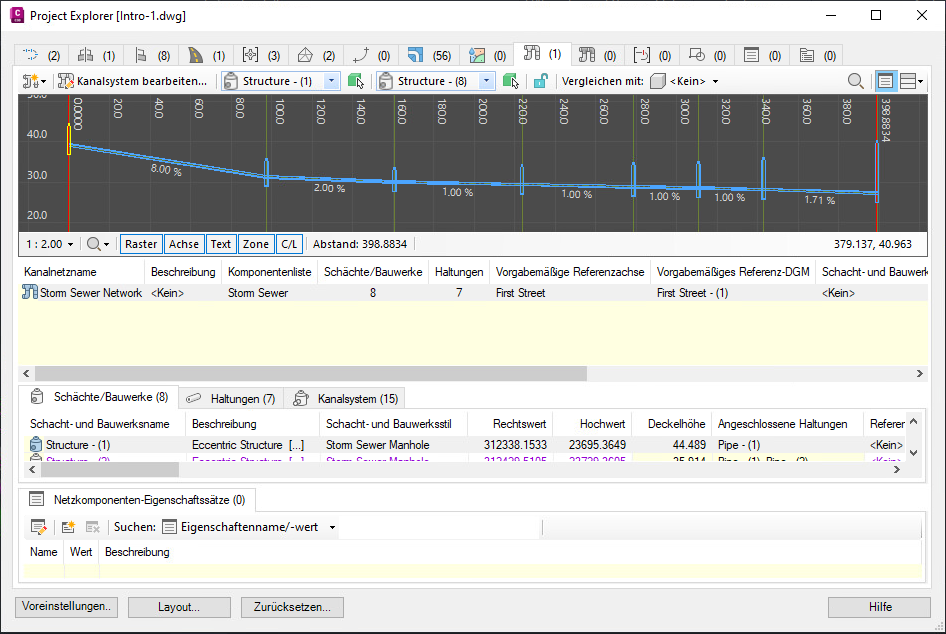
- Wählen Sie im Project Explorer-Fenster die Registerkarte Kanalnetze aus. Ein einzelnes Kanalnetz mit der Bezeichnung Storm Sewer Network wird aufgelistet. In diesem Lernprogramm arbeiten Sie mit diesem Kanalnetz.
Einstellen des Referenz-DGMs für mehrere Haltungen und Schächte/Bauwerke
Einige spätere Schritte in diesem Lernprogramm setzen voraus, dass für alle Schächte/Bauwerke und Haltungen in diesem Kanalnetz ein Referenz-DGM festgelegt ist. Mit Project Explorer kann das Referenz-DGM für mehrere Komponenten eines Kanalnetzes in einem einzigen Vorgang festgelegt werden.
- Stellen Sie sicher, dass die Registerkarte Schächte/Bauwerke auf Unterobjektebene aktiviert ist, und wählen Sie alle Schächte/Bauwerke in der Liste Schächte/Bauwerke aus.
- Wählen Sie im Kontextmenü Referenz-DGM(s) festlegen und dann in der Dropdown-Liste First Street - (1) aus.
- Wählen Sie die Registerkarte Haltungen und dann in der Haltungsliste alle Haltungen aus.
- Wählen Sie im Kontextmenü Referenz-DGM(s) festlegen und dann in der Dropdown-Liste First Street - (1) aus, um das Referenz-DGM für alle ausgewählten Haltungen festzulegen.
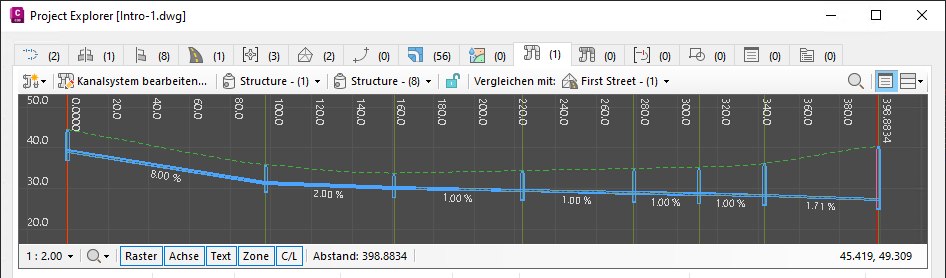
Beachten Sie, dass nun ein schattierter Bereich im Kanalnetz-Höhenplan angezeigt wird. Dieser schattierte Bereich zeigt den minimalen und maximalen Tiefenbereich der Haltungsüberdeckung an. Dieser Bereich wird aus den aktuell zugewiesenen Haltungsregeln abgeleitet und später in diesem Lernprogramm verwendet, um festzustellen, ob die erforderliche Überdeckungstiefe durch Änderungen, die an der Neigung der Haltungen vorgenommen werden, nicht eingehalten wird.
Bearbeiten von Kanalsystemen
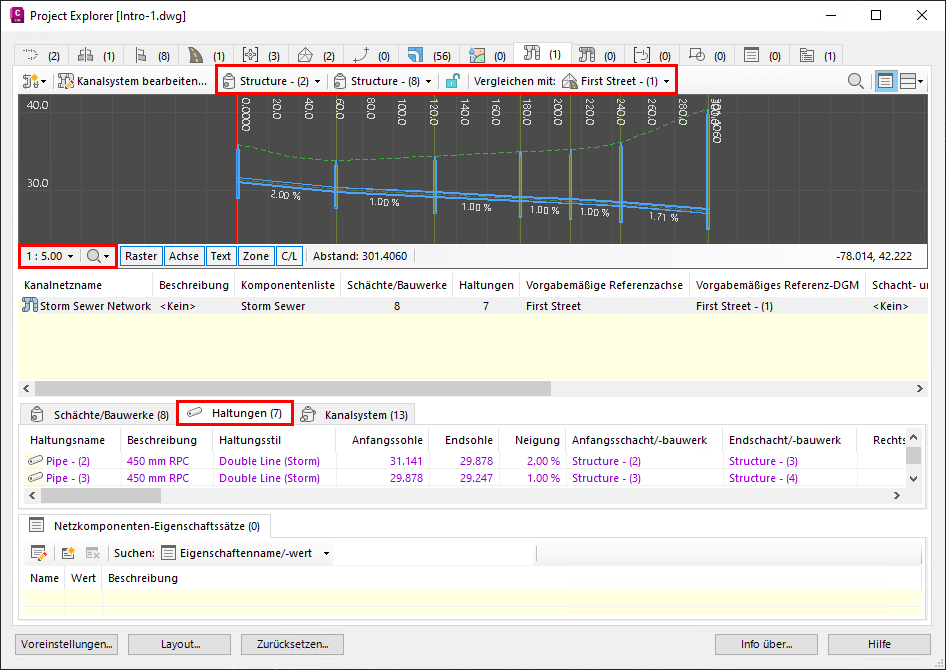
- Legen Sie im Werkzeugkasten für den Höhenplan des Kanalnetzes den Anfangs- und Endschacht bzw. das Anfangs- und Endbauwerk für das Kanalsystem folgendermaßen fest:
- Anfangsschacht/-bauwerk: Structure - (2)
- Endschacht/-bauwerk: Structure - (8)
- Vergleichs-DGM: EG
- Erhöhen Sie die vertikale Überhöhung des Höhenplans auf 1:5.
- Wählen Sie auf der Registerkarte für die Komponentenkategorie die Option Haltungen aus, wie unten dargestellt.
Im Höhenplan wird ein Kanalsystem angezeigt, das den kürzesten Weg durch das Kanalnetz zwischen dem ausgewählten Anfangs- und Endschacht bzw. -bauwerk darstellt.
Austauschen mehrerer Komponenten in einem Kanalnetz
Mit Project Explorer können mehrere Kanalnetzkomponenten in einem einzelnen Vorgang ausgetauscht werden. Mit diesem Werkzeug können Sie jetzt einige Änderungen an den Kanaldurchmessern im Kanalsystem vornehmen.
- Wählen Sie in der Liste Haltungen im Project Explorer-Fenster die folgenden Haltungen aus:
- Pipe - (5)
- Pipe - (6)
- Pipe - (7)
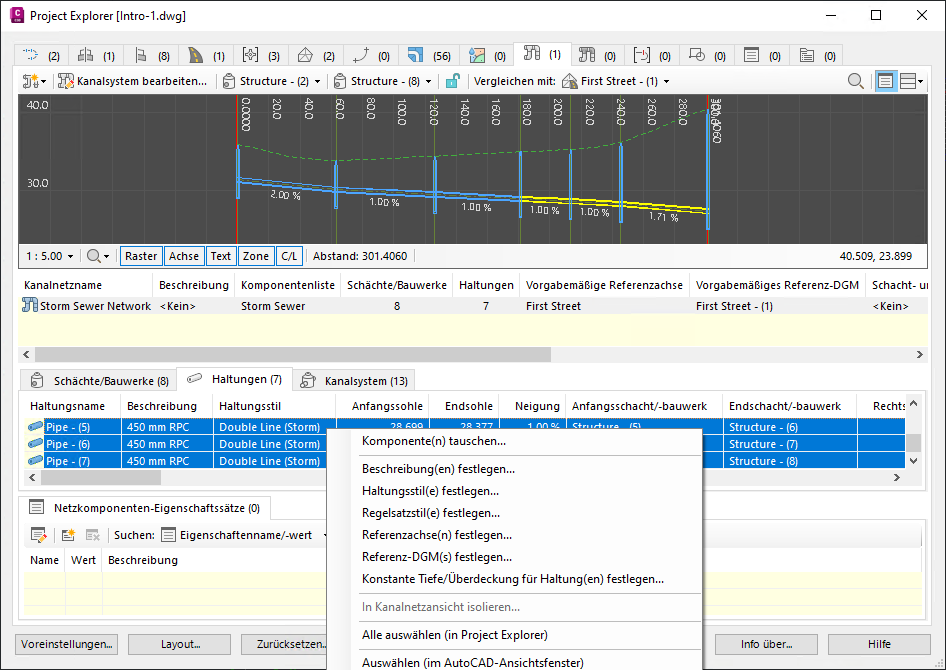
- Klicken Sie mit der rechten Maustaste auf die ausgewählten Haltungen, und wählen Sie im Kontextmenü Komponente(n) tauschen aus.
- Wählen Sie im Dialogfeld Komponentengröße tauschen den Betonkanal 750 mm RPC aus, und klicken Sie auf OK.
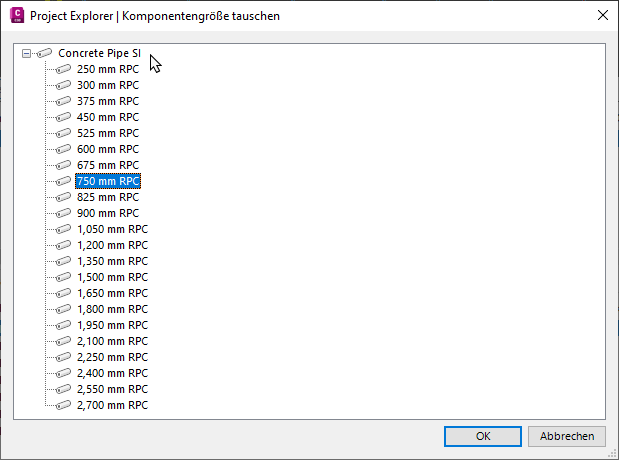
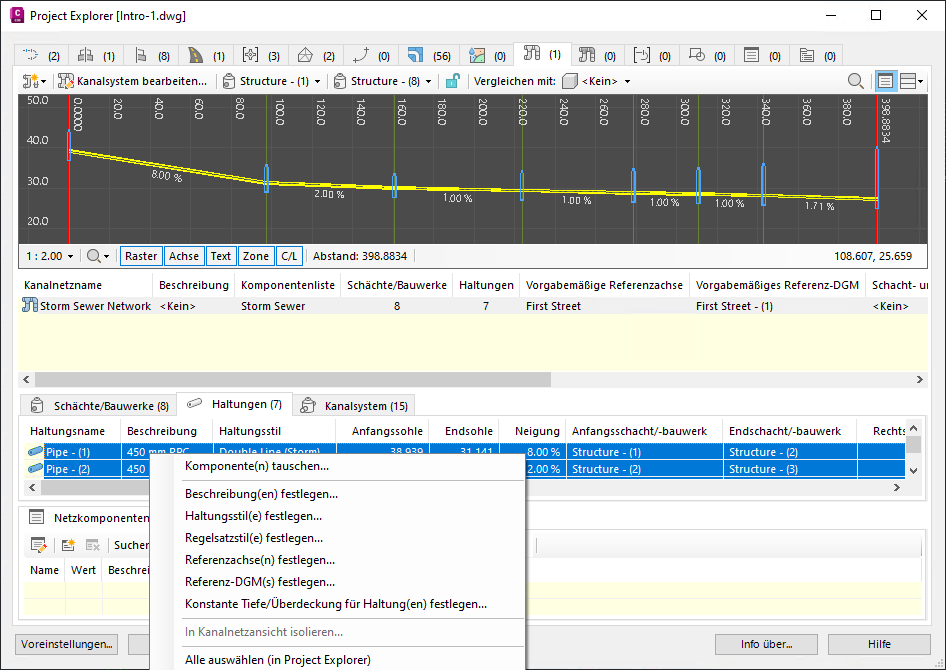
- Klicken Sie im Project Explorer-Fenster in der Liste Haltungen mit der rechten Maustaste auf Pipe - (4), und wählen Sie im Kontextmenü die Option Komponente(n) tauschen aus.
- Wählen Sie im Dialogfeld Komponentengröße tauschen den Betonkanal 600 mm RPC aus, und klicken Sie auf OK.
Das Kanalsystem sollte nun wie in der folgenden Abbildung aussehen.
Anpassen des Gefälles in einem Kanalsystem
Mit Project Explorer können Sie das Gefälle eines kompletten Kanalsystems in einem einzelnen Vorgang anpassen. Wir gehen wie folgt vor:
- Stellen Sie sicher, dass die Einstellungen für den Höhenplan des Kanalnetzes nach wie vor auf folgende Werte gesetzt sind:
- Anfangsschacht/-bauwerk: Structure - (2)
- Endschacht/-bauwerk: Structure - (8)
- Vergleichs-DGM: First Street - (1)
- Ändern Sie die vertikale Überhöhung des Höhenplans für das Kanalnetz in 1:10, um die von Ihnen angewendeten Gefälleänderungen leichter zu erkennen.
- Klicken Sie im Hauptwerkzeugkasten der Registerkarte Kanalnetze auf die Schaltfläche Kanalsystem bearbeiten.
- Das Dialogfeld Neigung und Höhen des Kanalsystems bearbeiten wird geöffnet.
- Sie möchten die Anfangshöhe des Kanalsystems anpassen, wobei die Höhe der Haltung jedoch am Ende des Kanalsystems beibehalten werden soll. Sie möchten außerdem ein konstantes Gefälle von 1.5 % auf alle Haltungen anwenden, während die Scheitelhöhe der einzelnen Haltungen an jedem Zwischenschacht/Zwischenbauwerk erhalten bleiben soll.
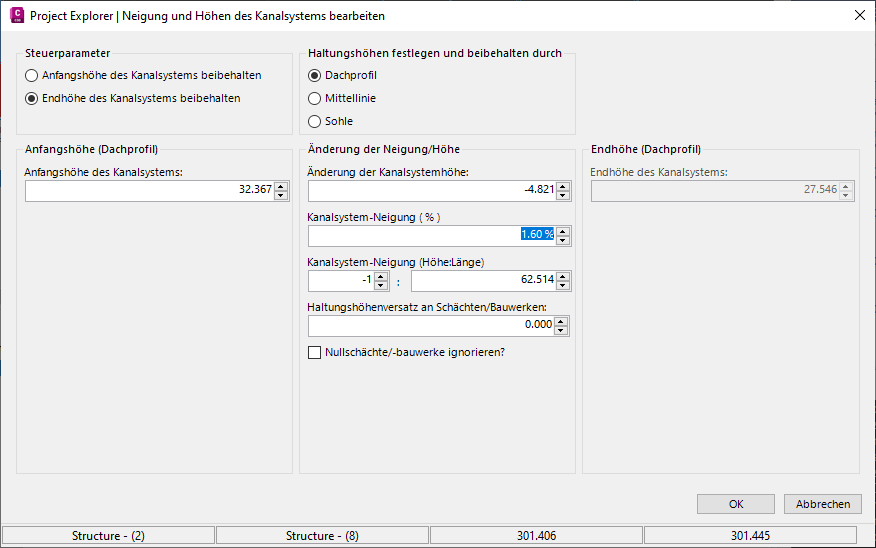
- Ändern Sie die Steuerparameter für das Kanalsystem in Endhöhe des Kanalsystems beibehalten.
- Ändern Sie die Methode für Haltungshöhe beibehalten in Scheitel.
- Ändern Sie den Wert für Kanalsystem-Neigung in 1.5 %.
- Klicken Sie auf OK, um das Dialogfeld zu schließen und zum Project Explorer-Fenster zurückzukehren. Das Kanalsystem wird aktualisiert und zeigt das folgende Ergebnis an.
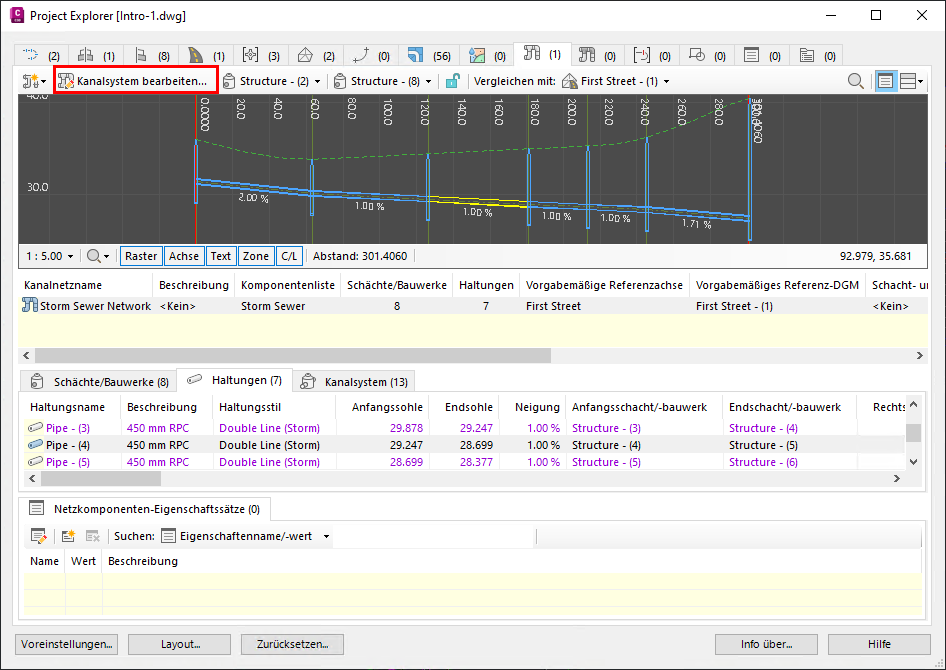
Beachten Sie, dass drei Haltungen in der Liste Verstöße aufweisen. Bewegen Sie den Mauszeiger über die einzelnen Verstöße, um festzustellen, welche Entwurfsregeln verletzt wurden.
An dieser Stelle können Sie diese Verstöße beheben, indem Sie das Kanalnetz weiter bearbeiten. Die Verstöße werden nach jeder Entwurfsänderung aktualisiert, unabhängig davon, ob die Bearbeitung in Project Explorer oder über die Benutzeroberfläche von Civil 3D durchgeführt wird.
Die weitere Bearbeitung ist nicht Thema dieses Lernprogramm. Somit haben Sie nun den Teil zum Thema Kanalnetze dieses Lernprogramms abgeschlossen. Als Nächstes wenden Sie eine Entwurfsänderung auf einen 3D-Profilkörper an, indem Sie die Breite der Hauptstraße ändern.
Stellen Sie zunächst sicher, dass alle Änderungen, die Sie auf diesen Querschnitt anwenden, sofort im zugehörigen 3D-Profilkörper übernommen werden.
- Wählen Sie die Registerkarte 3D-Profilkörper im Project Explorer-Fenster aus.
- Wählen Sie in der Liste der 3D-Profilkörper den Eintrag First Street aus, und führen Sie einen Bildlauf durch die Liste durch, bis der Parameter Automatische Neuerstellung angezeigt wird. Doppelklicken Sie auf den vorhandenen Wert Nein in diesem Feld, und setzen Sie ihn auf JA.

- Wählen Sie die Registerkarte Querschnitte im Project Explorer-Fenster aus.
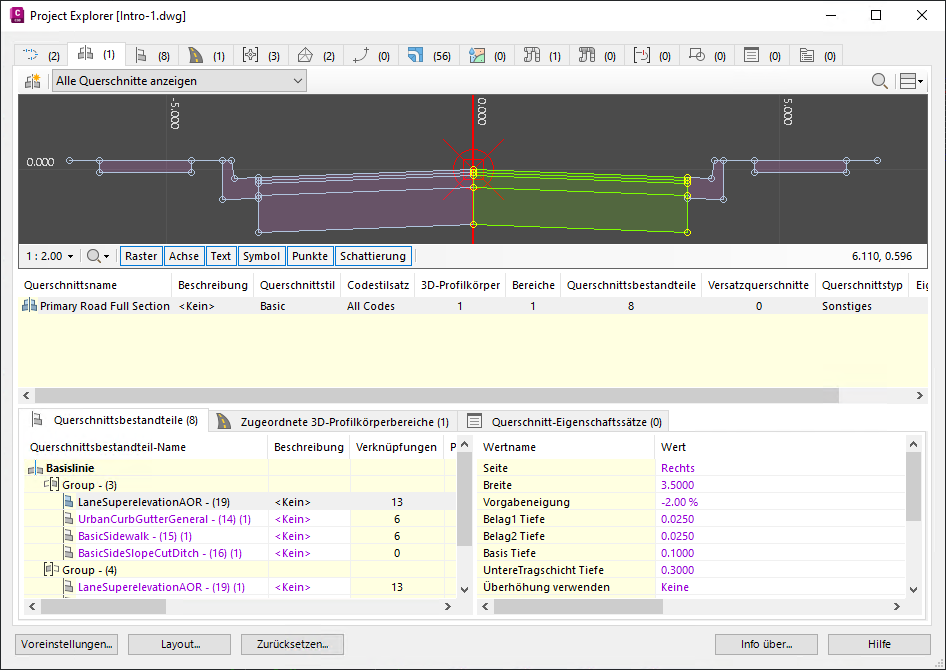
- Wählen Sie in der Liste Querschnitte die Option Primärstraße - Vollquerprofil aus.
- Wählen Sie in der Liste Querschnittsbestandteile für diesen Querschnitt die Option FahrstreifenÜberhöhungAußenoderInnen - (19) aus.
- Die Parameter für diesen Querschnittsbestandteil werden angezeigt, und der Querprofilplan des Querschnitts gibt die Geometrie des ausgewählten Querschnittsbestandteils an.
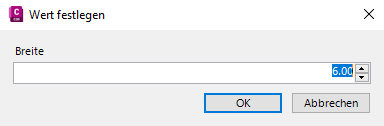
- Doppelklicken Sie auf den Breitenparameter, und ändern Sie den Wert von 3.500 in 6.000.
- Wählen Sie in der Liste Querschnittsbestandteile für diesen Querschnitt die Option FahrstreifenÜberhöhungAußenoderInnen - (19) (1) aus, und nehmen Sie eine ähnliche Änderung am Breitenparameter vor, indem Sie den Wert auf 6.000 erhöhen.
- Beachten Sie, dass die hier vorgenommenen Änderungen sofort sowohl im Querprofilplan als auch im AutoCAD-Ansichtsfenster übernommen werden.
- Wählen Sie die Registerkarte 3D-Profilkörper im Project Explorer-Hauptfenster aus.
- Wählen Sie im Werkzeugkasten für den Querprofilplan des 3D-Profilkörpers die Option Punktcode(s) aus der Dropdown-Liste Suchen und dann ETW aus der Liste der verfügbaren Codes aus. Dadurch wird die Position der aktualisierten ETW-Punktcodes im Querprofilplan hervorgehoben.
Tipp: Markieren Sie die Position mehrerer Punktcodes, indem Sie eine durch Kommata getrennte Liste in dieses Feld eingeben. Es ist auch möglich, Teilpunktcodes wie ET* einzugeben.
- Führen Sie in der Liste der 3D-Profilkörper-Elementkanten einen Bildlauf nach unten durch, um ETW in der Liste zu suchen und auszuwählen. Stellen Sie sicher, dass der Basislinienversatz nun auf 6.000 festgelegt ist.
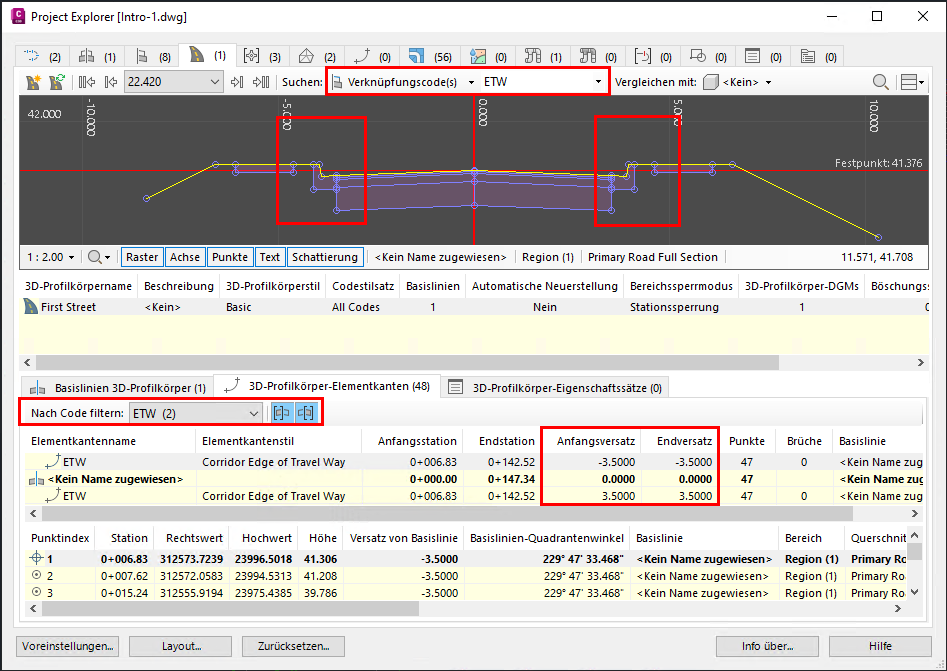
Sie haben nun die erforderlichen Entwurfsänderungen für Ihr Civil 3D-Modell abgeschlossen. Aktualisieren Sie nun die zuvor erstellten Berichte, sodass sie den aktualisierten Entwurf enthalten.
Aktualisieren der Berichte
Nach einer Entwurfsänderung in Civil 3D können zuvor erstellte Berichte oder andere exportierte Dateien, die mit der Funktion Objektsätze in Project Explorer erstellt wurden, in nur wenigen einfachen Schritten aktualisiert werden.
Der Rest dieses Lernprogramms ist nur dann relevant, wenn Sie zuvor das Lernprogramm Arbeiten mit Objektsätzen durcharbeitet und das Endergebnis aus diesem Lernprogramm als Ausgangspunkt für die vorstehenden Aufgaben verwendet haben.

- Wählen Sie die Registerkarte Objektsätze im Project Explorer-Hauptfenster aus.
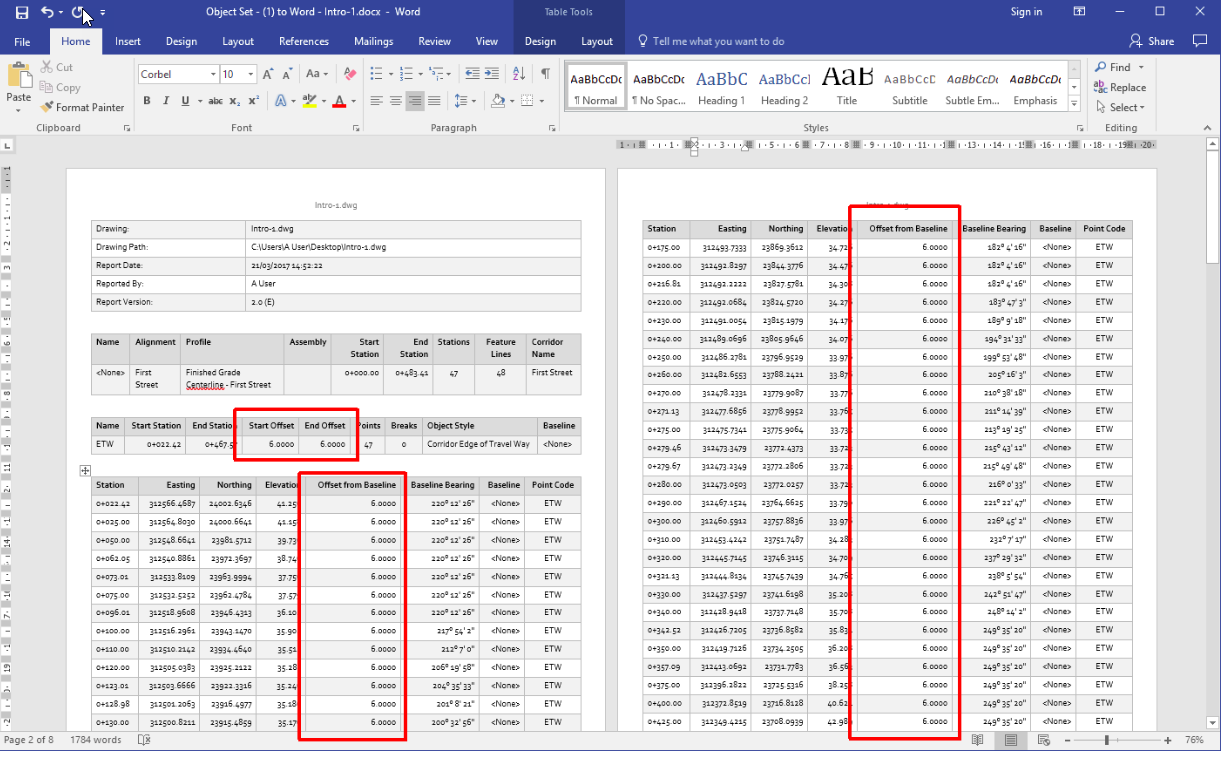
- Klicken Sie auf die Schaltfläche Alle Aktionen ausführen. Dadurch werden beide Berichte mit den neuesten Entwurfsänderungen aktualisiert, die Sie auf das Kanalnetz und den 3D-Profilkörper angewendet haben.
- Überprüfen Sie nun die aktualisierten Berichte, um das Ergebnis dieser Änderungen zu sehen.
In Project Explorer werden alle Berichte, die aus einer bestimmten AutoCAD-Zeichnung generiert wurden, dauerhaft beibehalten. Diese Datensätze können im Fenster Ausgabeverlauf eingesehen werden. Das Dialogfeld kann auf zwei Arten aufgerufen werden:
- Klicken Sie im Hauptwerkzeugkasten der Registerkarte Objektsätze im Project Explorer-Fenster auf die Schaltfläche Verlauf anzeigen.
- Aktivieren Sie die Option Möchten Sie die Ergebnisse im Fenster Ausgabeverlauf überprüfen? direkt nach dem Klicken auf die Schaltflächen Alle Aktionen ausführen oder Ausgewählte Aktion ausführen.
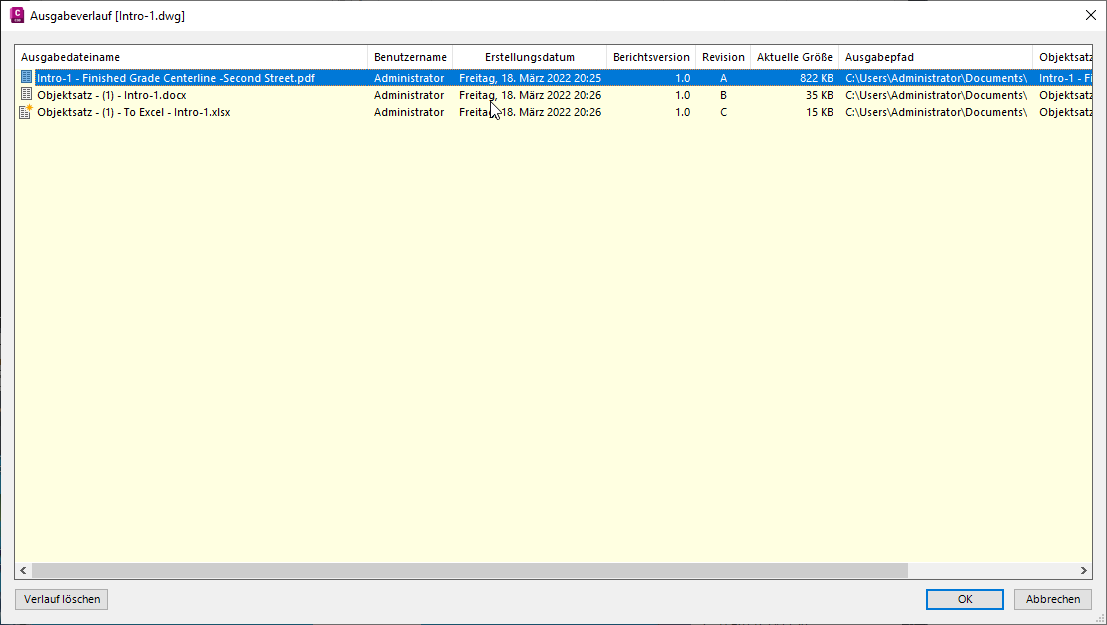
In diesem Dialogfeld können Sie den Pfad und den Namen der Ausgabedatei für jeden erstellten Bericht sowie das Erstellungsdatum der Datei und den Namen des Benutzers, der den Bericht erstellt hat, anzeigen.
Doppelklicken Sie auf einen der aufgelisteten Einträge, um die zugehörige Berichtsdatei direkt zu öffnen. Sie können auch mit der rechten Maustaste auf einen der aufgelisteten Einträge klicken, um den Ausgabepfad der Datei in Windows Explorer zu öffnen oder den Eintrag aus der Liste Ausgabeverlauf zu entfernen.
Versionskontrolle in Project Explorer
Beachten Sie, dass jedem in Project Explorer generierten Bericht eine eindeutige Berichtversions- und Berichtrevisionsnummer zugewiesen wird. Vorgabemäßig werden diese Werte in den folgenden Szenarien erhöht:
- Die Berichtversion wird jedes Mal erhöht, wenn eine neue AutoCAD-Sitzung gestartet wird.
- Die Berichtrevision wird bei jeder Aktualisierung eines Berichts erhöht.
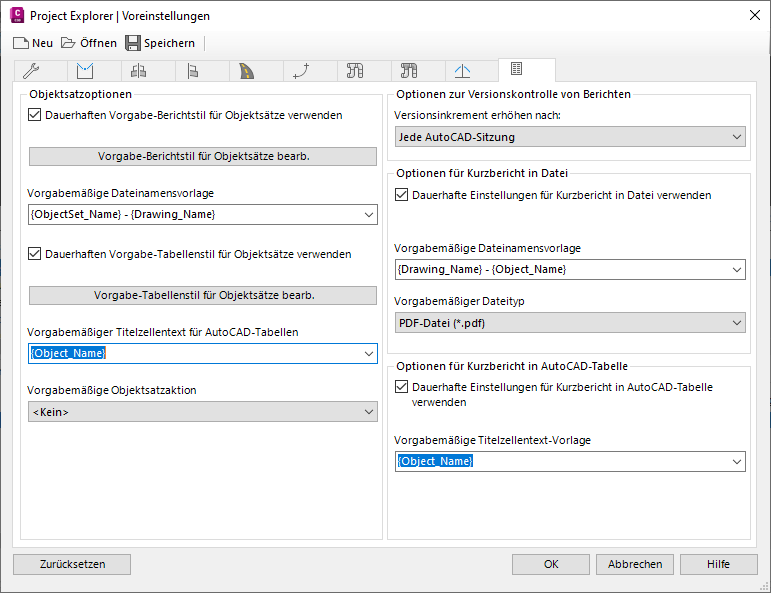
Dieses Verhalten kann im Dialogfeld Voreinstellungen in Project Explorer geändert werden. Sie können es öffnen, indem Sie im Project Explorer-Hauptfenster auf die Schaltfläche Voreinstellungen klicken.