So ändern Sie Fittings in festen Routen
Sie können die Ausrichtung oder den Durchmesser vorhandener Fittings ändern oder diese ersetzen und löschen.
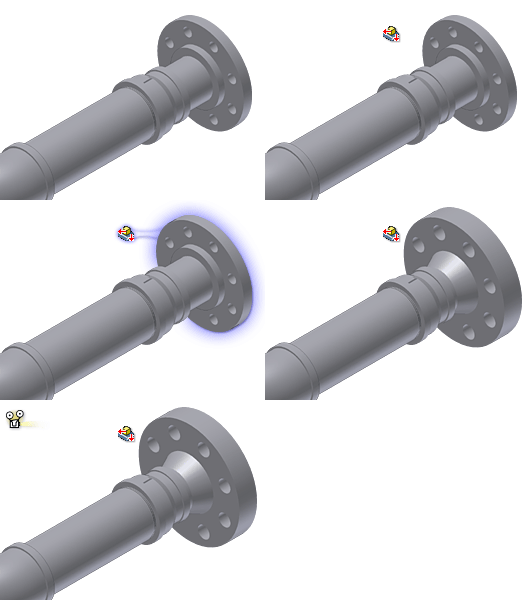
Beim Ausfüllen einer festen Route werden Kabelkanalbauteile und Fittings aus dem Inhaltscenter anhand von Stilkriterien eingefügt. Fittings können auch mithilfe von AutoDrop aus dem Inhaltscenter oder aus dem Projektarbeitsbereich manuell in eine Rohr- und Leitungsbaugruppe eingefügt werden.
Ausrichtung und Verbindungspunkt eines platzierten Fittings ändern
Aktivieren Sie den Leitungsverlauf.
Wählen Sie mindestens ein platziertes Fitting aus. Klicken Sie mit der rechten Maustaste, und wählen Sie Fitting-Ausrichtung bearbeiten aus.
Anmerkung: Wenn Sie mehrere Fittings auswählen, müssen diese nicht angrenzend sein.Bearbeiten Sie mit dem orthogonalen 3D-Routenwerkzeug die Ausrichtung und den Verbindungspunkt des Fittings.
Drehen Sie das Fitting mithilfe der Richtungsachsen in eine neue Ausrichtung. Für eine genaue Platzierung klicken Sie mit der rechten Maustaste auf der Achse, wählen Winkel eingeben und geben einen genauen Wert ein.
Zum Ändern des Verbindungspunkts klicken Sie mit der rechten Maustaste in das Grafikfenster und wählen Ausrichtung wählen, um den neuen Verbindungspunkt anzugeben, oder drücken Sie die Leertaste.
Anmerkung: Wenn Sie die Ausrichtung eines gerichteten Fittings oder mehrerer Fittings ändern, sind die Achsen des orthogonalen 3D-Routenwerkzeugs nicht verfügbar. Sie können nur den Verbindungspunkt ändern.
Klicken Sie mit der rechten Maustaste in das Grafikfenster, und wählen Sie Fertig.
Vorhandene Fittings ersetzen
Sie können ein Exemplar eines ausgewählten Fittings durch ein neues Fitting-Exemplar aus dem Inhaltscenter oder aber alle Exemplare in einem Schritt ersetzen. Das neue Fitting wird an dem zuvor definierten Routenpunkt eingefügt. Wenn das Fitting eines von mehreren angrenzenden Fittings ist, wird das neue Fitting an der zuvor definierten Position platziert. Verbindungen werden beibehalten, obwohl für das ausgewählte Fitting möglicherweise kein definierter Routenpunkt vorhanden ist.
Aktivieren Sie den Verlauf mit dem zu ersetzenden Fitting.
Klicken Sie im Modell-Browser oder Grafikfenster mit der rechten Maustaste auf das Fitting, und wählen Sie dann Aus Inhaltscenter ersetzen
 .
.Das Dialogfeld Komponente ersetzen zeigt die Kategorieansicht im Inhaltscenter an.
Navigieren Sie in der Liste Kategorieansicht zu dem gewünschten Ersatz-Fitting, und doppelklicken Sie auf die Bauteilfamilie. Sie können das gewünschte Fitting schnell finden, indem Sie verfügbare Befehle wie Suche, Filter usw. verwenden.
Wählen Sie die benötigten Fitting-Parameter aus. Hierbei handelt es sich normalerweise um den Nenndurchmesser (ND).
Klicken Sie zum Ersetzen aller Exemplare des markierten Fitting-Typs auf Alle umbenennen.
Legen Sie fest, ob Sie das Kabelkanalbauteil als benutzerdefiniertes Bauteil oder als Standardbauteil platzieren möchten.
Überprüfen Sie weitere Parameter des ausgewählten Bibliotheksbauteils auf den Registerkarten Tabellenansicht und Familieninformationen.
Klicken Sie auf OK, um die Auswahl des Bauteils abzuschließen.
Die angegebenen Fittings werden daraufhin automatisch ersetzt.
Wenn das neue Fitting aus dem Projektarbeitsbereich stammt, können Sie mithilfe der Registerkarte Leitungsverlauf  Gruppe Route Fitting platzieren das Fitting über das Ziel-Fitting verschieben, um nur ein Exemplar zu ersetzen.
Platziertes Fitting durch das Standard-Fitting (Rohrbogen oder Verbindungsstück) ersetzen
Aktivieren Sie den Leitungsverlauf.
Klicken Sie mit der rechten Maustaste auf ein platziertes Fitting, und wählen Sie dann Fitting wiederherstellen.
Das Fitting wird als Rohrbogen oder Verbindungsstück wiederhergestellt.
So löschen Sie das Basis-Fitting oder ein anderes Fitting aus einer Gruppe von Fittings
Wenn sich das Fitting in der Mitte einer Gruppe angrenzender Fittings befindet, entsteht beim Löschen ein Abstand zwischen den zwei Fitting-Gruppen. Wenn es sich bei dem Fitting um das Basis-Fitting für eine Gruppe mehrerer angrenzender Fittings handelt, können Sie die gesamte Gruppe von Fittings oder nur das ausgewählte Basis-Fitting löschen. Wenn nur das Basis-Fitting gelöscht wird, müssen gleichzeitig das neue Basis-Fitting und dessen Position angegeben werden.
Bei Fällen, in denen der Routenpunkt zu zwei Fittings gehört, wie z. B. bei Fittings mit Flansch, wird das eingefügte Fitting zum neuen Basis-Fitting und Eigentümer des Routenpunkts. Die anderen Fittings werden entsprechend angepasst.
Doppelklicken Sie im Modell-Browser auf den Leitungsverlauf.
So löschen Sie ein anderes Fitting als das Basis-Fitting: Klicken Sie mit der rechten Maustaste auf das zu entfernende Fitting, und wählen Sie Löschen.
So löschen Sie das Basis-Fitting aus einer Gruppe von Fittings: Klicken Sie mit der rechten Maustaste auf das zu entfernende Fitting, und wählen Sie Löschen. Geben Sie im Dialogfeld Fitting löschen an, ob die gesamte Gruppe oder nur das ausgewählte Fitting gelöscht werden soll.
Wenn die gesamte Gruppe gelöscht werden soll, klicken Sie auf OK, um den Vorgang abzuschließen. Wenn nur das ausgewählte Basis-Fitting gelöscht werden soll, geben Sie an, was als neues Basis-Fitting verwendet werden soll:
Der Routenpunkt für das zu entfernende Basis-Fitting oder
eines von zwei angrenzenden Fittings.
Anmerkung: Wenn sich das zu löschende Fitting zwischen einem Fitting und einem Leitungssegment befindet, wird das Fitting automatisch zum neuen Basis-Fitting.
Wenn ein angrenzendes Fitting ausgewählt wurde, geben Sie an, wo dieses neue Basis-Fitting positioniert werden soll:
- Klicken Sie auf Routenpunkt verschieben, um den Routenpunkt an den Ort des neuen Basis-Fittings zu verschieben.
- Klicken Sie auf Basis-Fitting verschieben, um das Basis-Fitting zum Routenpunkt des gelöschten Basis-Fittings zu verschieben.
Klicken Sie auf OK.
Durchmesser für mehrere Fittings ändern
Beim Ändern des Durchmessers für eines oder mehrere Fittings sucht das System nach den Durchmessern, die für alle ausgewählten Fittings gelten, und zeigt sie in einer Liste an. Aus dieser Liste können Sie einen neuen Durchmesser auswählen.
Aktivieren Sie den Leitungsverlauf.
Wählen Sie im Grafikfenster oder Modell-Browser die zu ändernden Fittings aus. Halten Sie die Strg-Taste oder Umschalttaste gedrückt, um mehrere Fittings auszuwählen.
Klicken Sie mit der rechten Maustaste, und wählen Sie Fitting-Durchmesser ändern.
Anmerkung: Sind keine allgemeingültigen Durchmesser vorhanden, verringern Sie die Anzahl der Fittings, und wiederholen Sie die Schritte 1 und 2, bis ein Durchmesser angegeben wird.Wählen Sie im Dialogfeld Durchmesser auswählen einen allgemeingültigen Durchmesser, um die Durchmesser in eine für alle ausgewählten Fittings gültige Größe zu ändern.
Klicken Sie auf OK.