So importieren Sie Dateien als AnyCAD-Referenz oder mit der Option Modell konvertieren
Importieren Sie die aktuellen Versionen der Dateien von Drittanbietern.
Neue Funktionen: 2023.2, 2024, 2025
Umwandeln von Dateien
Sie können Bauteil- und Baugruppendateien aus anderen CAD-Systemen öffnen oder importieren. Sie können Bauteil- und Baugruppendateien auch als Komponenten in neue oder bereits vorhandene Inventor-Baugruppen platzieren.
Eine Liste der unterstützten Dateitypen finden Sie unter Translator-Unterstützung.
Wählen Sie eine der folgenden Möglichkeiten aus:
Um in eine neue Datei zu importieren, wählen Sie Folgendes aus:
- Datei
 Öffnen CAD-Formate importieren
 - Registerkarte Erste Schritte Gruppe Starten CAD-Formate importieren
Wenn Sie eine Datei importieren, erkennt Inventor automatisch, ob es sich bei der importierten Datei um ein Bauteil oder eine Baugruppe handelt, und erstellt das neue Dokument entsprechend. Wenn Sie beispielsweise eine Baugruppendatei eines Drittanbieters als Bauteil importieren möchten, müssen Sie zuerst eine Bauteildatei erstellen oder geöffnet haben. Anschließend importieren Sie die Baugruppendatei des Drittanbieters in die Bauteildatei.
- Datei
Um in eine Bauteildatei zu importieren, wählen Sie Folgendes aus:
Registerkarte Verwalten
Gruppe Einfügen Importieren- Registerkarte 3D-Modell Gruppe Erstellen Importieren
- Registerkarte 3D-Modell
Um in eine Baugruppe zu importieren, wählen Sie Registerkarte Zusammenfügen
Gruppe Komponente Importierte CAD platzieren aus.
Legen Sie im entsprechenden Dialogfeld den Dateityp zum Anzeigen der verfügbaren Dateien fest.
Wählen Sie die zu importierende Datei aus, und klicken Sie auf Öffnen.
Um die Importoptionen nach dem Importieren zu bearbeiten, klicken Sie im Browser mit der rechten Maustaste auf die Datei, und wählen Sie im Kontextmenü die Option Import bearbeiten.
So importieren Sie als AnyCAD-Referenz oder mit der Option Modell konvertieren
Klicken Sie auf der Startseite auf Öffnen, legen Sie den Dateityp auf das gewünschte Format fest, navigieren Sie zu einer Datei, wählen Sie diese aus, und klicken Sie auf OK.
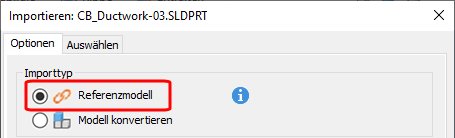
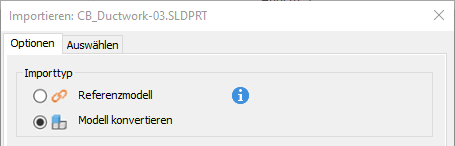
Geben Sie im Dialogfeld Importieren auf der Registerkarte Optionen den Importtyp an. Wählen Sie eine der folgenden Optionen aus:
Referenzmodell: Diese Option behält eine Verknüpfung mit der ausgewählten Datei bei, sodass Modelländerungen überwacht und aktualisiert werden können. Verwenden Sie diese Option, wenn sich die Konstruktion weiterentwickelt und Sie das referenzierte Modell nicht bearbeiten müssen.
Modell konvertieren: Mit dieser Option wird eine neue Inventor-Datei erstellt, die nicht mit der Originaldatei verknüpft ist. Verwenden Sie diese Option, wenn Sie planen, das Modell für eine neue Konstruktion zu ändern.
Im Abschnitt Objektfilter können Sie den Typ der zu importierenden Geometrie angeben. Geben Sie den Typ der zu importierenden Geometrie an:
- Volumenkörper importiert Volumenkörper und wasserdicht geheftete Wandungen als individuelle Volumenkörper.
- Flächen importiert Flächenkörper.
- Netze importiert Netze. Netzdaten dienen nur zu Visualisierungszwecken.
- Grafischer PMI
- Drähte
- Arbeitselemente importiert die gewünschte Arbeitsgeometrie.
- Punkte
- BKS reagiert auf die Sichtbarkeitseinstellung und importiert BKS-Geometrie (Arbeitsachsen, Ebenen und Punkte).
Inventor-Längeneinheiten: Geben Sie im Feld Inventor-Längeneinheiten den Typ der zu verwendenden Inventor-Längeneinheiten für die importierten Geometrie- und Parameterwerte an. Der ausgewählte Einheitenwert ändert nur die Längeneinheiten für das neue Dokument. Die Länge und andere Einheiten für das Dokument können im Dialogfeld Dokumenteinstellungen auf der Registerkarte Einheiten angezeigt werden.
Die folgenden Optionen sind nur verfügbar, wenn Modell konvertieren als Importtyp ausgewählt ist. Legen Sie fest, wie Volumenkörper in die Datei importiert werden:
Baugruppenoptionen:
- Baugruppe behält die Quellstruktur bei.
- Bauteil mit mehreren Körpern importiert eine Baugruppe als Volumenkörper in ein einzelnes Bauteil.
- Zusammengesetztes Bauteil: Die zusammengesetzten Elemente werden aus den Ebenen, Layern oder Gruppen erstellt. Die Ebenen, Layer oder Gruppen werden jeweils als einzelnes zusammengesetztes Element erstellt. Das Element erhält den Namen der Ebenen, Layer oder Gruppen, aus denen es jeweils stammt. Jedes zusammengesetzte Element verfügt über einen eigenen Browser-Knoten, der dem Stammknoten untergeordnet ist.
Bauteiloptionen
- Zusammengesetzt importiert die Baugruppe als einzelnes zusammengesetztes Element in die Bauteilumgebung.
- Einzeln importiert die Baugruppe als einzelne Flächenelemente in die Bauteilumgebung.
- Heften (nur IGES- und STEP-Dateien) heftet mehrere Oberflächen oder Flächen mit passenden Kanten zusammen.
- Konstruktion
Dateiname: Geben Sie ggf. einen Dateinamen an, um Probleme mit doppelten Namen zu vermeiden. Geben Sie ein Präfix oder Suffix an, das Sie dem Dateinamen hinzufügen möchten.
Ausgabespeicherort:
Quellpfad: Gibt die Datei am Speicherort der Quelldatei aus.
Benutzerpfad: Wechseln Sie zu dem Ordner, in dem die Ausgabedatei gespeichert werden soll.
Arbeitsbereich: Gibt die Datei im Arbeitsbereichsspeicherort aus.
In Unterordner speichern: Wenn diese Option ausgewählt ist, wird die Datei in einem Unterordner gespeichert, wenn mehrere Dateitypen importiert werden.
Anmerkung: Die Pfadauswahl bleibt erhalten und kann für nachfolgende Importaufgaben (Einzeldatei- oder Stapelverarbeitung) verwendet werden.
Für den selektiven Import von Dateien aus CATIA, SolidWorks, Pro-E/Creo, NX, Alias, Step, Iges und Rhino klicken Sie auf die Registerkarte Auswählen.
Klicken Sie auf OK, um die Datei zu importieren.
Importieren von Fusion-Dateien
Für die gemeinsame Nutzung von Daten in Inventor, einer Desktopanwendung, und Fusion, einer Cloud-basierten Plattform, sind einige Einrichtungsschritte notwendig.
Weitere Informationen finden Sie unter So importieren Sie Fusion-Dateien als AnyCAD-Referenzmodell.
Importieren von Alias-Dateien
Die Geometrie wird in Inventor mithilfe derselben Farben erstellt, die in Alias zugewiesen sind. In der Alias-Definition enthaltene Texture-Maps werden jedoch nicht in die Inventor-Datei übertragen.
Importieren von CATIA V4-Dateien - Anhang
Öffnen und ändern Sie Modelle, die in CATIA V4 (alle Versionen) erstellt wurden. Autodesk Inventor überträgt Baugruppen- und Bauteildateien, Volumenkörper, mehrteilige Volumenkörper, Oberflächen und vieles mehr. Nach Abschluss des Importvorgangs verfügen Sie über ein oder mehrere Basiselemente, die mit der Geometrie und der Topologie der Quelldatei übereinstimmen. Mit Autodesk Inventor-Befehlen können Sie die Basiselemente anpassen und neue Elemente zur Elementstruktur hinzufügen.
Die folgenden CATIA V4-Dateitypen können importiert werden:
*.model
*.session
*.dlv3
*.exp
Anmerkung: Beim Öffnen einer EXP-Datei zeigt Inventor die enthaltenen Modelle im Dialogfeld CATIA V4-Modellauswahl an. Wählen Sie die entsprechende MODELL-Datei zum Importieren, und klicken Sie auf OK.
Wenn Sie Netzdaten importieren möchten, erstellt Inventor Netzelemente  und gruppiert sie in Netzordnern
  im Browser. Die Netzelemente dienen nur zur Visualisierung und können nicht geändert werden. Sie können mit der rechten Maustaste auf das Netzelemente oder Ordner klicken, um das Kontextmenü aufzurufen, und Optionen zum Anzeigen von Netzkanten, Ändern der Sichtbarkeit und vieles mehr auswählen.
Nachdem Sie die Datei geändert haben, können Sie sie weiterhin in Autodesk Inventor öffnen.
Importieren von CATIA V5-Dateien
Autodesk Inventor überträgt Baugruppen- und Bauteildateien, Volumenkörper, mehrteilige Volumenkörper, Oberflächen und vieles mehr. Nach Abschluss des Importvorgangs verfügen Sie über ein oder mehrere Basiselemente, die mit der Geometrie und der Topologie der Quelldatei übereinstimmen. Mit Autodesk Inventor-Befehlen können Sie die Basiselemente anpassen und neue Elemente zur Elementstruktur hinzufügen.
Die folgenden CATIA V5-Dateitypen können importiert werden:
*.CATPart (Bauteil)
*.CATProduct (Baugruppe)
Anmerkung: Inventor übersetzt durch *.CATProduct-Dateien referenzierte CATIA V4-Dateien automatisch.*.cgr
Anmerkung: Netzdaten aus CGR-Dateien dienen nur zu Visualisierungszwecken.
Wenn Sie Netzdaten importieren möchten, erstellt Inventor Netzelemente und gruppiert sie in Netzordnern im Browser. Die Netzelemente dienen nur zur Visualisierung und können nicht geändert werden. Sie können mit der rechten Maustaste auf das Netzelemente oder Ordner klicken, um das Kontextmenü aufzurufen, und Optionen zum Anzeigen von Netzkanten, Ändern der Sichtbarkeit und vieles mehr auswählen.
Nachdem Sie die Datei geändert haben, können Sie sie weiterhin in Autodesk Inventor öffnen.
Importieren von JT-Dateien
Autodesk Inventor überträgt Baugruppen- und Bauteildateien, Volumenkörper, mehrteilige Volumenkörper, Oberflächen und vieles mehr. Nach Abschluss des Importvorgangs verfügen Sie über ein oder mehrere Basiselemente, die mit der Geometrie und der Topologie der Quelldatei übereinstimmen. Mit Autodesk Inventor-Befehlen können Sie die Basiselemente anpassen und neue Elemente zur Elementstruktur hinzufügen.
Importieren von Pro/ENGINEER- und Creo Parametric-Dateien
Öffnen und ändern Sie in Pro/ENGINEER und Creo Parametric erstellte Modelle. Autodesk Inventor überträgt Baugruppen- und Bauteildateien, Volumenkörper, mehrteilige Volumenkörper, Oberflächen und vieles mehr. Nach Abschluss des Importvorgangs verfügen Sie über ein oder mehrere Basiselemente, die mit der Geometrie und der Topologie der Quelldatei übereinstimmen. Mit Autodesk Inventor-Befehlen können Sie die Basiselemente anpassen und neue Elemente zur Elementstruktur hinzufügen.
Die folgenden Pro/ENGINEER-Dateitypen können importiert werden:
- .prt (Bauteil)
- .asm (Baugruppe)
- *.g (Granite)
- .neu (Neutral)
Importieren von Parasolid-Dateien
Öffnen und ändern Sie in Parasolid (bis zu Version 28.0) erstellte Modelle. Autodesk Inventor überträgt Baugruppen- und Bauteildateien, Volumenkörper, mehrteilige Volumenkörper, Oberflächen und vieles mehr. Nach Abschluss des Importvorgangs verfügen Sie über ein oder mehrere Basiselemente, die mit der Geometrie und der Topologie der Quelldatei übereinstimmen. Mit Autodesk Inventor-Befehlen können Sie die Basiselemente anpassen und neue Elemente zur Elementstruktur hinzufügen.
Die folgenden Parasolid-Dateitypen können importiert werden:
- *.x_t (Textdateien)
- *.x_b (Binärdateien)
Importieren von Rhino-Dateien
Mit dem Importvorgang werden Basiselemente in Inventor erstellt, die für die Geometrie und die Topologie in der Quelldatei repräsentativ sind. Mit Inventor-Befehlen können Sie die Basiselemente anpassen und neue Elemente zur Inventor-Elementstruktur hinzufügen. Die Originaldefinition der Basiselemente können Sie nicht ändern.
Importieren von SolidWorks-Dateien
Öffnen und ändern Sie in SolidWorks erstellte Modelle. Autodesk Inventor überträgt Baugruppen- und Bauteildateien, Volumenkörper, mehrteilige Volumenkörper, Oberflächen und vieles mehr. Nach Abschluss des Importvorgangs verfügen Sie über ein oder mehrere Basiselemente, die mit der Geometrie und der Topologie der Quelldatei übereinstimmen. Mit Autodesk Inventor-Befehlen können Sie die Basiselemente anpassen und neue Elemente zur Elementstruktur hinzufügen.
Die folgenden SolidWorks-Dateitypen können importiert werden:
- *.prt, *.sldprt (Bauteildateien)
- *.asm, *.sldasm (Baugruppendateien)
Importieren von NX-Dateien
Öffnen und ändern Sie in NX (früher UGS NX) erstellte Modelle. Autodesk Inventor überträgt Baugruppen- und Bauteildateien, Volumenkörper, mehrteilige Volumenkörper, Oberflächen und vieles mehr. Nach Abschluss des Importvorgangs verfügen Sie über ein oder mehrere Basiselemente, die mit der Geometrie und der Topologie der Quelldatei übereinstimmen. Mit Autodesk Inventor-Befehlen können Sie die Basiselemente anpassen und neue Elemente zur Elementstruktur hinzufügen.
Die folgenden NX-Dateitypen können importiert werden:
- *.prt (Bauteildateien)
- *.prt (Baugruppendateien)
Importieren von STEP- oder IGES-Dateien
Enthält eine importierte STEP- oder IGES-Datei ein Bauteil, wird eine Autodesk Inventor-Bauteildatei erstellt. Wenn sie eine Baugruppe enthält, wird eine Baugruppe aus mehreren Bauteildateien erstellt.
Bauteilnummern aus der STEP-Datei werden in das Feld Bauteilnummer auf der Registerkarte iProperties-Projekt eines Autodesk Inventor-Bauteildokuments übertragen.
Weitere Informationen über den Befehl zum Umbenennen von Browser-Knoten finden Sie unter Produktivitätswerkzeuge.
Importieren von SAT-Dateien
Sie können eine SAT-Datei importieren. Die Kurven, Flächen und Volumenkörper werden in einer Autodesk Inventor-Datei gespeichert, und es werden keine Verknüpfungen zur ursprünglichen Datei beibehalten.
Enthält eine importierte SAT-Datei nur einen Volumenkörper, wird eine Autodesk Inventor-Bauteildatei mit nur einem Bauteil erstellt. Wenn sie mehrere Volumenkörper enthält, wird eine Baugruppe aus mehreren Bauteildateien erstellt.
Importieren von SMT-Dateien
Sie können Dateien des Dateityps SMT aus Autodesk Shape Manager (ASM) importieren und für Interoperabilitätsoperationen zwischen Autodesk Produkten verwenden.