So erstellen und bearbeiten Sie Skizzieranordnungen
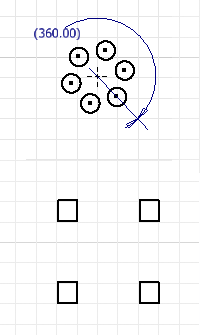
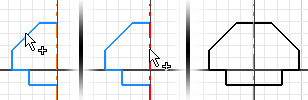
Verwenden Sie die Anordnungsbefehle zum Erstellen von Anordnungen von Skizziergeometrie mit oder ohne begrenztem Bereich. Skizziergeometrie außerhalb der Begrenzungskriterien wird zur leichteren Identifizierung in einer anderen Farbe und einem anderen Linienstil angezeigt. Angeordnete Geometrie ist vollständig bestimmt, wobei die Abhängigkeiten zu einer Gruppe zusammengefasst sind. Wenn Sie die Anordnungsabhängigkeit löschen, werden alle Abhängigkeiten zu der angeordneten Geometrie gelöscht.
Wenn Sie die assoziative Beziehung zwischen Anordnungselementen entfernen, entspricht die Geometrie keiner Anordnung mehr, sondern einzelnen geometrischen Elementen, die separat bearbeitet werden können.
Erstellen von rechteckigen Anordnungen (2D-Skizzen)
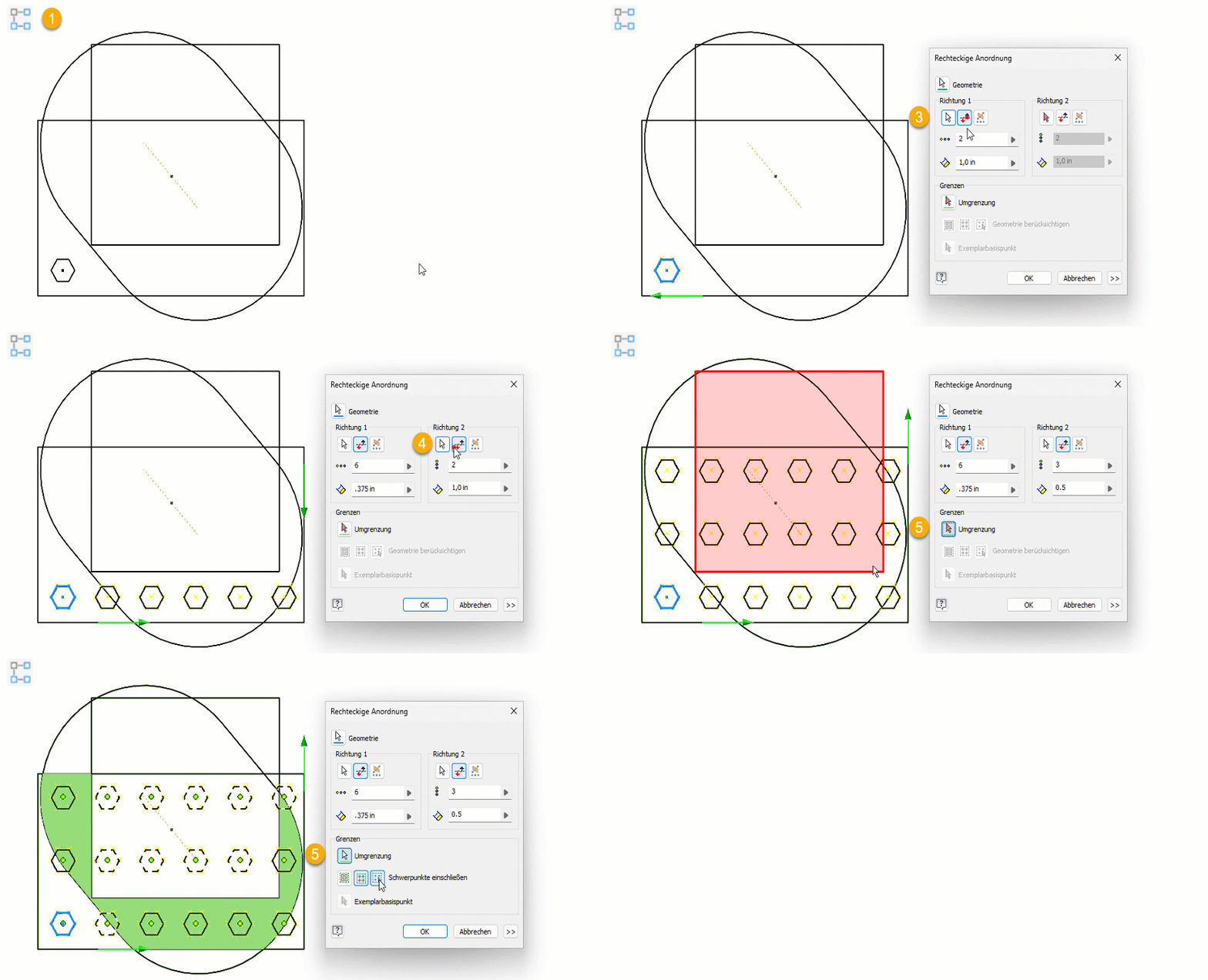
Klicken Sie in einer Skizze unter Registerkarte Skizze
 Gruppe Anordnung auf Rechteckig
  .
.Das Dialogfeld Rechteckige Anordnung wird geöffnet, wobei vorgabemäßig der Auswahlmodus aktiviert ist.
Wählen Sie im Ansichtsbereich die Geometrie für die Anordnung aus.
Klicken Sie im Dialogfeld Rechteckige Anordnung auf das Auswahlwerkzeug unter Richtung 1, und wählen Sie Geometrie aus, um die erste Richtung für die Anordnung festzulegen. Im Ansichtsbereich wird die Richtung durch einen Pfeil angezeigt.
Geben Sie für Richtung 1 im Feld Anzahl
 an, wie viele Elemente erstellt werden sollen, und im Feld Abstand
  , wie weit entfernt diese voneinander sein sollen.Anmerkung: Abstand kann auch eine parametrische Gleichung sein.
Wiederholen Sie die Schritte 3 und 4 für Richtung 2.
(Optional) Klicken Sie im Abschnitt Grenzen auf Begrenzung
 und im Ansichtsbereich in die definierte Begrenzung. Die Begrenzung ist eine Skizze, die entweder gezeichnet oder projiziert wurde. Legen Sie die Einschlussmethode für die begrenzte Anordnung fest. Wählen Sie unter folgenden Optionen aus:
 Geometrie einschließen: Alle Anordnungsexemplare, die sich vollständig innerhalb der Begrenzung befinden, werden für die Anordnung verwendet.
 Schwerpunkte einschließen: Alle Anordnungsexemplare mit Schwerpunkten innerhalb der Begrenzung werden für die Anordnung verwendet.
 Basispunkte: Klicken Sie auf die Basispunkt-Auswahl
  , und wählen Sie einen Basispunkt auf einem Exemplar aus. Alle Exemplare mit Basispunkten innerhalb der Begrenzung werden dann für die Anordnung verwendet. Um den Basispunkt neu zu definieren, klicken Sie auf die Auswahl und wählen dann einen anderen Punkt als Basispunkt aus. Beachten Sie, dass die Auswahl aktualisiert wird, wenn der neue Punkt ausgewählt wird.
(Optional) Erweitern
 Sie das Dialogfeld, und wählen Sie erweiterte Optionen aus:
- Unterdrücken: Unterdrückt die ausgewählten Elemente. Unterdrückte Elemente werden aus Profilen oder Zeichnungsskizzen ausgeschlossen. In Elementen, in denen die Geometrie einbezogen ist, müssen Sie die Elemente manuell unterdrücken. Unterdrückte Elemente werden im Ansichtsbereich mit gestrichelten Linien angezeigt.
- Assoziativ: Wenn diese Option ausgewählt ist, wird die Anordnung bei Änderungen am Bauteil aktualisiert. Andernfalls werden die Abhängigkeiten bei Änderungen entfernt und die Anordnung wird nicht an die Bauteiländerungen angepasst.
- Eingepasst: Gibt an, ob die Anordnungselemente gleichmäßig im angegebenen Abstand eingepasst werden. Ist diese Option deaktiviert, wird für das Anordnungsintervall statt des Gesamtabstands der Anordnung der Abstand zwischen den Elementen gemessen.
Klicken Sie auf OK, um die Anordnung zu erstellen.
Erstellen von runden Anordnungen (2D-Skizzen)
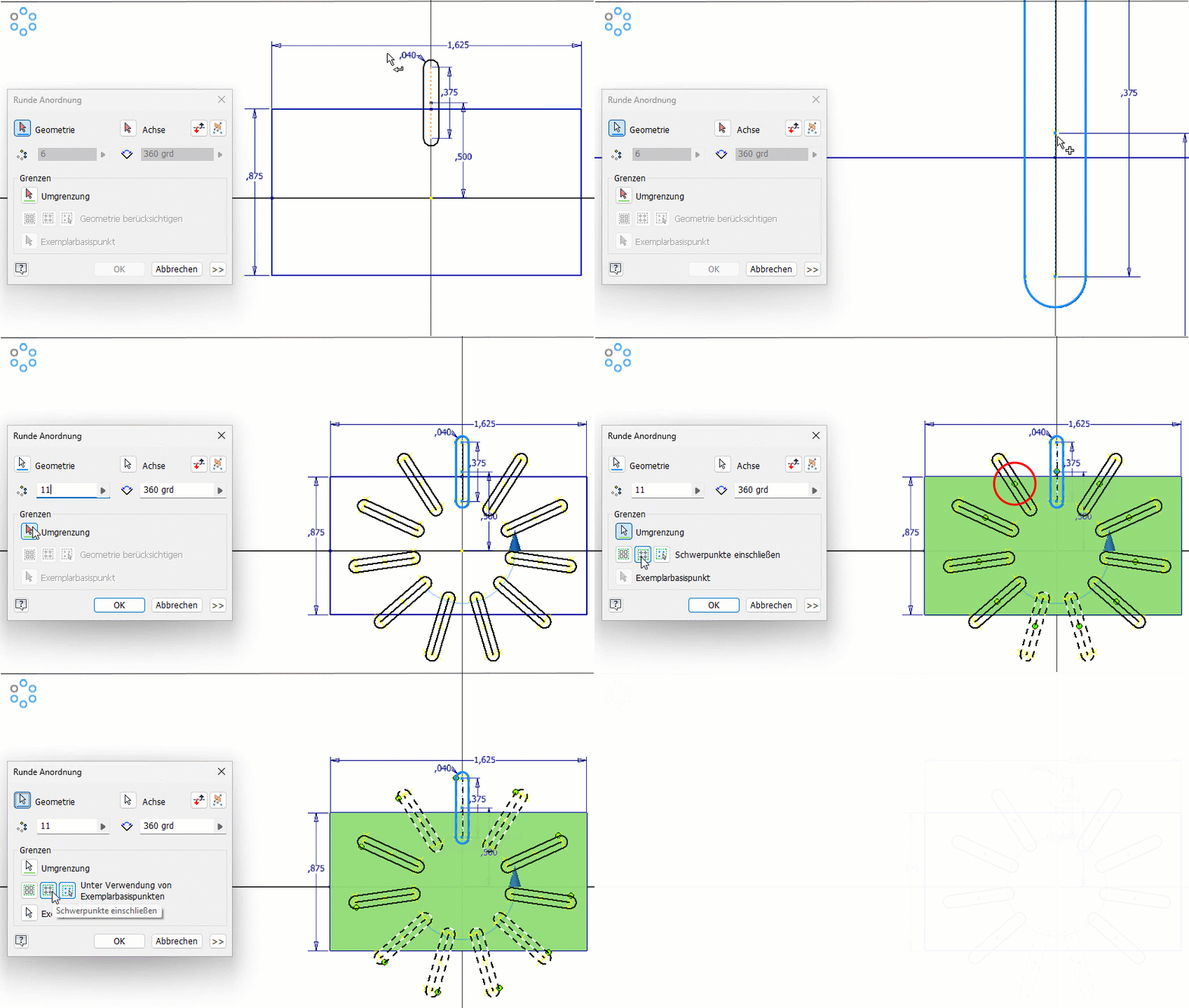
Klicken Sie in einer Skizze unter Registerkarte Skizze
Gruppe Anordnung auf Rund  .
.Das Dialogfeld Runde Anordnung wird geöffnet, wobei vorgabemäßig der Auswahlmodus aktiviert ist.
Wählen Sie im Ansichtsbereich die Geometrie für die Anordnung aus.
Klicken Sie im Dialogfeld Runde Anordnung auf die Achsenauswahl, und wählen Sie dann als Achse für die Anordnung einen Punkt, einen Scheitelpunkt oder eine Arbeitsachse aus. Im Ansichtsbereich wird die Achse durch einen Pfeil gekennzeichnet.
Geben Sie im Feld Anzahl
 an, wie viele Elemente erstellt werden sollen, und im Feld Winkel
  die Winkelgrade zwischen dem ersten und dem letzten Anordnungselement.Anmerkung: Winkel kann auch eine parametrische Gleichung sein.
(Optional) Klicken Sie im Abschnitt Grenzen auf Begrenzung
und im Ansichtsbereich in die definierte Begrenzung. Die Begrenzung ist eine Skizze, die entweder gezeichnet oder projiziert wurde. Legen Sie die Einschlussmethode für die begrenzte Anordnung fest. Wählen Sie unter folgenden Optionen aus:- Geometrie einschließen: Alle Anordnungsexemplare, die sich vollständig innerhalb der Begrenzung befinden, werden für die Anordnung verwendet.
- Schwerpunkte einschließen: Alle Anordnungsexemplare mit Schwerpunkten innerhalb der Begrenzung werden für die Anordnung verwendet.
- Basispunkte: Klicken Sie auf die Basispunkt-Auswahl , und wählen Sie einen Basispunkt auf einem Exemplar aus. Alle Exemplare mit Basispunkten innerhalb der Begrenzung werden dann für die Anordnung verwendet. Um den Basispunkt neu zu definieren, klicken Sie auf die Auswahl und wählen dann einen anderen Punkt als Basispunkt aus. Beachten Sie, dass die Auswahl aktualisiert wird, wenn der neue Punkt ausgewählt wird.
(Optional) Erweitern
Sie das Dialogfeld, und wählen Sie erweiterte Optionen aus:- Unterdrücken: Unterdrückt die ausgewählten Elemente. Unterdrückte Elemente werden aus Profilen oder Zeichnungsskizzen ausgeschlossen. In Elementen, in denen die Geometrie einbezogen ist, müssen Sie die Elemente manuell unterdrücken. Unterdrückte Elemente werden im Ansichtsbereich mit gestrichelten Linien angezeigt.
- Assoziativ: Wenn diese Option ausgewählt ist, wird die Anordnung bei Änderungen am Bauteil aktualisiert. Andernfalls werden die Abhängigkeiten bei Änderungen entfernt und die Anordnung wird nicht an die Bauteiländerungen angepasst.
- Eingepasst: Gibt an, ob die Anordnungselemente gleichmäßig im angegebenen Winkel eingepasst werden. Ist diese Option deaktiviert, wird für das Anordnungsintervall statt des Gesamtwinkels der Anordnung der Winkel zwischen den Elementen gemessen.
Klicken Sie auf OK, um die Anordnung zu erstellen.
Bearbeiten von rechteckigen und runden Anordnungen
Wählen Sie eine der folgenden Möglichkeiten:
- Klicken Sie im Ansichtsbereich mit der rechten Maustaste auf ein Anordnungselement, und wählen Sie Anordnung bearbeiten aus. Ändern Sie Werte im Dialogfeld Rechteckige Anordnung bzw. Runde Anordnung, und klicken Sie auf OK.
- Doppelklicken Sie auf eine Anordnungsbemaßung im Ansichtsbereich, um sie zu ändern.
- Wählen Sie im Ansichtsbereich eine Anordnung oder ein Anordnungselement aus, klicken Sie mit der rechten Maustaste darauf, und wählen Sie abhängig von Ihrer Auswahl eine der folgenden Optionen aus:
- Löschen. Entfernt Geometrie aus der Skizze, sofern diese zu keiner Anordnung gehört.
- Anordnung löschen. Entfernt die gesamte Anordnung aus der Skizze.
- Element(e) unterdrücken. Blendet die Element(e) aus der Skizze aus. Die Beziehungen zwischen den verbleibenden Anordnungselementen bleiben erhalten. Unterdrückte Elemente werden im Ansichtsbereich mit gestrichelten Linien angezeigt.
Erstellen von gespiegelten Anordnungen
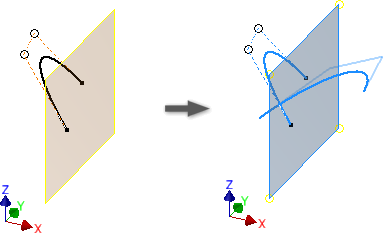
Klicken Sie in einer Skizze auf Registerkarte Skizze
Gruppe Anordnung Spiegeln  (2D) oder Registerkarte 3D-Skizze Gruppe Anordnung Spiegeln (3D).
Das Dialogfeld Gespiegelte Anordnung wird geöffnet, wobei vorgabemäßig der Auswahlmodus aktiviert ist.
Wählen Sie im Ansichtsbereich die Geometrie für die Anordnung aus.
Klicken Sie im Dialogfeld Gespiegelte Anordnung unter Spiegelachse (2D) oder Spiegelebene (3D) auf das Auswahlwerkzeug, und wählen Sie eine Linie oder Ebene aus, an der die Geometrie gespiegelt werden soll.
Im Ansichtsbereich wird die Linie oder Ebene durch einen blauen Pfeil gekennzeichnet.
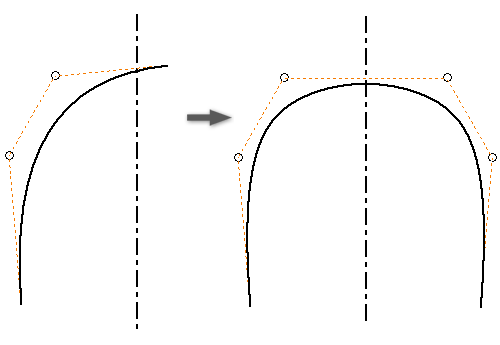
(Optional, 2D) Wenn Sie einen Spline spiegeln, der die Spiegelachse schneidet, wählen Sie Selbstsymmetrisch aus, um einen einzelnen Spline zu erstellen, der symmetrisch um die Spiegelachse verläuft.
Klicken Sie auf Anwenden, um diese Anordnung abzuschließen und weitere Anordnungen zu erstellen, oder klicken Sie auf Fertig, um die Anordnung zu erstellen und den Befehl zu beenden.