So importieren Sie IFC-Daten als AnyCAD-Modell
Erfahren Sie mehr über die verschiedenen Möglichkeiten zum Importieren von IFC-Daten in Ihre Inventor-Konstruktionen.
Neue Funktionen: 2025, 2025.2, 2026
Zugriff
Die Zugriffspunkte für das Importieren der CAD-Dateien lauten folgendermaßen:
- Startseite
 Öffnen
 - Datei Öffnen Öffnen
- Datei Öffnen CAD-Dateien importieren
- Schnellzugriff-Werkzeugkasten Öffnen
- Neues Bauteil Registerkarte Verwalten Gruppe Einfügen Importieren
- Ziehen Sie die IFC-Datei auf die Titelleiste des Inventor-Fensters oder in den Ansichtsbereich (Grafikbereich), und legen Sie sie dort ab.
- In einem Baugruppendokument, unter Registerkarte Baugruppe Gruppe Komponenten Importierte CAD-Dateien platzieren
Sie können einem vorhandenen Inventor-IFC-Modell zusätzlichen IFC-Inhalt hinzufügen.
Importieren von IFC-Daten
Der Arbeitsablauf ist ähnlich, unabhängig davon, ob Sie neue Datensätze aus einer IFC-Datei erstellen oder zusätzliche IFC-Inhalte in ein Modell mit vorhandenem IFC-Inhalt einfügen. Es gibt einen kleinen Unterschied:
- Neues Modell: Klicken Sie im Schnellzugriff-Werkzeugkasten oder auf der Registerkarte Startseite auf Öffnen. Oder verwenden Sie einen der anderen Zugriffspunkte.
- Hinzufügen zu einem vorhandenen Modell: Klicken Sie unter Registerkarte Zusammenfügen Gruppe Komponente erweiterte Dropdown-Liste Platzieren auf Importierte CAD-Dateien platzieren.
Im Dialogfeld Öffnen:
- Legen Sie als Dateityp IFC-Dateien (*.ifc; *.ifcXML; *.ifcZIP) fest.
- Navigieren Sie zu dem IFC-Modell, das Sie importieren möchten, und wählen Sie es aus.
- Klicken Sie auf Öffnen. Diese Aktion ist abhängig von der Dateigröße. Bei längerer Dauer wird der Fortschritt angezeigt.
Im Dialogfeld Importieren:
Registerkarte Optionen
Importtyp
Wählen Sie entweder Referenzmodell oder Modell konvertieren.
 Referenzmodell
- Behält die Assoziativität mit dem IFC-Quellmodell bei. Wenn sich das IFC-Modell ändert, wird eine Benachrichtigung an das Inventor-Modell gesendet, und Sie können wählen, ob das Modell aktualisiert werden soll.
- Ist schreibgeschützt. Änderungen am IFC-Quellmodell müssen in der Anwendung vorgenommen werden, in der die IFC-Datei erstellt wurde.
- Mit dem importierten Modell haben Sie folgende Möglichkeiten:
- Erstellen Sie Abhängigkeiten zwischen Inventor-Komponenten und der Geometrie.
- Projizieren Sie Geometrie auf andere Inventor-Modelle.
- Blenden Sie Komponenten aus.
- Unterdrücken oder lösen Sie die Verknüpfung zwischen der Quell- und der Referenzdatei.
- Ändern Sie iProperties, und kopieren Sie AEC-Eigenschaften.
- Überschreiben Sie Stücklistenfelder.
 Modell konvertieren
- Erstellt native Inventor-Dateien, die den IFC-Elementen entsprechen. Die Dateien können auf beliebige Weise geändert oder gelöscht werden.
- Behält die Assoziativität mit den Quelldaten nicht bei. Änderungen an den IFC-Quelldaten werden ignoriert.
Importmethode
 Mehrere Körper: Importiert IFC-Elemente als einzelne Körper, die zu einem Modell kombiniert werden. Eigenschaften werden nicht importiert. Die Körper werden basierend auf ihrer IFC-Klasse in Ordnern abgelegt.
 Baugruppe: Importiert IFC-Elemente als einzelne Inventor-Dokumente. Eigenschaften können importiert werden. Bei Referenzmodellen werden die Dokumente in der Baugruppendatei verwaltet. Andernfalls kann nicht auf sie zugegriffen werden.
Als Netz: Wählen Sie diese Option, um die IFC-Daten explizit als Netzobjekte zu importieren. Andernfalls werden Objekte entsprechend der IFC-Datendefinition importiert, wie bei Volumenkörper, Fläche oder Netz. Bei einem großen Datensatz kann das Netz den Importvorgang beschleunigen.
Importieren von Eigenschaften
Als Parameter: Speichert IFC-Eigenschaften als Inventor-Parameter und Exemplareigenschaften für jedes Element. Der Zugriff auf einige Eigenschaften erfolgt für Referenz- und Konvertierungsmodelle unterschiedlich.
- Bei Referenzmodellen können Sie auf Parameter und Eigenschaften zugreifen, indem Sie mit der rechten Maustaste auf den Browser-Knoten der Komponente klicken und im Menü AEC-Eigenschaften auswählen. Exemplareigenschaften sind nur für den Knoten der obersten Ebene in Referenzmodellen verfügbar.
- Für Konvertierungsmodelle können Eigenschaften angezeigt werden, indem Sie mit der rechten Maustaste auf den Browser-Knoten und dann auf AEC-Eigenschaften klicken. Verwenden Sie den Befehl Parameter
 , iProperties und Exemplareigenschaften zum Ändern von Eigenschaftswerten. Verwenden Sie den Befehl Exemplareigenschaften, um auf die Elementeigenschaften zuzugreifen.
 - Als benutzerdefinierte iProperties: Mit dieser Option werden die importierten Parameter für den Export als benutzerdefinierte iProperties markiert. Diese Eigenschaften werden im Dialogfeld iProperties auf der Registerkarte Benutzerdefiniert aufgerufen.
Anmerkung: Leere Parameter- und Eigenschaftenordner und Felder in der IFC-Datei werden nicht importiert. Wenn die Daten zu einem späteren Zeitpunkt eingefügt werden, wird das Referenzmodell mit den Änderungen aktualisiert.
Inventor-Längeneinheiten
Geben Sie die Dokumenteinheiten an, die für den Import verwendet werden sollen. Folgende Einheitentypen sind verfügbar: Aus Quelle, Zoll, Fuß, Zentimeter, Millimeter, Meter, Mikrometer.
Importzusammenfassung
- Die in den Dialogfeldern eingestellten Optionen werden in der Zusammenfassung als Symbole angezeigt.
Beispiel: Die folgende Zusammenfassung enthält die ausgewählten Optionen für den aktiven Import wie folgt: 1) konvertiert, 2) als Baugruppe mit Komponenten, 3) mit IFC-Parametern, 4) die für den Export markiert sind und als benutzerdefinierte iProperties angezeigt werden. Wenn es sich beim Import um ein Netz handelt, wird ein zusätzliches Symbol angezeigt.
- Nach dem Laden des Modells wird unter Enthaltene Elemente die Anzahl der Elemente angezeigt, die als Inventor-Bauteile importiert werden.
Registerkarte Klassen
Auf der Registerkarte Klassen können Sie mithilfe von IFC-Klassifizierungen verwalten, welche Elemente in den Import aufgenommen oder davon ausgeschlossen werden sollen.
Klicken Sie auf Modell laden, um eine Modellvorschau im Ansichtsbereich (Grafikbereich) anzuzeigen. Eine alphabetisch sortierte Liste der zu importierenden IFC-Klassen wird angezeigt.
Vorgabemäßig sind alle Klassen ausgewählt. Wenn Sie die Auswahl einer Klasse aufheben, werden alle Elemente in dieser Klasse vom Import ausgeschlossen. Die Elementanzahl wird aktualisiert, wenn Sie die Auswahl von Klassen aufheben.
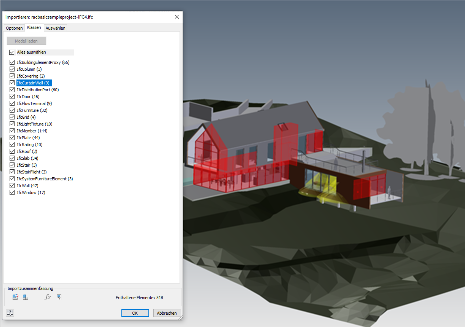 Tipp: Verwenden Sie diese Option, um alle Elemente in nicht benötigten Klassen zu entfernen.
Registerkarte Auswählen
Die Option Modell laden ist auch hier verfügbar. Die Elemente werden hierarchisch mit dem Symbol Einschließen
 angezeigt, das angibt, dass die Elemente in den Import einbezogen werden. Durch Klicken auf ein Symbol ändert sich der Status von Einschließen in Ausschließen
  . Alle Elemente in dieser Baugruppe, diesem Ordner oder Element werden aus dem Import ausgeschlossen. Dadurch können Sie in jeder Klasse nur die gewünschten Elemente importieren. Klicken Sie erneut auf das Symbol, um den Ausschluss rückgängig zu machen.Tipp: Durch die Kombination der Funktionen der Registerkarten Klassen und Auswählen können Sie genau den Import erstellen, der für Ihre Konstruktion erforderlich ist. Klassen eignen sich gut zum Entfernen von unnötiger Geometrie im Stapelverfahren, und die Registerkarte Auswählen hilft bei der Feinabstimmung des Importergebnisses.
Das folgende Beispiel zeigt einen Satz von Anstiegen, die ausgeschlossen werden.
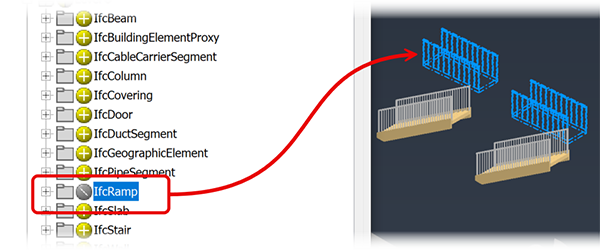
Klicken Sie auf OK. Die Datei wird als Unterbaugruppe importiert. Sie können eines oder mehrere Exemplare des Modells in der Inventor-Baugruppe platzieren.
Anmerkung: Wenn beim Import ein Fehler auftritt, wird die Translations-Protokolldatei mit einer Erläuterung des aufgetretenen Problems angezeigt.
AEC-Eigenschaften
Dies sind IFC-Eigenschaften, die als AEC-Eigenschaften importiert werden, wenn Sie die Option Als Parameter auswählen. Für die Eigenschaften gilt Folgendes:
- Sie sind schreibgeschützt.
- Sie werden mithilfe der Gruppe AEC-Eigenschaften angezeigt.
- Werte können bei Bedarf kopiert und eingefügt werden.
- Wenn sie den gleichen Namen wie Inventor-Eigenschaften haben, erhalten sie das Präfix „IFC_“, um zu verdeutlichen, welche Eigenschaft die IFC-Eigenschaft ist.
- Sie werden bei Änderungen an der IFC-Datei aktualisiert. Änderungen werden in der IFC-Erstellungsanwendung vorgenommen.
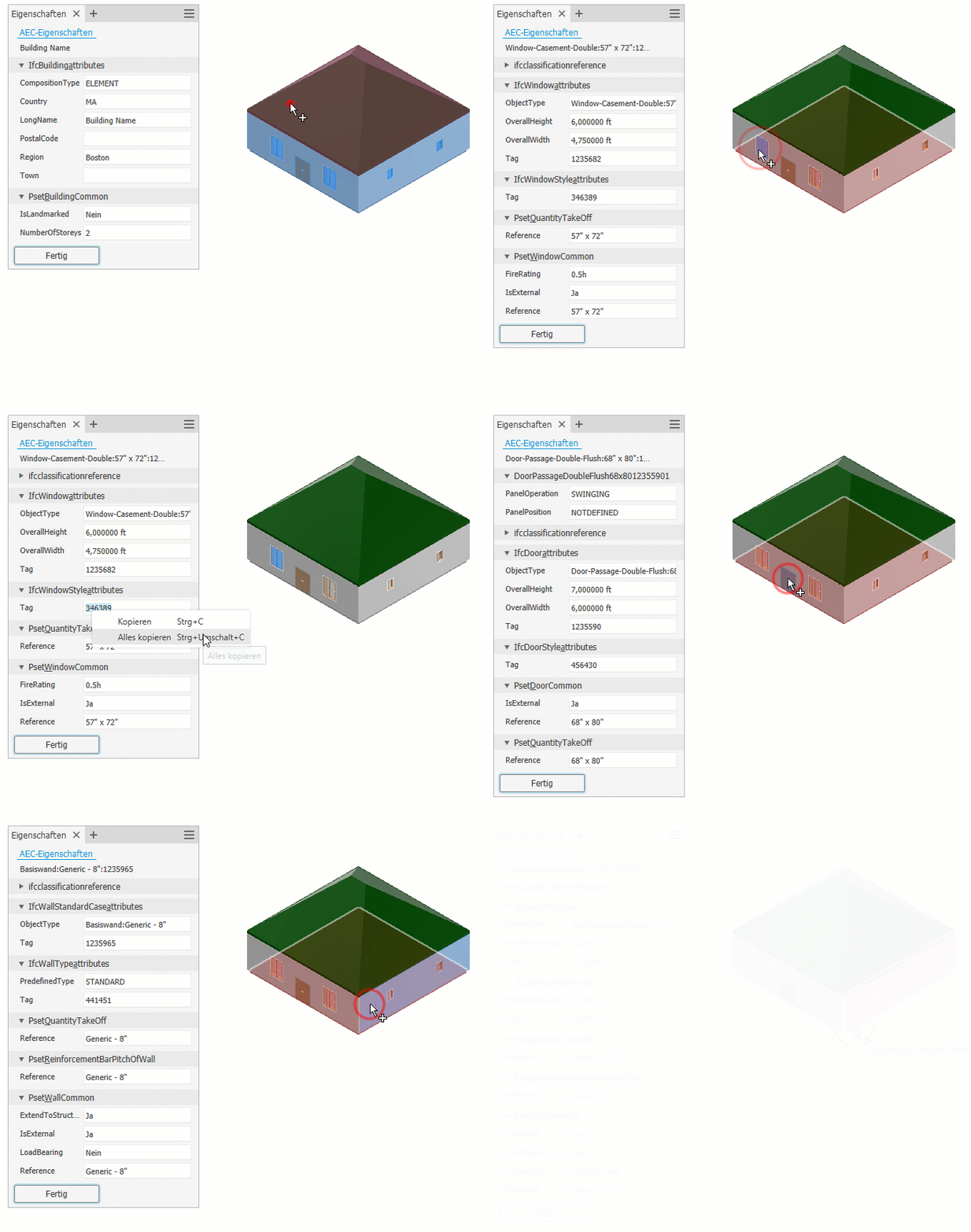
So greifen Sie auf die AEC-Eigenschaften zu
- Navigieren Sie in Baugruppen zur Registerkarte Prüfen, und wählen Sie AEC-Eigenschaften in der Gruppe Eigenschaften aus.
- Erweitern Sie im Modell-Browser den importierten Modellknoten, um das Element zu suchen, dessen Eigenschaften Sie anzeigen möchten, oder verwenden Sie die Browser-Suche.
- Klicken Sie mit der rechten Maustaste auf den Browser-Knoten, und klicken Sie dann am unteren Ende des Kontextmenüs auf AEC-Eigenschaften.
- Alternativ können Sie die Auswahloptionen auf Bauteilpriorität auswählen festlegen und im Ansichtsbereich ein Bauteil auswählen.
Aktualisieren von Referenzmodellen
Die Update-Benachrichtigung (Blitzsymbol neben einem Browser-Knoten) wird in folgenden Fällen angezeigt:
- Die IFC-Quelldaten wurden geändert.
- Inventor-Komponenten, die in der Baugruppe verwendet werden, wurden geändert.
Wenn das Blitzsymbol angezeigt wird, klicken Sie auf den Befehl Lokale Aktualisierung, um alle ausstehenden Änderungen anzuwenden. Dies umfasst sowohl die IFC-Daten als auch die Inventor-Komponenten. Aktualisierungen können sich auf Abhängigkeiten und adaptive Bauteile auswirken.
Bearbeiten des Referenzmodell-Imports
Sie können den Import jederzeit nach Abschluss des Importvorgangs bearbeiten.
Klicken Sie im Modell-Browser mit der rechten Maustaste auf den IFC-Modellknoten, und wählen Sie die auszuführende Aktion. Sie haben folgende Möglichkeiten:
- Import bearbeiten: Hiermit können Sie die Gruppe Importieren anzeigen und Optionen anpassen, auf die Registerkarten Klassen oder Auswählen zugreifen und den ausgewählten Inhalt ändern.
- Verknüpfung unterdrücken: Hiermit können Sie Aktualisierungen aus dem Quellmodell anhalten. Klicken Sie mit der rechten Maustaste auf den Browser-Knoten Importieren, und wählen Sie Unterdrückung für Verknüpfung aufheben aus, um die Aktualisierung fortzusetzen.
- Verknüpfung lösen: Hiermit können Sie die Verknüpfung zum Quellmodell beenden. Interne Dateien werden als externe Dateien gespeichert, wodurch der Import identisch ist wie bei Verwendung der Option Konvertieren. Das Modell ist nicht mehr mit der Quelle verknüpft, und Aktualisierungen aus der Quelle werden nicht mehr durchgeführt.