Darstellen der Strömung
In diesem Schritt verwenden wir eine Ergebnisebene, um die Strömung durch das Ventil darzustellen.
Klicken Sie auf der Registerkarte Ergebnisse auf Ebenen:

Klicken Sie zum Erstellen einer Ebene in der kontextabhängigen Gruppe Ebenen auf Hinzufügen:

Folgendes sollte angezeigt werden:
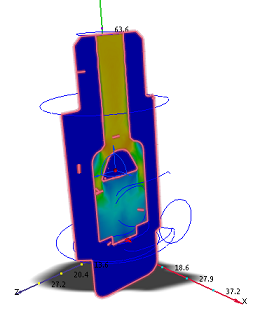
Drehen Sie die Ebene, indem Sie mit der linken Maustaste darauf klicken und im kontextabhängigen Dialogfeld auf Z klicken:
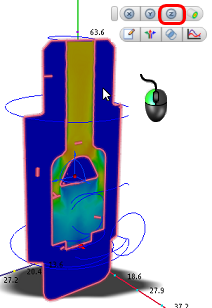
Folgendes sollte angezeigt werden (jedoch ohne die Buchstaben):
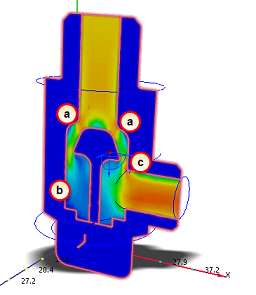
Was zeigt Ihnen das Bild?
- Die orangefarbenen Bereiche im oberen Bereich des Tellerventils bedeuten, dass die Strömung in der Lücke schneller wird.
- Die Strömung auf der hinteren Seite des Tellerventils scheint umgewälzt zu werden. Wir können mehr feststellen, wenn wir uns die Vektoren ansehen.
- Wo sich die Strömung dem Auslass nähert, beschleunigt sie an der inneren Ecke.
Um den Druckverlust durch das Ventil anzuzeigen, klicken Sie mit der rechten Maustaste auf die Ebene und klicken Sie anschließend auf Ergebnisebene und Statischer Druck:
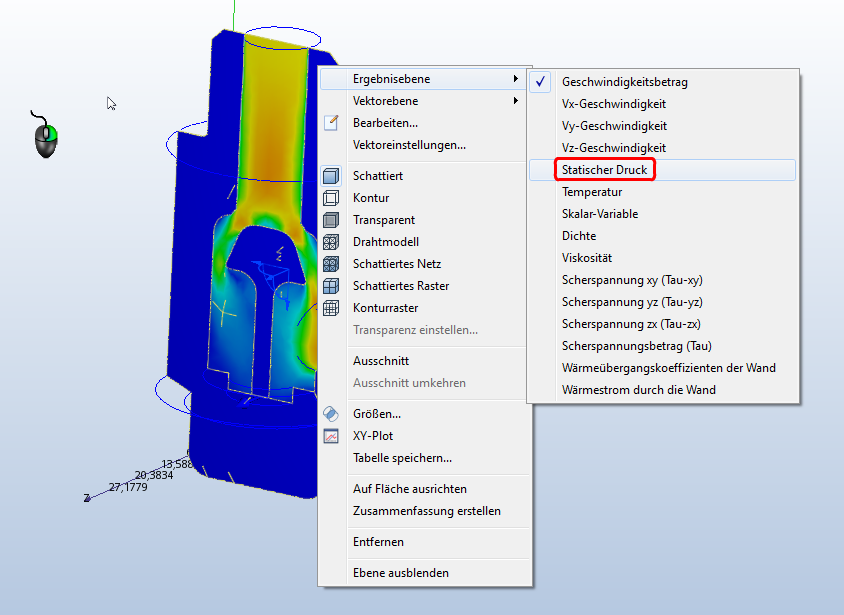
Folgendes sollte angezeigt werden:
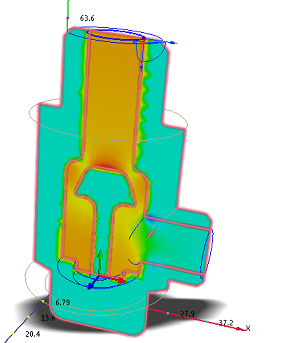
Der Plot zeigt den Druckverlust durch das Ventil. Da der Druck am Auslass 0 ist, entspricht der Druck am Einlass dem gesamten Druckverlust. Beachten Sie, dass der Druck an der inneren Ecke in der Nähe des Auslasses ziemlich weit abfällt (Position C aus Schritt 3). Glücklicherweise ist er nicht so niedrig, dass es zu einer Kavitation kommt.
Im nächsten Schritt verwenden wir Vektoren, um die Strömung besser nachvollziehen zu können.