Darstellen der Strömung mit Vektoren
In diesem Schritt aktivieren wir Vektoren, um die Strömung durch das Ventil besser nachvollziehen zu können.
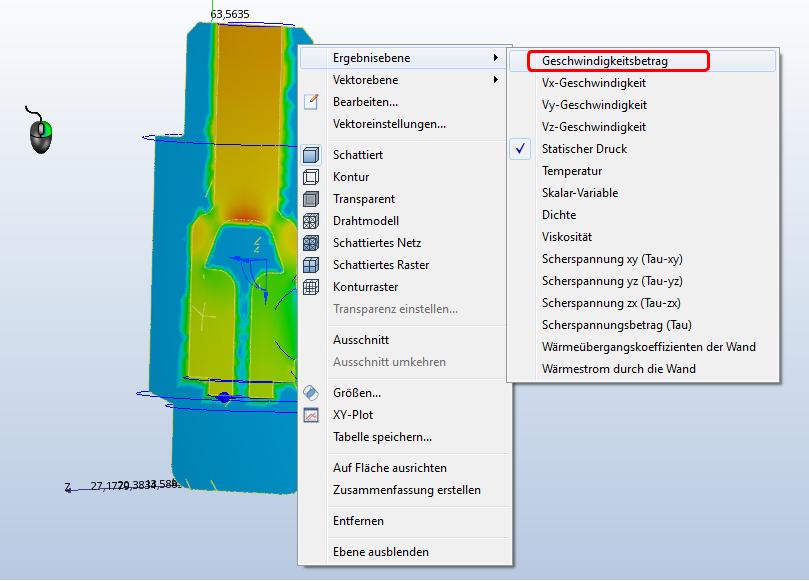
Zunächst ändern wir das Ergebnis zurück in Geschwindigkeitsbetrag. Klicken Sie mit der rechten Maustaste auf die Ebene und wählen Sie (Ergebnisebene > Geschwindigkeitsbetrag) aus:
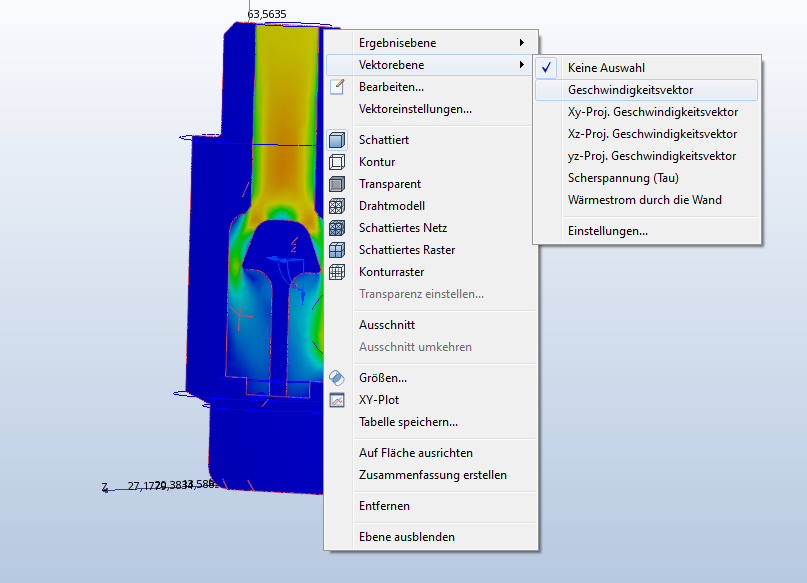
Klicken Sie zum Anzeigen von Vektoren mit der rechten Maustaste auf die Ebene und klicken Sie anschließend auf Vektorebene und Geschwindigkeitsvektor:
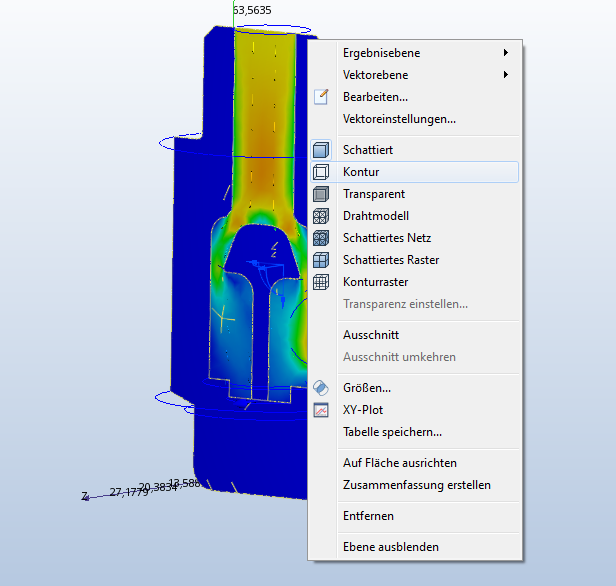
Um die Vektoren besser zu sehen, klicken Sie mit der rechten Maustaste auf die Ebene und klicken Sie auf Kontur:
Folgendes sollte angezeigt werden:
 Anmerkung: Noch sind es nicht so viele Vektoren, dass viel zu sehen wäre...
Klicken Sie in der kontextabhängigen Gruppe Ebenen auf Vektoreinstellungen:

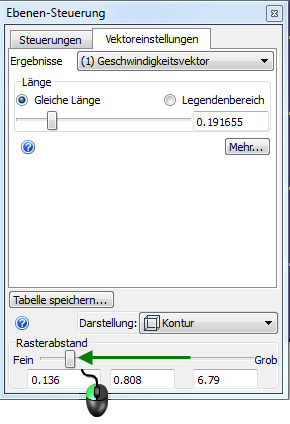
Ziehen Sie im Dialogfeld Ebenen-Steuerung den Schieberegler Rasterabstand in Richtung Fein:
Folgendes sollte angezeigt werden:
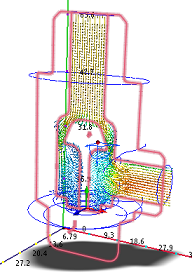 Anmerkung: Das ist schon besser, aber wir sollten die Vektoren vergrößern:
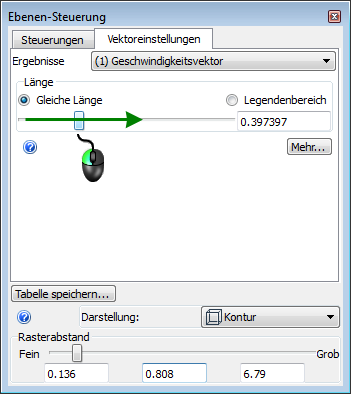
Ziehen Sie im Dialogfeld Ebenen-Steuerung den Schieberegler Länge nach rechts:
Folgendes sollte angezeigt werden:
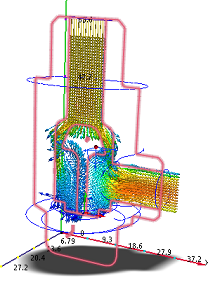 Anmerkung: Wir sollten die Kontur um die Ebene ausblenden...
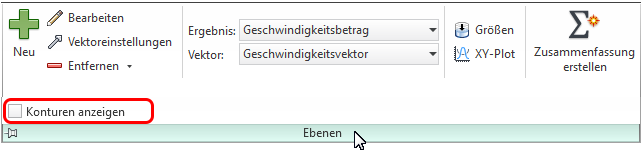
Klicken Sie auf das Dropdown-Menü in der kontextabhängigen Gruppe Ebenen und deaktivieren Sie die Option Konturen anzeigen:
Die Ansicht sollte der folgenden Abbildung entsprechen:
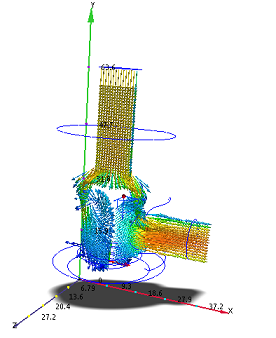
Die Vektoren zeigen, dass die Strömung in dem Ventil sehr aktiv ist. Sie beschleunigt um den Teller, zirkuliert von dort aus strömungsabwärts und trennt sich an der Auslassleitung an der inneren Ecke.
Eventuell sollten Sie sich einen Augenblick Zeit nehmen, um diese Schritte noch einmal durchzugehen. Mit ihnen können Sie eine Ergebnisebene erstellen, ihre Position und Darstellung ändern und festlegen, wie die Vektoren aussehen. Darüber hinaus können Sie die Kontur um die Ebene deaktivieren.