Darstellen der Strömung
Jetzt sehen Sie die Außenwandflächen. Sie werden blau angezeigt, da das aktuelle Ergebnis der Geschwindigkeitsbetrag ist, und die Geschwindigkeit an den Wänden beträgt 0 Zoll/Sekunde.
Wir müssen in das Modell hineingehen um zu sehen, was tatsächlich passiert.
Dazu verwenden wir einige leistungsstarke Werkzeugen zur Visualisierung: Ergebnisebenen und Isoflächen. Damit können Sie die Strömung im Büro darstellen.
Klicken Sie zum Starten auf Ergebnisse (Registerkarte) > Ergebnisauswertung (Gruppe) > Ebenen.

Klicken Sie zum Erstellen einer Ebene in der kontextabhängigen Gruppe Ebenen auf Hinzufügen:

Folgendes sollte angezeigt werden:
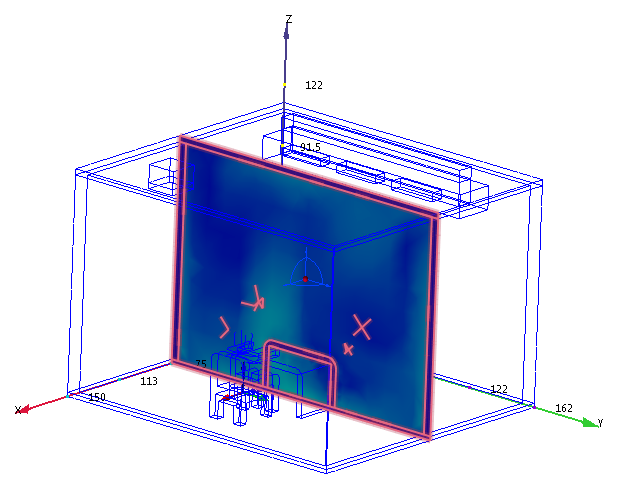
Sie möchten jetzt die Strömung rund um die Person im Raum darstellen. Um die Ebene zu verschieben, klicken Sie auf die Achse in der Mitte der Fläche und ziehen Sie sie auf die Person im Raum.
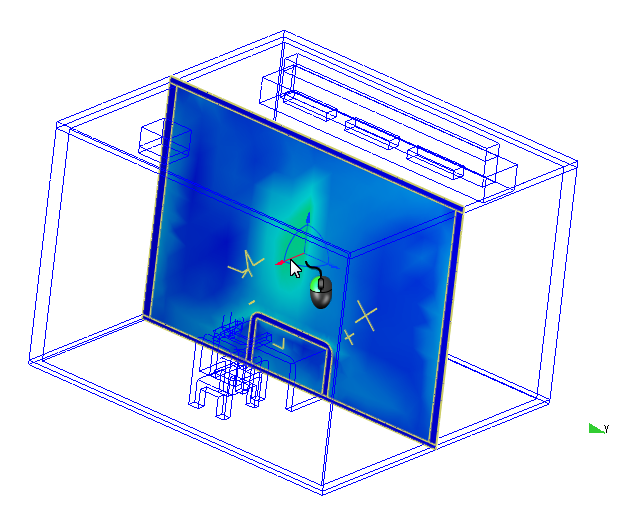
Folgendes sollte angezeigt werden:
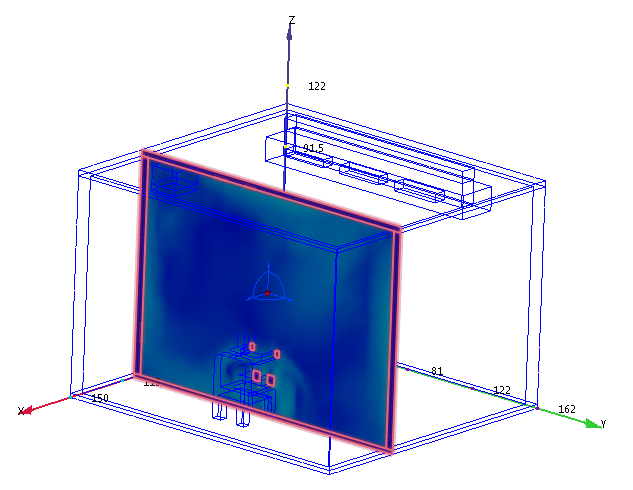
Zum Verbessern der Ansicht stellen Sie die Person und die Möbel schattiert dar:
Klicken Sie im Zweig Ergebnisse > Teile der Designstudienleiste mit der rechten Maustaste auf Weichholz und dann auf Schattiert.
Klicken Sie mit der rechten Maustaste auf das Material Mensch und dann auf Schattiert.
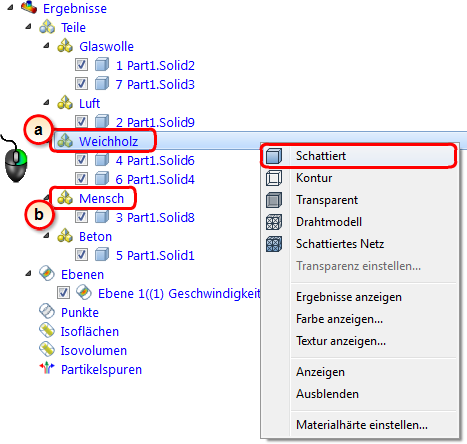
Folgendes sollte angezeigt werden:
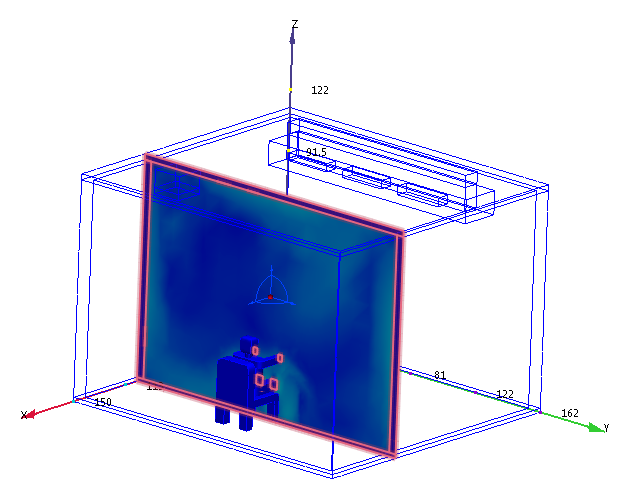
Die Farben sind zwar hilfreich, aber Sie brauchen Vektoren, um die Strömung wirklich zu verstehen. Um Vektoren anzuzeigen, klicken Sie auf Ergebnisse (Registerkarte) > Ergebnisauswertung (Gruppe) > Ebenen und klicken Sie im Kontextmenü Ebenen auf Bearbeiten:

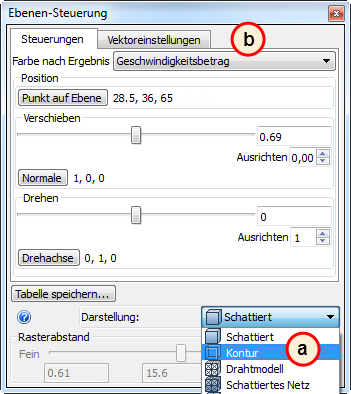
Führen Sie im Dialogfeld Ebenen-Steuerung die folgenden Schritte aus:
Wählen Sie im Menü Darstellung die Option Kontur.
Klicken Sie auf die Registerkarte Vektoreinstellungen.
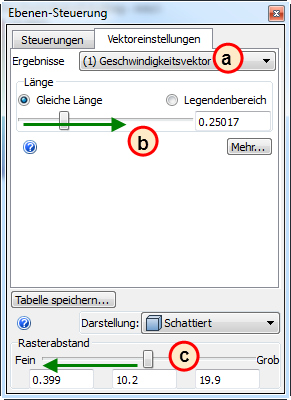
Führen Sie auf der Registerkarte Vektoreinstellungen die folgenden Schritte aus:
Wählen Sie aus dem Menü Ergebnisse die Option Geschwindigkeitsvektor.
Vergrößern Sie die Vektoren etwas, indem Sie den Schieberegler Länge nach rechts ziehen.
Erhöhen Sie die Vektordichte, indem Sie den Schieberegler Rasterabstand nach links ziehen.
Folgendes sollte angezeigt werden:
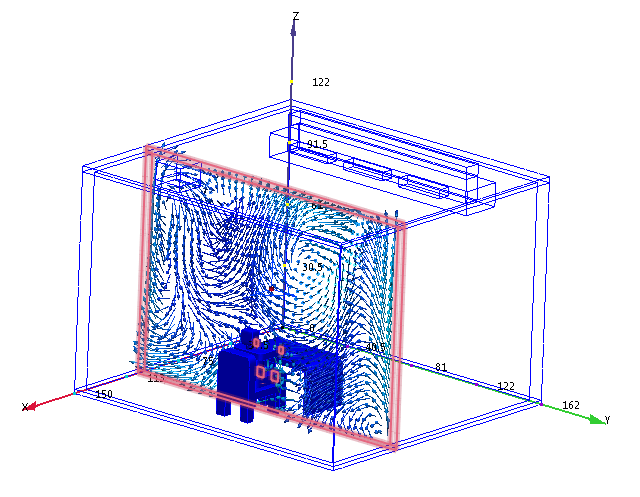
Während Sie die Ebene um das Modell ziehen, können Sie sehen, wie die Luft um die Möbel und die Person fließt.