Benutzeroberfläche
Die Benutzeroberfläche besteht aus vielen Elementen. Konzentrieren wir uns jedoch darauf, was Sie für die ersten Schritte brauchen.
Videoanmerkungen:
1. Grafikfenster
Im Folgenden erfahren Sie einige wichtige Punkte zum Grafikfenster:
a. Linksklick = Werkzeugkasten zum Anwenden und Entfernen von Einstellungen
b. Rechtsklick = Menü für die aktuelle Aufgabe
c. Verwenden Sie die Legende, um Ihre Einstellungen zu überprüfen.
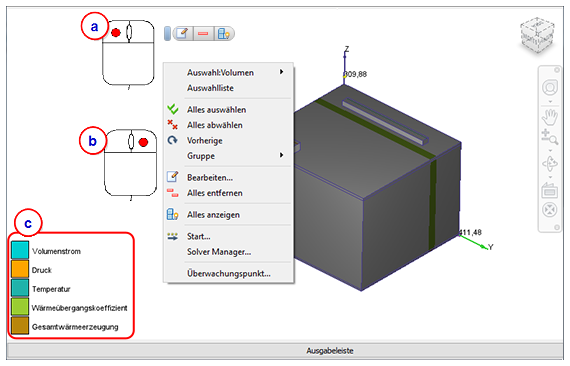
Beachten Sie, dass die Befehle der linken und rechten Maustaste auch in der Multifunktionsleiste zur Verfügung stehen.
2. Multifunktionsleiste
Mit den Befehlen der Multifunktionsleiste ist fast alles möglich. Hier sind einige Dinge, die Sie wissen sollten:
- Verwenden Sie die Registerkarte Konfiguration, um Ihr Modell einzurichten. Arbeiten Sie von links nach rechts.

- Verwenden Sie die Registerkarte Ergebnisse, um Ihre Ergebnisse anzuzeigen. Sie können die Befehle in beliebiger Reihenfolge verwenden.

- Jede Konfiguration und Ergebnisauswertung verfügt über eine kontextabhängige Multifunktionsleiste für häufig verwendete Befehle:


Weitere Informationen zur Multifunktionsleiste finden Sie hier.
3. Ausgabeleiste
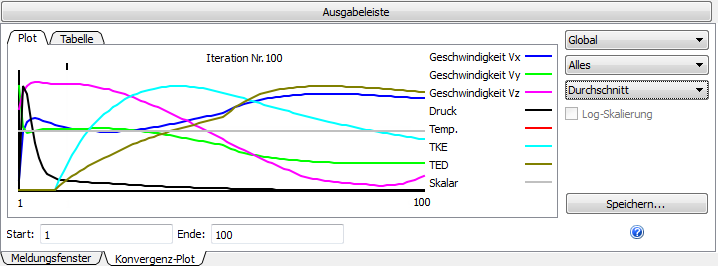
Sie können die Ausgabeleiste, die sich unterhalb des Fensters Modell befindet, für verschiedene Funktionen verwenden:
- Zeigen Sie am Anfang und Ende der Simulation Statusaktualisierungen im Meldungsfenster an.
- Überwachen Sie den Simulationsfortschritt mit dem Konvergenz-Plot. Wenn die Linien flach sind, ist Ihre Simulation abgeschlossen (konvergiert).
- Vergleichen Sie Szenarioergebnisse auf den Registerkarten Kritische Werte und Design Review Center. Diese sind Bestandteil des Entscheidungscenters.
Weitere Informationen zur Ausgabeleiste finden Sie hier.
4. Designstudienleiste
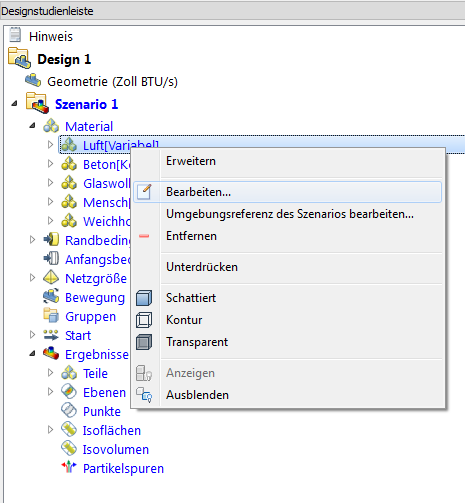
Dies ist die Struktur. Hier sind Ihre Einstellungen aufgelistet. Sie können fast alle Einstellungen ändern, indem Sie mit der rechten Maustaste darauf klicken.
Terminologie:
- Szenario = Ein einzelnes Simulationsmodell.
- Design = Ein oder mehrere Szenarios, für die dieselbe Geometrie verwendet wird. Erstellen Sie zum Analysieren einer Geometrievariation ein neues Design.
- Designstudie = Ein oder mehrere Designs. Sie öffnen, speichern und schließen eine Designstudiendatei.
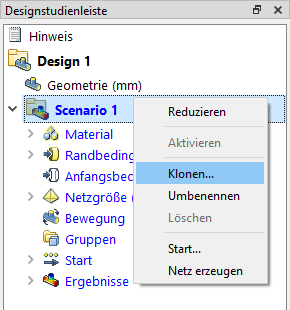
Führen Sie mehrere Szenarios in einer Designstudie aus, um Einstellungen oder geometrische Modelle zu variieren. Kopieren Sie eine vorhandene Simulation, indem Sie das Design oder Szenario klonen und nach Bedarf bearbeiten:
- Klicken Sie mit der rechten Maustaste auf das Design (für geometrische Änderungen) oder das Szenario (für Änderungen an Einstellungen).
- Klicken Sie auf Klonen.
Weitere Informationen zur Designstudienleiste finden Sie hier.
5. Vergleichen von Ergebnissen im Entscheidungscenter
Nach dem Erstellen und Ausführen mehrerer Szenarios können Sie das Entscheidungscenter verwenden, um die Ergebnisse Ihrer Designiterationen zu vergleichen.
Das Entscheidungscenter umfasst mehrere Elemente:
Zusammenfassungselemente
Verwenden Sie Zusammenfassungselemente, um Bilder, Ebenen, Teile, XY-Plots oder Punkte aus Ihren Szenarios zu vergleichen:
Klicken Sie auf Zusammenfassungsbild, um ein Bild aus dem aktuellen Szenario zu speichern. Autodesk® CFD erfasst automatisch dasselbe Bild aus jedem Szenario in der Designstudie:
Klicken Sie auf Zusammenfassung erstellen, um Ergebnisse zu Ebenen oder Teilen aus dem aktiven Szenario zu erfassen. Autodesk® CFD erfasst automatisch dieselben Daten aus jedem Szenario in der Designstudie:
Aktivieren Sie das Kontrollkästchen Zusammenfassung im Dialogfeld XY-Plot oder Punkte, um geplottete Daten oder Ergebnisse an bestimmten Punkten zu erfassen. Autodesk® CFD plottet oder erfasst automatisch dieselben Daten aus jedem Szenario in der Designstudie.
Ergebniselemente automatisieren die Erfassung von Bildern und Daten auf einheitliche Weise in allen Szenarios. Dank dieser Einheitlichkeit können Sie Ihre Designiterationen direkt vergleichen und auswerten.
Entscheidungscenter
Nach dem Erfassen von Zusammenfassungsdaten können Sie die Daten im Entscheidungscenter verwalten. Klicken Sie auf die Registerkarte des Entscheidungscenters:

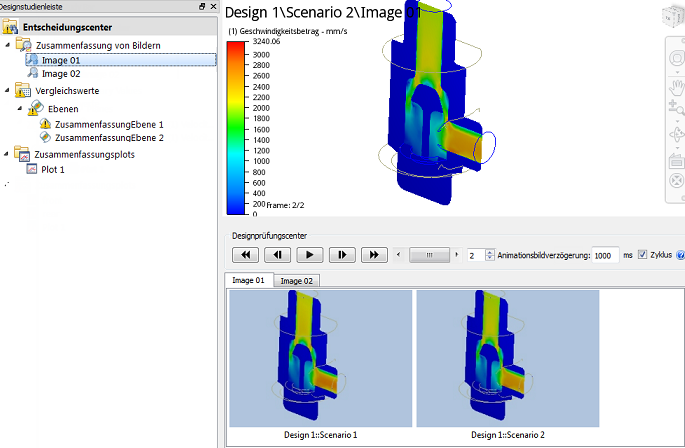
Das Entscheidungscenter wird angezeigt:
 zeigt an, dass die Zusammenfassungselemente einem oder mehreren Szenarios zugeordnet werden sollen. Klicken Sie auf (Entscheidungscenter > Aktualisieren > Alle aktualisieren).
Zusammenfassungswerte
In der Tabelle Vergleichswerte können Sie Zusammenfassungsdaten aus den Szenarien in der Designstudie überprüfen und vergleichen:
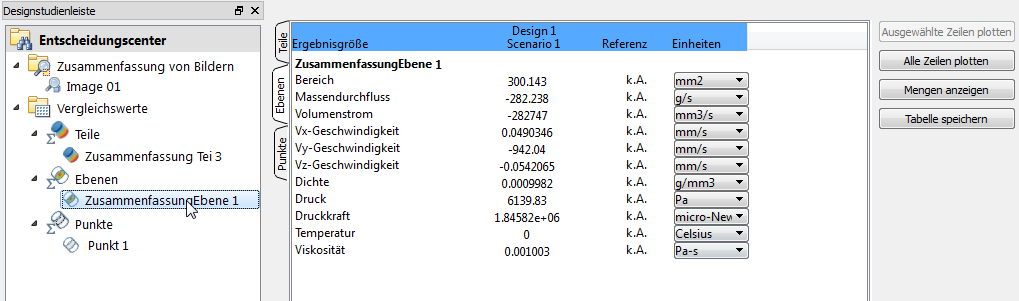
Ergebnisbilder
Im Design Review Center können Sie Ergebnisbilder aus allen Szenarien vergleichen. Dies ermöglicht den direkten Vergleich der erstellten Ergebnisse auf einheitliche Weise.
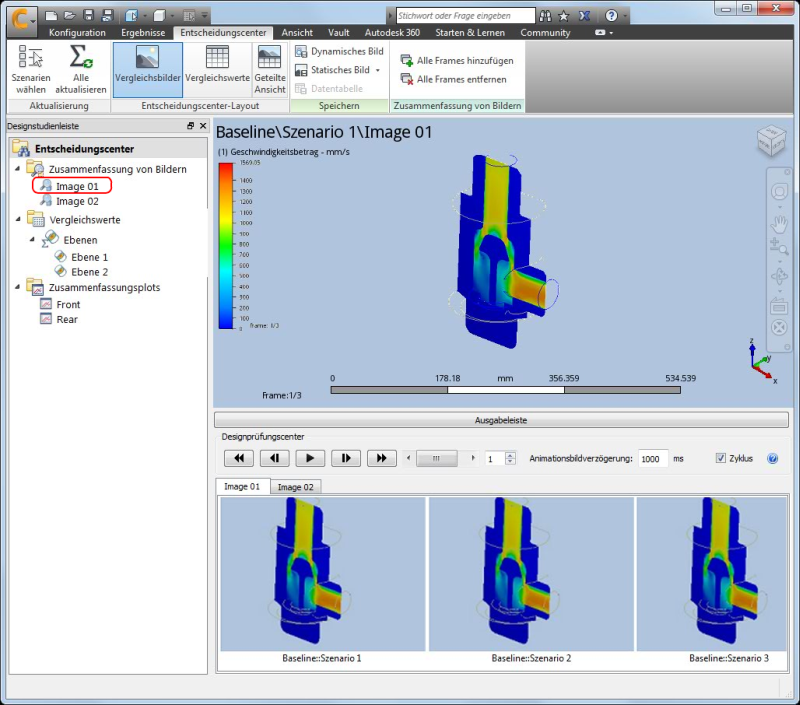
Ziehen Sie den Schieberegler, um die Ergebnisse jedes Szenarios anzuzeigen. Sie können auch die Ergebnisse über den Befehl (Registerkarte Ansicht > Gruppe Fenster > Ansichtsfenster) nebeneinander anzeigen.
Weitere Informationen zum Entscheidungsfenster erhalten Sie hier.
Die nächsten Schritte
Im nächsten Video geht es um zusätzliche Ressourcen, in denen Sie weitere Informationen über Autodesk® CFD finden.
Alternativ können Sie zur Schnelleinstiegs-Startseite zurückkehren, um ein anderes Video anzusehen, ein Lernprogramm durchzuführen oder damit zu beginnen, das Gelernte anzuwenden.