Mit der Option Vorbereitung auf Info360 können Sie das Objekt und/oder Modell der Basislinie validieren und in Info360 auf den Cloud-Server hochladen.
So laden Sie die Basislinie in Info360 hoch
- Klicken Sie im Fenster Modellgruppe oder im Explorer-Fenster mit der rechten Maustaste auf die Basislinie, deren Daten Sie hochladen möchten.
-
Wählen Sie Vorbereitung auf Info360.com aus.
Anmerkung: Wenn Sie diese Option zum ersten Mal aufrufen, wird das Dialogfeld Info360-Projektauswahl geöffnet, über das Info360 mit der Cloud verbunden wird. -
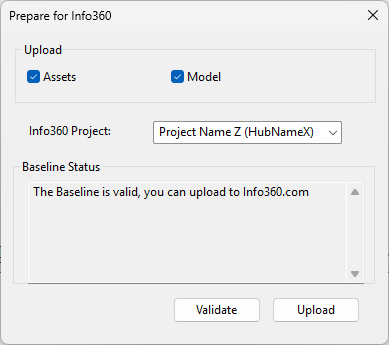
Wählen Sie unter Info360-Projekt ein Projekt aus der Dropdown-Liste aus.Anmerkung: Der Name des Hubs wird in Klammern angezeigt.
-
Wählen Sie die Dateien aus, die Sie hochladen möchten, indem Sie das entsprechende Kontrollkästchen Hochladen aktivieren. Vorgabemäßig sind beide Optionen ausgewählt.
-
Objekte: Mit dieser Option wird eine ZIP-Datei mit der CSV-Datei aus dem Basisliniennetz hochgeladen.
-
Modell: Mit dieser Option wird eine transportfähige Datenbankdatei (WSPT-Datei) mit der Basislinie hochgeladen. Die hochgeladene Datei enthält keine Projektionsläufe, Störungsläufe, Reaktionsläufe und Ergebnisse der Basissimulation.
Anmerkung: Wenn Sie keinen Zugriff auf Info360 Asset haben, ist die Option Objekt deaktiviert, und Sie können nur Modelle in Info360 hochladen.
Der vorgegebene Dateiname der hochgeladenen CSV-Datei wird auf <Name der Basislinie>_Asset festgelegt, und der vorgegebene Dateiname der hochgeladenen WSPT-Datei wird auf <Name der Basislinie>_Model festgelegt.
-
-
Klicken Sie auf die Schaltfläche Validieren. Der Text im Dialogfeld zeigt den Validierungsstatus an.Anmerkung: Die Basislinie muss validiert werden, bevor Sie sie in Info360 hochladen können.
-
Wenn Validierungsfehler vorliegen, schließen Sie das Dialogfeld, und beheben Sie die Fehler. Weitere Informationen finden Sie in den Basislinien-Validierungsmeldungen.
-
Wenn keine Validierungsfehler vorhanden sind, können Sie auf die Schaltfläche Hochladen klicken. Ein Dialogfeld, das den Upload-Fortschritt angibt, wird angezeigt.
Anmerkung: Die Schaltfläche Hochladen wird nur aktiviert, wenn keine Validierungsfehler vorliegen. - Eine Meldung zeigt an, dass der Upload abgeschlossen ist. Klicken Sie auf OK.