Crea y controla las ventanas gráficas de presentación.
Métodos de acceso
Barra de herramientas:  muestra la galería de vistas.
Menú contextual: haga clic con el botón derecho en el área de dibujo cuando una presentación guardada sea la actual y, a continuación, haga clic en Nueva ventana gráfica.
Resumen
En una presentación se pueden crear tantas ventanas gráficas como se desee, pero sólo pueden estar activas 64 a la vez (véase MAXACTVP). Los objetos que están en espacio modelo sólo son visibles en las ventanas gráficas activas. Las ventanas gráficas que no están activas aparecen en blanco. Utilice las opciones ACT y DES para controlar si las ventanas gráficas están activas.
Lista de solicitudes
Se muestran las siguientes solicitudes.
Precise esquina de ventana o [ACT/DES/Ajustar/Trazadosombreado/Bloquear/NUevo/GUardado/obJeto/Poligonal/Restituir/Capa/2/3/4].
Esquina de ventana
Especifica la primera esquina de una ventana gráfica rectangular.
Activada
Activa una ventana gráfica seleccionada. Una ventana gráfica activa muestra objetos en espacio modelo. La variable de sistema MAXACTVP controla el número máximo de ventanas gráficas que pueden estar activas a la vez. Si el dibujo contiene más ventanas gráficas que el número especificado en MAXACTVP, deberá desactivar una para que se active otra.
Desactivada
Inactiva una ventana gráfica seleccionada. Los objetos en espacio modelo no se muestran en una ventana gráfica inactiva.
Ajustar
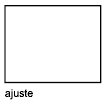
Crea una ventana gráfica que se ajusta a la presentación hasta los bordes del área que se puede imprimir. Cuando el fondo de papel y el área que se puede imprimir se encuentran desactivados, la ventana gráfica ocupa la pantalla.
Trazado sombreado
Especifica la forma en que deben imprimirse las presentaciones guardadas (espacio papel).
- Como se muestra
-
Especifica que una ventana gráfica se debe imprimir tal y como se visualiza.
- Estructura alámbrica
-
Especifica que una ventana gráfica se debe imprimir como una estructura alámbrica, independientemente de la visualización actual.
- Líneas ocultas
-
Especifica que una ventana gráfica se debe imprimir con las líneas ocultas eliminadas, independientemente de la visualización actual.
- Todos los estilos visuales
-
Especifica que una ventana gráfica se trace mediante el estilo visual especificado.
- Todos los valores predefinidos de renderización
-
Especifica que una ventana gráfica se trace mediante el valor predefinido de renderización especificado.
Bloquear
Cuando se trabaja en el espacio modelo, impide que se modifique el factor de escala de zoom en la ventana gráfica seleccionada.
NUevo
Crea y coloca una nueva vista y ventana gráfica en la presentación.
Con esta opción, el área de dibujo cambia temporalmente a una vista maximizada del espacio modelo, donde puede hacer clic en dos puntos para definir el área rectangular de la vista. Esta acción crea una vista sin guardar en una ventana gráfica de presentación con el tamaño adecuado. Haga clic con el botón derecho para especificar una escala diferente o haga clic para colocar la ventana gráfica de presentación en la presentación actual. La ventana gráfica de presentación se establece en la escala por defecto correspondiente o en la escala anotativa actual, y se bloquea. La escala se puede modificar posteriormente mediante el desbloqueo de la ventana gráfica de presentación y el uso del pinzamiento triangular de escala.
GUardado
Inserta una vista que se ha guardado anteriormente en el espacio modelo, junto con una nueva ventana gráfica de presentación, en la presentación actual. La ventana gráfica de presentación se establece en la escala por defecto correspondiente o en la escala anotativa actual, y se bloquea. La escala se puede modificar posteriormente mediante el desbloqueo de la ventana gráfica de presentación y el uso del pinzamiento triangular de escala.
Objeto
Precisa una polilínea cerrada, elipse, spline, región o círculo que convertirá en una ventana gráfica. La polilínea precisada debe estar cerrada y tener al menos tres vértices. Puede intersecarse a sí misma, además de contener un arco y segmentos de línea.
Poligonal
Crea una ventana gráfica con forma irregular mediante los puntos especificados.
- Arco
-
Añade segmentos de arco a la ventana gráfica poligonal.
Para obtener una descripción de las opciones de creación de segmentos de arco, consulte la opción Arco del comando POL.
- Cerrar
-
Cierra el contorno. Si pulsa Intro después de precisar al menos tres puntos, el contorno se cerrará automáticamente.
- Longitud
-
Dibuja un segmento de línea de una longitud especificada con el mismo ángulo que el segmento anterior. Si el segmento anterior es un arco, el nuevo segmento de línea se dibuja tangente a dicho segmento de arco.
- Deshacer
-
Elimina la línea o segmento de arco más reciente añadido a la polilínea.
Restituir
Restablece las configuraciones de las ventanas gráficas guardadas con el comando VPORTS.
- Indique nombre de configuración de ventana.
- ?
- Primera esquina
-
Coloca y ajusta el tamaño de las nuevas ventanas gráficas utilizando el método de designación por ventana; las ventanas gráficas se ajustan al área seleccionada.
- Ajustar
-
Ajusta el tamaño de las ventanas gráficas de forma que ocupen toda el área de dibujo.
Capa
Restablece las modificaciones de propiedad de capa para la ventana gráfica seleccionada en sus propiedades de capa globales.
- Recuperar propiedades globales de modificaciones de propiedades de capa de ventana. Escriba S para eliminar todas las modificaciones de propiedades de capa.
- Seleccionar ventanas gráficas.
2
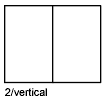
Divide el área especificada en sentido horizontal o vertical en dos ventanas gráficas de igual tamaño.
- Indique organización de ventana.
- Primera esquina
-
Coloca y ajusta el tamaño de las nuevas ventanas gráficas utilizando el método de designación por ventana; las ventanas gráficas se ajustan al área seleccionada.
- Ajustar
-
Ajusta el tamaño de las ventanas gráficas de forma que ocupen toda el área de dibujo.
3
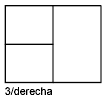
Divide el área especificada en tres ventanas gráficas.
Las opciones Horizontal y Vertical dividen el área especificada en tercios. El resto de opciones dividen el área en tres ventanas gráficas: una grande y dos más pequeñas. Las opciones Superior, Inferior, Izquierda y Derecha especifican la posición de la ventana grande.
4
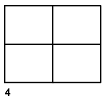
Divide el área especificada en sentido horizontal y vertical, formando cuatro ventanas gráficas del mismo tamaño.