Visualización de sombras en la vista de modelo
Utilice sombras para proporcionar una mejor apreciación de volumen y la posición.
Aplicación de sombras a las vistas de modelo
En la cinta de opciones ficha Vista
 panel Aspecto, amplíe la lista Sombras y seleccione las sombras que desea mostrar:
Todas las sombras muestra los efectos de sombra para todos los objetos visibles de la escena.
Estilo visual Sombreado con todas las sombras activadas.

Sombras en el suelo proyecta una sombra del modelo en el plano base. No requiere que el plano base esté visible.
Estilo visual Sombreado únicamente con las sombras en el suelo activadas.
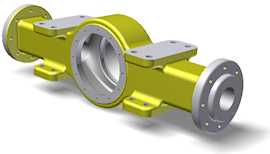
Sombras de objeto en ocasiones se denominan sombras propias. Proyecta y recibe las sombras del modelo en función de la posición del estilo de iluminación activo.
Estilo visual Sombreado únicamente con las sombras de objeto activadas.
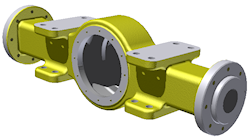
Sombras ambientales proyecta sombras en esquinas y cavidades para mejorar visualmente la transición de los cambios de formas.
Estilo visual Sombreado únicamente con las sombras ambientales activadas.
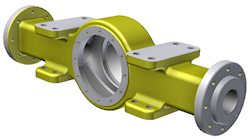
Estilo visual Sombreado sin efectos de sombra activados.
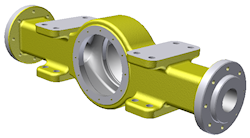
Modificación de los parámetros de sombra del documento
- En la cinta de opciones ficha Vista panel Aspecto, expanda la lista Sombras y haga clic en
 Configuración.
 - En el cuadro de diálogo Estilos de iluminación, en la ficha Sombreado, ajuste los parámetros deseados para la densidad y suavidad de la sombra, así como la presencia de sombras ambientales.
- Haga clic en Guardar y cerrar.
panel Estilos y normas Editor de estilos y haciendo clic en la ficha Sombras. La configuración de Sombra, Densidad, Sombras ambientales y Suavidad se utiliza con los estilos de iluminación direccional. Suavidad se utiliza con los estilos de iluminación del entorno mientras que Densidad y Sombras ambientales provienen de la imagen del entorno.