Referencia del comando Seleccionar
Establece los filtros del modo de selección en el QAT.
Piezas
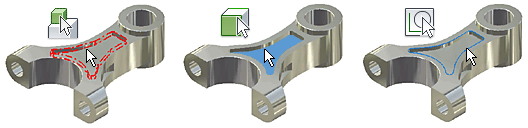
 Seleccionar cuerpos
Selecciona cuerpos sólidos o de superficie en la pieza.
 Seleccionar operaciones
Selecciona las operaciones en la pieza. Se pueden resaltar y seleccionar operaciones, o las curvas individuales que definen dichas operaciones.
 Seleccionar caras y aristas
Define el comando de modo que seleccione caras y aristas en la pieza.
 Seleccionar operaciones de boceto
Selecciona la geometría del boceto utilizada para crear las operaciones. También se pueden resaltar y seleccionar bocetos o las curvas individuales que definen dichos bocetos.
 Seleccionar anotaciones
Se seleccionan las anotaciones 3D de la pieza. Puede utilizar este filtro para seleccionar varias anotaciones 3D para controlar la visibilidad de cada vista.
Conjunto de selección de las caras o las aristas tangentes a las caras o aristas preseleccionadas
Permite crear un conjunto de selección de todas las caras o las aristas tangentes entre sí en una pieza, un ensamblaje o un boceto. En la ventana gráfica:
- Con el botón izquierdo del ratón, haga doble clic en una cara o una arista.
O BIEN
En el entorno de pieza o ensamblaje:
- Seleccione una o más caras o una o más aristas, haga clic con el botón derecho y seleccione Seleccionar las tangencias en el menú contextual.
Nota: Mantenga pulsada la tecla CTRL para seleccionar más de una cara o arista.En el entorno del boceto:
- Seleccione una cara o arista, pulse el botón derecho del ratón y elija Seleccione las tangencias en el menú contextual.
Modos de selección de dibujos
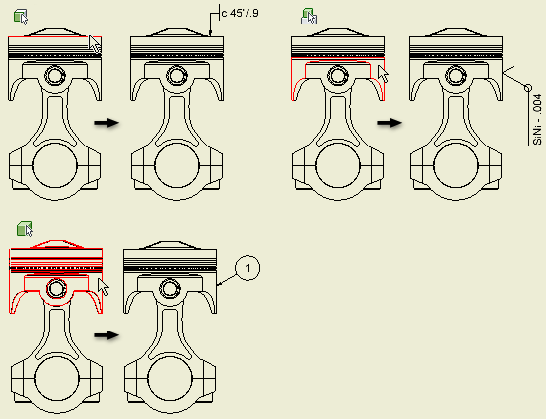
Define el modo de selección y el conjunto de filtros, y selecciona los elementos con los que se va a trabajar en dibujos.
Acceso
En la Barra de herramientas de acceso rápido, pulse la flecha del comando Seleccionar.
Modos de selección
Define el modo para seleccionar elementos de piezas y ensamblajes en vistas del dibujo.
Seleccionar prioridad de la arista
Selecciona aristas en las piezas.
Seleccionar prioridad de la operación
Selecciona la operación en las piezas.
Seleccionar prioridad de la pieza
Selecciona las piezas.
 Seleccionar todas las cotas de Inventor
Selecciona todas las cotas de la hoja actual y las inserta en un nuevo conjunto de selección.
 Seleccionar todas las cotas del modelo
Selecciona todas las cotas del modelo de la hoja actual y las inserta en un nuevo conjunto de selección.
 Seleccionar todas las cotas anuladas
Selecciona todas las cotas anuladas de la hoja actual y las inserta en un nuevo conjunto de selección.
 Seleccionar todas las cotas de AutoCAD
(solo disponible para los archivos DWG) Selecciona todas las cotas de AutoCAD de la hoja actual y las inserta en un nuevo conjunto de selección.
Seleccionar filtros
Especifica un conjunto de filtros que determina los elementos que se pueden seleccionar cuando se trabaja en un dibujo. Puede personalizar los conjuntos de filtros utilizando la opción Filtros. Seleccione un conjunto de filtro para aplicarlo.
 Editar filtros de selección
Abre el cuadro de diálogo Seleccionar filtros, donde se pueden especificar los filtros que se deben activar en cada tipo de filtro. Puede seleccionar o borrar filtros en la lista de filtros.
 Seleccionar todo
Aplica todos los filtros seleccionados en todos los tipos de filtros a los elementos de un dibujo.
 Tipo Filtros de esbozo
Activa los tipos de filtros especificados para aplicarlos a la vista de dibujo.
 Tipo Filtros de detalle
Aplica un conjunto de filtros para seleccionar detalles como cotas, ejes, marcas de centro y texto. Desactiva la selección de otros elementos como los símbolos.
 Tipo Filtros personalizados
Aplica un conjunto de filtros personalizados.
Filtro de dibujo
Especifica los elementos que se pueden seleccionar cuando se utilizan los conjuntos de filtros del comando Seleccionar en dibujos.
Acceso:
En la Barra de herramientas de acceso rápido, pulse la flecha del comando Seleccionar y, a continuación, pulse Editar filtros de selección.
Conjunto de filtros
Especifica el grupo de filtros personalizados, de detalle o de esbozo que se van a modificar. Haga clic en la flecha y seleccione el conjunto de filtros en la lista.
Filtros:
Muestra los filtros disponibles para el tipo de filtro seleccionado. Se pueden seleccionar los filtros seleccionados en el dibujo. Haga clic para añadir un filtro o desactive la casilla de verificación para omitir el filtro en el conjunto.
Seleccionar todo
Selecciona toda la lista y la pone a disposición del usuario en el dibujo.
Deseleccionar todo
Desactiva la casilla de verificación de todos los tipos de filtros.
Invertir selección
Alterna entre los filtros seleccionados y los no seleccionados.
Ensamblajes
Define el modo de selección y selecciona los elementos con los que se va a trabajar en ensamblajes.
Acceso
En la Barra de herramientas de acceso rápido, pulse la flecha del comando Seleccionar.
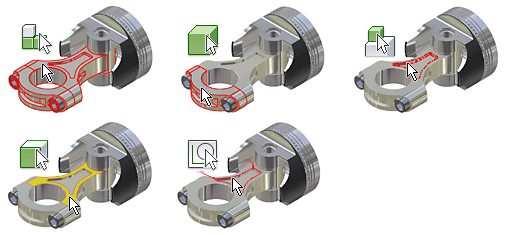
 Prioridad de componente
Define el comando de modo que se seleccionen componentes completos. Un componente puede ser una pieza o subensamblaje. No se puede seleccionar una pieza o componente hijo de un subensamblaje.
Prioridad de pieza
Define el comando para seleccionar piezas tanto si se han añadido al ensamblaje como una sola pieza como si se han insertado como un componente en un subensamblaje. No se pueden seleccionar operaciones ni la geometría del boceto para una pieza.
Prioridad de operación
Define el comando para seleccionar operaciones (incluidas las operaciones de trabajo) de cualquier pieza del ensamblaje.
Seleccionar caras y aristas
Define el comando de modo que seleccione caras de cualquier pieza del ensamblaje. También se pueden resaltar y seleccionar caras o las curvas individuales que definen dichas caras.
Seleccionar operaciones de boceto
Define el comando de modo que seleccione la geometría del boceto utilizada para crear operaciones. También se pueden resaltar y seleccionar bocetos o las curvas individuales que definen dichos bocetos.
 Seleccionar solo visibles
Incluye solo los componentes visibles en el conjunto de selección. La opción se aplica para todos los métodos de selección.
 Activar resaltado previo
Muestra el resaltado cuando se desplaza el cursor sobre un objeto. El comando está activo por defecto. En entornos de ensamblaje y conjunto soldado, cuando está desactivado, el resaltado no se muestra durante la prioridad de selección de pieza o componente.
Este ajuste no afecta al comando Seleccionar otro, que siempre muestra el resaltado previo.
El comando Activar resaltado previo también está disponible en el cuadro de diálogo Opciones de la aplicación, ficha General.
Las opciones de selección de componentes crean un grupo acorde con los criterios especificados. Puede utilizar el conjunto seleccionado en otras operaciones como, por ejemplo, el ajuste de la visibilidad.
 Seleccionar todas las incidencias
Selecciona todas las incidencias del modelo seleccionado en el archivo actual.
 Restringido a
Selecciona y resalta componentes restringidos a uno o más componentes preseleccionados.
 Tamaño de componente
Selecciona y resalta componentes del tamaño establecido en el cuadro Seleccionar por tamaño. La diagonal del cuadro delimitador de los componentes seleccionados determina el tamaño. Puede hacer clic en la flecha para seleccionar un componente y medir su tamaño. Seleccione la opción para incluir componentes mayores o menores que el tamaño del componente. Se puede utilizar un porcentaje, siendo 100% el tamaño de componente más grande.
 Desfase de componente
Selecciona y resalta componentes incluidos en el cuadro delimitador de los componentes seleccionados, más una distancia de desfase. Defina la distancia de desfase en Seleccionar por desfase, o bien haga clic en una cara y arrástrela para cambiar su tamaño. Pulse la flecha para utilizar el comando Medir en caso de que sea necesario. Seleccione la casilla de verificación para resaltar también los componentes contenidos parcialmente.
 Desfase de esfera
Selecciona y resalta componentes contenidos dentro de una esfera que rodea a los componentes seleccionados. Defina el tamaño de la esfera en Seleccionar por esfera, o bien haga clic en la arista de la esfera y arrástrela para cambiar su tamaño. Pulse la flecha para utilizar el comando Medir en caso de que sea necesario. Seleccione la casilla de verificación para resaltar también los componentes contenidos parcialmente.
 Seleccionar por plano
Selecciona y resalta componentes situados en el lado especificado de un plano. Seleccione el plano delimitador y el lado (dirección) en Seleccionar por plano. Seleccione la casilla de verificación para resaltar también los componentes contenidos parcialmente.
 Componentes externos
Selecciona y resalta componentes externos. Defina el valor de Porcentaje visible para ajustar la sensibilidad.
 Componentes internos
Selecciona y resalta componentes ocultos (internos). Defina el valor de Porcentaje visible para ajustar la sensibilidad.
 Todo en cámara
Selecciona y resalta todos los componentes "visibles" en el plano de vista actual. Defina el valor de Porcentaje visible para ajustar la sensibilidad.
 Invertir selección
Selección anterior
Vuelve a seleccionar el conjunto de selección anterior. Sólo recuerda un conjunto anterior.
Presentaciones
Configuración de comandos
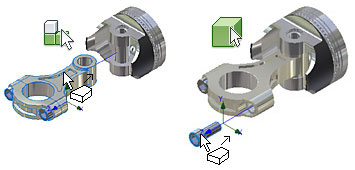
Prioridad de componente
Selecciona componentes completos. Un componente puede ser una pieza o subensamblaje. No se puede seleccionar una pieza o componente hijo de un subensamblaje.
Prioridad de pieza individual
Selecciona piezas, ya sean añadidas al ensamblaje como una sola pieza o como un componente de un subensamblaje. No se pueden seleccionar operaciones ni la geometría del boceto para una pieza.