Procedimiento para trabajar con texto y directrices
Utilice los comandos de texto para añadir texto de directriz y texto de nota al modelo 3D.
Novedades: 2022, 2023, 2024.1, 2025
Adición o edición de una línea de directriz con texto
El texto de directriz se crea por defecto con una directriz de un solo segmento. Para crear más segmentos de directriz, inicie el comando, haga clic con el botón derecho y haga clic en Directriz de un solo segmento para anular la selección de la opción.
En la cinta de opciones, haga clic en la ficha Anotar
 panel Notas Texto de directriz
  .
.Seleccione el punto de anclaje en la geometría.
Si lo desea, haga clic con el botón derecho del ratón y lleve a cabo una de las siguientes acciones:
Haga clic en Cambiar al siguiente plano candidato en el menú contextual o utilice el acceso directo BARRA ESPACIADORA para recorrer cíclicamente los planos alternativos.
Haga clic en Cambiar plano de anotación y, después, seleccione una cara plana para orientar el texto.
Haga clic en Activar/desactivar alineación para cambiar la orientación del texto.
Haga clic en Alinear a la geometría en el menú contextual y, a continuación, seleccione una arista o un eje para orientar el texto.
Haga clic en Añadir vértice para incluir un vértice adicional en la directriz, lo que proporciona más flexibilidad a la forma de la directriz.
Haga clic en Suprimir vértice para eliminar los vértices que se han añadido a la directriz.
Haga clic en Añadir/Eliminar geometría asociada y, después, seleccione la geometría que desea asociar con el texto de directriz.
Sugerencia: Puede utilizar la selección en ventana para añadir o eliminar geometría. Una vez que se haya creado, resalte la línea de directriz para ver la geometría asociada.
Haga clic para colocar el extremo de la directriz.
Añada el texto que quiera en el cuadro de diálogo Asignar formato a texto y, a continuación, haga clic en Aceptar o en Aplicar para crear la nota.
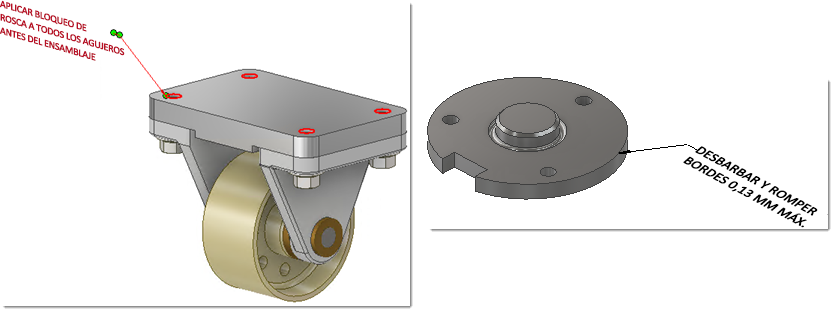
Una vez que se haya creado, resalte la línea de directriz para ver la geometría asociada.
Para editar un texto de directriz, lleve a cabo una de las siguientes acciones:
Seleccione la directriz en la visualización o en el navegador, haga clic con el botón derecho del ratón y seleccione Editar en el menú contextual.
Haga doble clic en la directriz en la visualización o en el navegador.
Cambie los valores necesarios, añada o elimine la geometría asociada y, después, haga clic en Aceptar.
Adición de una nota general
En la cinta de opciones, haga clic en la ficha Anotar
panel Notas Nota general  .
.Seleccione el cuadrante en la visualización donde colocar la nota.
Añada el texto que desee en el cuadro de diálogo Asignar formato a texto.
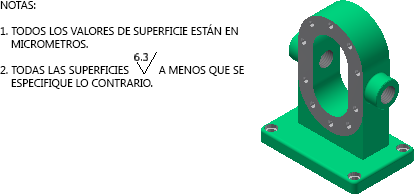
Si lo desea, haga clic en el icono Insertar acabado superficial
 para añadir un acabado superficial general a la nota.
También puede hacer clic en
 para añadir un perfil general a la Nota general.
Haga clic en Aceptar o Aplicar para crear.
La nota se muestra normal a la vista.
Adición de una nota de perfil general
Una nota de perfil general añade control para las caras que no se identifican con una anotación de operación de tolerancia.
En la cinta de opciones, haga clic en la ficha Anotar
panel Notas Nota de perfil general  .
.Seleccione el cuadrante en la visualización donde colocar la nota.
En el texto de la nota, seleccione <<$GENERAL_PROFILE_TOL>> y, a continuación, haga clic en el icono Insertar tolerancia de perfil de superficie general
para especificar el valor de tolerancia y asociarlo a una DRF.Añada el texto que quiera en el cuadro de diálogo Asignar formato a texto y, a continuación, haga clic en Aceptar o en Aplicar para crear la nota.
La nota se muestra normal a la vista.
Un perfil general de la nota participa en un análisis del Consejero de tolerancia.
Edición de una nota
Para editar una nota general o una nota de perfil general:
Localice la nota en el navegador, haga clic con el botón derecho del ratón y seleccione Editar.
Sugerencia: Si establece el filtro de selección en Seleccionar anotaciones en la barra de herramientas de acceso rápido, puede hacer doble clic en una nota en la visualización para editarla.Para editar una textura de superficie, haga clic dentro del texto <<$GENERAL_SURFACE_SYM>> y, a continuación, haga clic en el icono Editar acabado superficial
para editar los requisitos de acabado superficial.Para editar un perfil general, realice una de las siguientes acciones:
- Haga clic dentro del texto <<$GENERAL_PROFILE_TOL>> y, a continuación, haga clic en el icono Editar tolerancia de perfil de superficie general para cambiar el valor de tolerancia o asociarlo a una DRF.
- Haga clic dentro del texto <<$GENERAL_PROFILE_TOL>>, haga clic con el botón derecho y seleccione Editar tolerancia de perfil en el menú contextual. Cambie el valor de tolerancia o asócielo a una DRF.
- Haga clic dentro del texto <<$GENERAL_PROFILE_TOL>> y, a continuación, haga clic en el icono Editar tolerancia de perfil de superficie general
Después de realizar los cambios deseados, haga clic en Aceptar.
Mostrar propiedades de ejemplar como notas de directriz
Las propiedades de ejemplar son propiedades asignadas a ejemplares de componente individuales que se almacenan en el ensamblaje principal. A diferencia de las iProperties, las propiedades de ejemplar no afectan a los archivos de componente a los que se hace referencia. Para obtener información sobre cómo mostrar las propiedades de ejemplar como notas de directriz, consulte Procedimiento para trabajar con propiedades de ejemplar.