Uso de asistentes de regla
iLogic ayuda a crear reglas complejas para ciertas tareas.
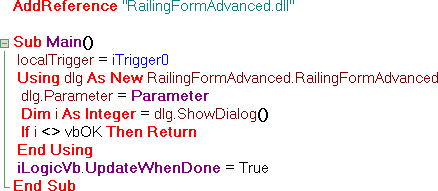
Cuadro de diálogo de control basado en parámetros de modelo
Haga clic en Crear regla para cuadro de diálogo en la ficha Asistentes del cuadro de diálogo Editar regla.
El cuadro de diálogo Abrir archivo DLL muestra el contenido de la carpeta iLogicAdd, que contiene archivos DLL creados previamente.
Nota: Es posible que deba crear la carpeta iLogicAdd como C:\Archivos de programa\Autodesk\Inventor {versión}\Bin\iLogicAdd.Seleccione una DLL para rellenar el cuadro de diálogo Regla para DLL externa con la clase y los nombres de variables apropiados.
Haga clic en Aceptar para generar el código.
Captura de la vista actual de la pantalla
- Haga clic en Capturar vista actual en la ficha Asistentes del cuadro de diálogo Editar regla.
- Seleccione una Opción de tamaño en el cuadro de diálogo Capturar vista.
- Guardar y restaurar la extensión de vista actual: restaura la vista con la orientación y la configuración de zoom existentes en el momento en que la regla capturó la vista.
- No cambiar tamaño de vista al restaurar: desplaza el modelo al centro de la pantalla y define la orientación, pero no cambia el zoom.
- Ajustar a extensión de modelo al restaurar: desplaza el modelo al medio de la pantalla y la rellena (igual que Zoom todo).
- Haga clic en Aceptar para generar el código.
Cuadro de mensaje Generar
Este asistente permite crear una regla que genera un cuadro de mensaje.
Haga clic en Cuadro de mensaje en la ficha Asistentes del cuadro de diálogo Editar regla.
Escriba el título que desea que aparezca en la parte superior del cuadro de mensaje.
Seleccione la combinación de botones que aparecerán en el cuadro de mensaje.
Indique el botón por defecto mediante la selección del número que corresponde a su posición relativa en el orden, con base en la selección de botones.
Por ejemplo, si ha elegido el esquema de botones YesNoCancel y desea que el botón por defecto sea No, seleccione 2.
Seleccione un icono de estado para que se muestre en el cuadro de mensaje.
Escriba entre comillas el texto que se mostrará en el cuadro de mensaje.
Pulse Vista preliminar para mostrar el cuadro de mensaje con las opciones seleccionadas.
Haga clic en Aceptar para generar el código.
Mostrar información de diagnóstico cuando los valores de los parámetros se encuentran fuera del rango especificado
- Haga clic en Límites de parámetros en la ficha Asistentes del cuadro de diálogo Editar regla.
- Introduzca el nombre del parámetro.
- Especifique los valores máximo y mínimo.
- Escriba el título y el texto del mensaje que se mostrará cuando se sobrepasen los valores máximo y mínimo.
- Haga clic en Aplicar para generar el código o en Mensaje por defecto para restablecer el texto por defecto de los mensajes.