Trabajar con rejillas y niveles
Activación o desactivación de las rejillas y niveles
- Haga clic en la ficha Vista > panel Rejillas y niveles > Mostrar rejilla
 .
.
Identificación de un punto de rejilla
Desplace el cursor sobre una intersección de la rejilla en el modelo. Se mostrará el nombre y/o la referencia de los niveles.
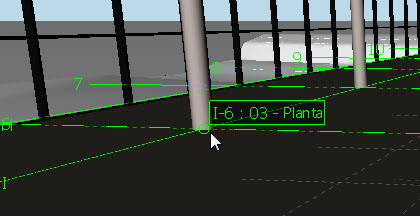
Selección de los colores de la rejilla
Haga clic en la ficha Vista > panel Rejillas y niveles > iniciador del cuadro de diálogo Rejillas
 .
.Seleccione los colores que desea utilizar para dibujar las líneas de rejilla. Puede seleccionar colores para las siguientes opciones de nivel:
- Nivel por encima: color utilizado para dibujar las líneas de rejilla situadas justo encima de la posición de la cámara.
- Nivel por debajo: color utilizado para dibujar las líneas de rejilla situadas justo debajo de la posición de la cámara.
- Otros niveles: color utilizado para dibujar las líneas de rejilla en otros niveles.
Nota: Los niveles que se muestren dependerán del modo de rejilla que haya seleccionado. Consulte Modos de rejilla.Haga clic en Aceptar.
Cambio de tamaño del texto de las etiquetas de la rejilla
- Haga clic en la ficha Vista > panel Rejillas y niveles > iniciador de herramientas Rejillas .
- Indique el tamaño de tipo de letra de etiqueta (en puntos) que se va a utilizar en el texto de las etiquetas de la línea de rejilla.
- Haga clic en Aceptar.
Activación y desactivación del modo de rayos X
Haga clic en la ficha Vista > panel Rejillas y niveles > iniciador de herramientas Rejillas
.Haga clic en la casilla de verificación Rayos X para activar y desactivar el modo de rayos X.
Nota: Si el modo de rayos X está desactivado, no se mostrarán las líneas de rejilla transparentes oculta por los objetos.Haga clic en Aceptar.