Personalizar las propiedades en el nodo TakeOffFileMap
Realice una copia de seguridad del archivo de asignación de propiedades que desea personalizar. Probablemente sea el archivo: C:\Archivos de programa\Autodesk\Navisworks Manage [año]\Quantification\TakeoffPropertyMap.xml o una asignación de propiedades con formato XML de Navisworks de su elección.
Esto significa que puede volver al archivo original si fuese necesario.
Abra el modelo en Navisworks.
Haga clic en ficha Inicio > panel Seleccionar y buscar > Buscar elementos
 .
.En el panel de navegación de la izquierda, haga clic en el modelo (en lugar de en objetos individuales).
En la columna Categoría, seleccione Elemento en la lista desplegable.
En la columna Propiedad, seleccione Creador en la lista desplegable.
En la columna Condición, seleccione Contiene en la lista desplegable.
En la columna Valor, seleccione Revit en la lista desplegable.
Nota: En este ejemplo se utiliza “Contiene” “Revit” (en lugar de “Es igual a” “LcNwcLoaderPlugin:lcldrevit”) deliberadamente para que se pueda aplicar tanto a los archivos .rvt como a los archivos .nwc exportados de Revit, ya que los archivos de exportación .nwc de Revit contienen la propiedad de valor “nwexportrevit”.Haga clic en Exportar y guarde el archivo XML en una ubicación local.
Haga clic con el botón derecho en el archivo XML > Abrir con Bloc de notas o un editor de texto similar.
El archivo XML se verá de la siguiente manera:
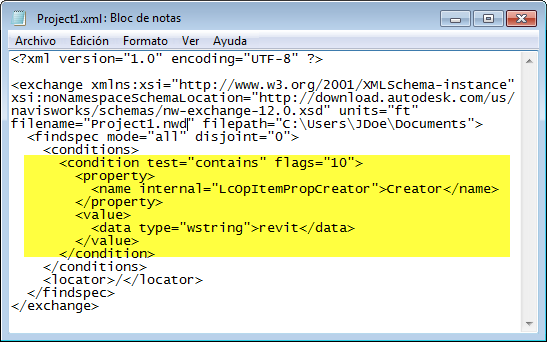
En el archivo XML, copie las líneas de código que corresponden al nodo de condiciones anterior resaltado en amarillo.
Abra el archivo de asignación de propiedades: C:\Archivos de programa\Autodesk\Navisworks Manage [año]\Quantification\takeoff_maps\TakeoffPropertyMap.xml (o utilice una plantilla de asignación de archivos de su elección). Pegue el texto copiado en el archivo de asignación de propiedades (busque y reemplace el nodo de condiciones existente si se muestra en el archivo).
En el archivo de asignación de propiedades, localice el código
y, a continuación, cambie el texto Asignación de archivo de Revit por cualquier otro nombre que desee utilizar para TakeoffFileMap. Guarde el archivo de asignación de propiedades en la ruta de archivo C:\Archivos de programa\Autodesk\Navisworks Manage [año]\Quantification\...
Si cierra y vuelve a abrir Quantification en Navisworks, sus propiedades personalizadas se aplicarán automáticamente.