Cuadro de diálogo Configuración de la simulación
El botón Configuración de la ficha Simular proporciona acceso al cuadro de diálogo Configuración de simulación.
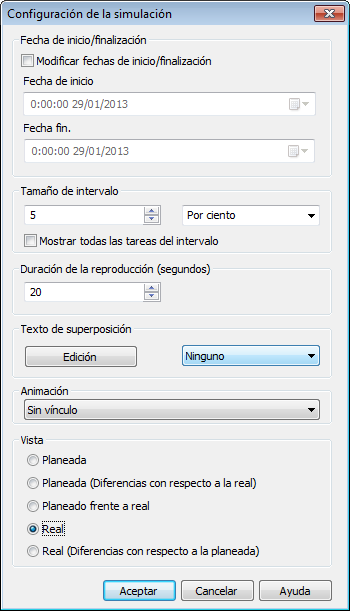
Es posible modificar las fechas de inicio y fin entre las que se ejecuta la simulación. Al seleccionar la casilla de verificación Modificar fechas de inicio/finalización, se activan los cuadros de fecha y se pueden elegir las fechas de inicio y finalización. De ese modo, podrá hacer una simulación de una pequeña subsección del proyecto completo. Las fechas se mostrarán en la ficha Simular. Estas fechas se usarán también para la exportación de las animaciones.
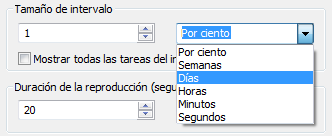
Puede definir el Tamaño de intervalo que se utilizará para avanzar en la simulación con los controles de reproducción. El tamaño de intervalo se puede establecer como un porcentaje de la duración total de la simulación o como un número absoluto de días, semanas, etc.
Utilice la lista desplegable para seleccionar una unidad de intervalo y, a continuación, utilice los botones de fecha arriba y abajo para aumentar o reducir el tamaño del intervalo.
También pueden resaltarse todas las tareas en las que se está trabajando durante el intervalo. Si se selecciona la casilla Mostrar todas las tareas del intervalo y, por ejemplo, se establece el Tamaño de intervalo en 5 días, todas las tareas que se ejecutan durante esos cinco días se establecerán en su Aspecto de inicio en la vista de escena, incluidas las tareas que se inician o concluyen en los límites de dicho intervalo. El control deslizante de la simulación indica lo anterior con una línea azul bajo la barra de tiempo. Si la casilla se deselecciona, las tareas que se inician y concluyen en los límites del intervalo no se resaltarán de ningún modo, es decir, que tendrán que solaparse con la fecha actual para se resalten en la vista de escena.
Puede definir la Duración de la reproducción para completar la simulación (el tiempo necesario para reproducir la simulación de principio a fin). Use los botones de flecha arriba y abajo para aumentar o reducir la duración (en segundos). También puede especificar la duración directamente en el campo correspondiente.
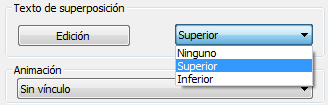
Puede definir si desea que la fecha de simulación actual se superponga en la vista de escena y, de ser así, si quiere que aparezca en la parte superior o inferior de la pantalla. En la lista desplegable, seleccione entre las opciones Ninguno (para que no se muestre ningún texto superpuesto), Superior (para que se muestre el texto en la parte superior de la ventana) o Inferior (para que se muestre el texto en la parte inferior de la ventana).
Puede editar la información que se muestra en el texto de superposición mediante el cuadro de diálogo Texto de superposición. Este cuadro de diálogo también permite modificar el tipo de letra, el estilo y el tamaño haciendo clic en el botón Fuente que contiene.
También puede añadir componentes de animación a toda la programación, para que, durante la reproducción de la secuencia de TimeLiner, Navisworks reproduzca también la animación o la cámara de punto de vista especificada.

En el campo Animación, pueden seleccionarse las opciones siguientes:
- Sin vínculo: no se reproduce ninguna animación ni cámara de punto de vista.
- Animación de puntos de vista guardados: vincula la programación al punto de vista o a la animación de punto de vista que se haya seleccionado.
- Escena X > Cámara: vincula la programación con una animación de cámara de la escena de animación seleccionada.
Puede grabar previamente animaciones adecuadas para su uso con la simulación de TimeLiner (véase Grabar y reproducir animaciones). El uso de animaciones también afecta a la Exportación de animaciones.
Puede ver animaciones pregrabadas con la simulación de TimeLiner (consulte Reproducir animaciones y Secuencias de comandos).
Área de vista. Cada vista reproducirá la programación representando las relaciones entre las fechas planeadas y las reales:
Real. Seleccione esta vista para simular la programación Real solamente (es decir, que solo se utilizarán las fechas de inicio real y de fin real).
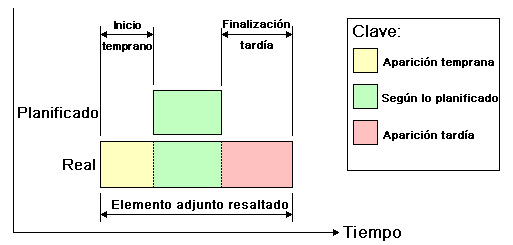
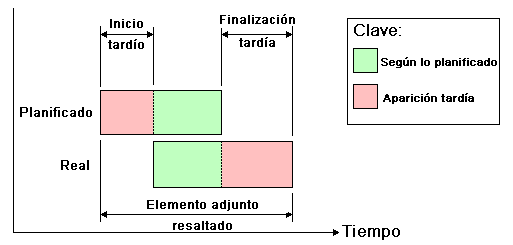
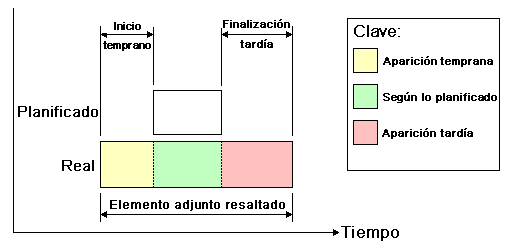
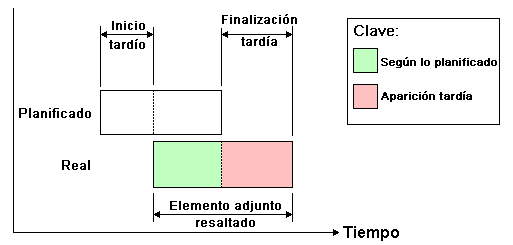
Real (Diferencias con respecto a la planeada). Seleccione esta vista si desea simular la programación Real en comparación con la programación Planeada. Esta vista solo resalta los elementos enlazados a la tarea durante el intervalo de fechas reales (es decir, entre la fecha de inicio real y de fin real. consulte la imagen de abajo para ver una representación gráfica). Para periodos de tiempo en los que las fechas reales coinciden con las fechas planeadas (conforme a la programación), los elementos enlazados a la tarea se mostrarán en la columna Aspecto de inicio de Tipo de tarea. Para periodos de tiempo en los que las fechas reales son anteriores o posteriores a las fechas planeadas (existe discrepancia), los elementos anexados a la tarea se muestran en Tipo de tarea Aspecto anterior o Aspecto posterior respectivamente.
Planeada. Seleccione esta vista para simular la programación Planeada (es decir, que sólo se utilizarán las fechas de inicio planeado y de fin planeado).
Planeada (Diferencias con respecto a la real). Seleccione esta vista si desea simular la programación Real en comparación con la programación Planeada. Esta vista solo resalta los elementos anexados a la tarea durante el intervalo de fechas planeadas (es decir, entre la fecha de inicio planeado y de fin planeado; consulte la imagen de abajo para ver una representación gráfica). Para periodos de tiempo en los que las fechas reales coinciden con las fechas planeadas (conforme a la programación), los elementos anexados a la tarea se mostrarán en Tipo de tarea Aspecto de inicio. Para periodos de tiempo en los que las fechas reales son anteriores o posteriores a las fechas planeadas (existe discrepancia), los elementos anexados a la tarea se muestran en Tipo de tarea Aspecto anterior o Aspecto posterior respectivamente.
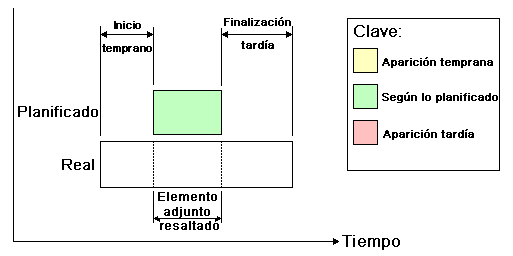
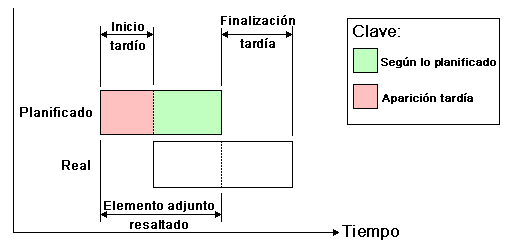
Planeada frente a real. Seleccione esta vista si desea simular la programación Real en comparación con la programación Planeada. Se resaltarán los elementos anexados a la tarea durante el intervalo de fechas planeadas y reales (es decir, entre las primeras fechas de inicio reales y planeadas y las últimas fechas de finalización reales y planeadas. consulte las imágenes de abajo para ver una representación gráfica). Para periodos de tiempo en los que las fechas reales coinciden con las fechas planeadas (conforme a la programación), los elementos enlazados a la tarea se mostrarán en la columna Aspecto de inicio de Tipo de tarea. Para periodos de tiempo en los que las fechas reales son anteriores o posteriores a las fechas planeadas (existe discrepancia), los elementos anexados a la tarea se muestran en Tipo de tarea Aspecto anterior o Aspecto posterior respectivamente.