El Estándar de datos y localización
Los cuadros de diálogo y las fichas que vienen con el Estándar de datos automáticamente admiten doce idiomas distintos.
Las cadenas de texto de estos idiomas se definen en los archivos XML. Los archivos se encuentran aquí:
C:\ProgramData\Autodesk\<versión de Vault > \Extensions\DataStandard\<carpeta de localización >
donde *<código de idioma> es el nombre de la carpeta para un idioma (p. ej., es-ES, de-DE, it-IT).
Cada carpeta de idioma contiene dos archivos:
- UIStrings.xml: contiene cadenas que aparecen en cuadros de diálogo, las fichas y los menús.
- PropertyTranslations.xml: contiene la asignación de propiedades de Vault, de un idioma independiente para el nombre de la propiedad de nombre de propiedad en la base de datos de Vault.
Estos archivos se pueden ampliar para admitir varios idiomas en personalizar cuadros de diálogo de Data Standard.
¿ Cómo se determina el idioma?
Vault Client
Por defecto, el idioma utilizado par Data Standard y la propiedad de traducción de cadenas de la interfaz de usuario es el mismo que el cliente de Vault que está instalado. Sin embargo, este se puede modificar mediante la modificación del archivo DSLanguages.xml, que se encuentra en:
C:\ProgramData\Autodesk\Vault 2016\Extensions\DataStandard\CAD
Defina el archivo DSLanguages.xml correctamente: cambie el idioma de la base de datos manualmente al idioma del servidor. Por ejemplo, es-ES. Deje en blanco el ID de código de idioma=IU: permite a Vault Client leer etiquetas de propiedad, mensajes y encabezados del origen en función del paquete de idioma activo (por ejemplo, leer valores desde de-DE\UIString.xml).
<Language_Code ID="DB">en-US</Language_Code>
    <Language_Code ID="UI"></Language_Code>
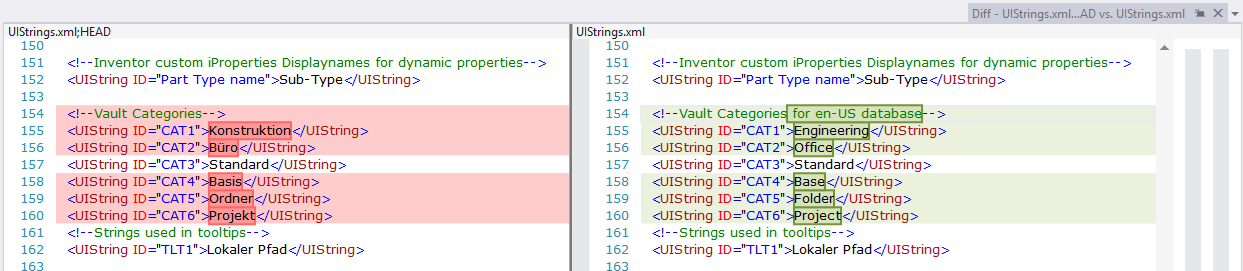
Cambie los valores de categoría: UIStrings.xml: los nombres de categoría de los cuadros de diálogo VDS de Cuadro combinado de categoría no se muestran cuando el idioma del cliente es diferente del idioma del servidor. Por tanto, se recomienda cambiar los nombres de categoría de UIStrings.xml a los nombres de categoría que se corresponden con el idioma del servidor de almacén. Consulte la imagen siguiente:
CAD
Para Inventor y AutoCAD, el idioma se determina automáticamente y no se puede definir. Estándar de datos intenta utilizar el mismo idioma que el de la aplicación CAD. Si la aplicación CAD se utiliza un idioma que no es compatible con Data Standard, español) se utiliza como método de reserva.
La base de datos de Vault idioma no relevantes para las aplicaciones de CAD porque el Estándar de datos utiliza Asignar propiedades (iProperties de Inventor, DWG de AutoCAD, propiedades y atributos de bloque).
Cadenas de la interfaz de usuario
Ejemplo: UIStrings.xml
<?xml version="1.0" encoding="utf-8"?>

<UIStrings LanguageCode="en-US">
        <UIString ID="LBL1">Folder</UIString>
    <UIString ID="LBL2">Title</UIString>
    <UIString ID="LBL3">Description</UIString>
...
</UIStrings>
El archivo XML contiene un elemento <UIStrings> con un atributo LanguageCode para especificar el idioma. El elemento <UIStrings> es una colección de elementos <UIString>. El ID debe ser único. Para sus propias cadenas, Autodesk recomienda usar un prefijo (p. ej., ID" MYPREFIX_LBL1"). El valor del elemento es la cadena de texto.
Cómo utilizar cadenas de la interfaz de usuario
Las cadenas de la interfaz de usuario se puede utilizar en distintos componentes de Data Standard mediante las siguientes expresiones:
Archivos XAML:
UIString[<ID>]Por ejemplo,
<Label Content="{Binding UISTring[LBL2]}"/>Este ejemplo busca en el UIStrings.xml (basado en el idioma empleado) para un elemento
<UIString>con ID LBL2 y devuelve el título y esta cadena se muestra como una etiqueta en el cuadro de diálogo.Archivos de PowerShell:
$UIString["<ID>"]Archivo MenuDefinitions.xml:
$UIString[<ID>]El archivo MNU se ha sustituido por el archivo MenuDefinitions.xml en VDS 2017.Esto se puede utilizar en las variables
Description,Hint,LabelyNavigationTypesde una definición de elemento de menú. Consulte el archivo MenuDefinitions.xml para obtener más información.Etiquetado en la rejilla de propiedades de categoría dinámica. De forma predeterminada, la primera columna de la rejilla de categoría dinámica muestra el nombre de la propiedad (Nombre de sistema).
- Tenga en cuenta que para Vault Client Data Standard, la etiqueta se extrae del
$UIString[<ID>], que tiene una asignación al Nombre del sistema. Para revisar el nombre del sistema de una propiedad definida por el usuario, añada la columna “Nombre de sistema” a la rejilla en Administración de Vault > Comportamientos > Propiedades > Crear/editar propiedad. - En Data Standard para Inventor y AutoCAD, la etiqueta se extrae de
$UIString[<ID>], que tiene una asignación a una "iProperty (Inventor) personalizada o una propiedad de archivo personalizada" (AutoCAD) o un nombre de atributo de bloque (AutoCAD). Una designación localizada permite la anulación dinámica de la etiqueta.
- Tenga en cuenta que para Vault Client Data Standard, la etiqueta se extrae del
Ejemplo de UIString:
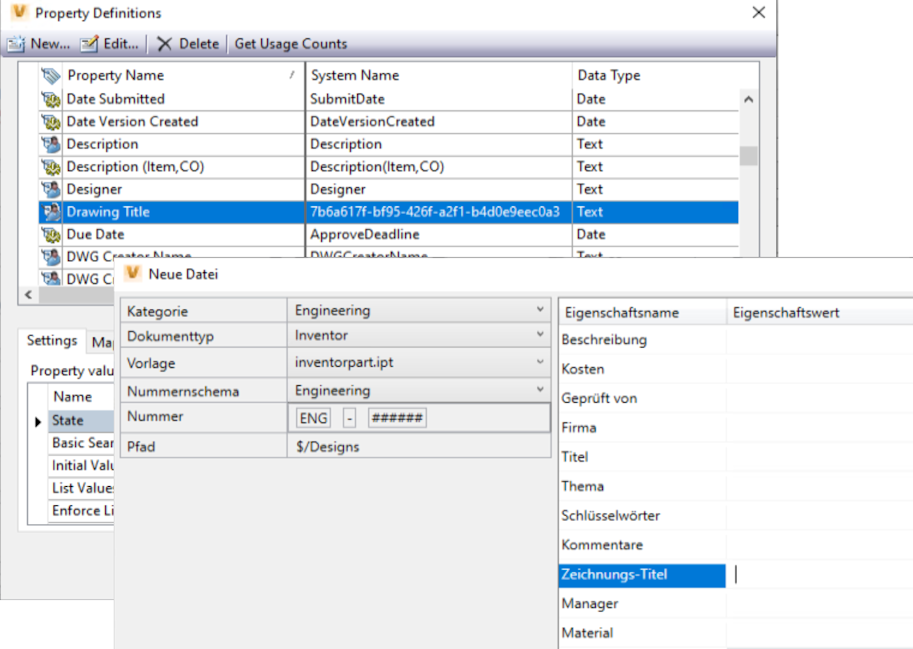
<UIString ID ="7b6a617f-bf95-426f-a2fl-b4d0e9eec0a3">Zeichnungs-Titel</UIString>Resultado en la rejilla de categoría dinámica para es-ES, para el cliente iniciado en de-DE:
Propiedad de conversiones
Ejemplo: PropertyTranslations.xml
<?xml version="1.0" encoding="utf-8"?>
<PropertyTranslations LanguageCode="en-US">
  <PropertyTranslation Name="NAME">Name</PropertyTranslation>
  <PropertyTranslation Name="TITLE">Title</PropertyTranslation>
  <PropertyTranslation Name="DESCRIPTION">Description</PropertyTranslation>
...
</PropertyTranslations>
El archivo XML contiene un elemento <PropertyTranslations> con un atributo LanguageCode para especificar el idioma. El elemento <PropertyTranslations> es una colección de elementos <PropertyTranslation>. El atributo Name debe ser único. El valor del elemento es el nombre para mostrar de la propiedad de Vault.
Cómo utilizar la propiedad de conversiones
En los archivos XAML y en PowerShell, se puede acceder a las propiedades de Vault con expresiones Prop[<property name>]. En lugar de utilizar un nombre de propiedad, la siguiente sintaxis:
Archivos XAML:
<TextBox Text="{Binding Prop[_XLTN_<Name>].Value}"Por ejemplo:
<TextBox Text="{Binding Prop[_XLTN_DESCRIPTION].Value}"/>En el ejemplo anterior,
prefix_XLTN_busca en PropertyTranslations.xml un elemento<PropertyTranslation>con el nombre Descripción y reemplaza la expresión completa_XLTN_DESCRIPTIONcon el valor Descripción. El contenido del cuadro de texto se limitan a la propiedad de Vault.Archivo de PowerShell:
$Prop["_XLTN_<Name>"].Value