Consultez les étapes nécessaires pour créer un process de caméra qui utilise différents prototypes, échelles de dessin et styles de dessin personnalisés.
- Dans l'onglet Documents
 le groupe de fonctions Gestionnaire de Documents, cliquez sur
  (Gestionnaire du plan de fabrication) et accédez à la catégorie Utilisateur Plans pour fabrication 1 - Caméras.
- Sélectionnez un process, cliquez avec le bouton droit de la souris et utilisez la commande Copier du menu contextuel.
- La boîte de dialogue Créer un nouveau process s'affiche. Définissez le nom du nouveau process.
Remarque : Le nom de la taille de la page dans le titre de process n'est pas pertinent lorsque vous sélectionnez le process à copier. Il s'agit uniquement d'une référence de la taille de page du prototype utilisé, que vous pouvez facilement modifier par la suite.
- Après la création de la copie, le nom du processus indiqué sur le côté gauche est différent de celui de l'étape principale. Cela s'explique par le fait que le process est uniquement une coque qui contient un ensemble d'étapes qui sont finalement responsables de la création de détails. Chaque process comporte une étape principale, et des étapes supplémentaires (si nécessaire). Pour poursuivre la modification du process, vous devez créer une étape avec un nouveau nom à l'aide du bouton
 (Nouvelle étape) situé en regard de la liste déroulante Etape principale.
- Configurez l'ajustement de process requis dans l'étape principale, comme suit : chacune de ces configurations étant indépendante des autres, selon les exigences, seules certaines d'entre elles doivent être effectuées :
- Sélection d'objets : la première partie de l'étape concerne la sélection d'objets. Advance Steel utilise cet outil de sélection dans le modèle pour sélectionner les objets qui prennent part au processus de création de plans de détail. Pour les caméras, les règles d'objet de modèle sont appelées "…..Caméras..." avec les préfixes/suffixes suivants :
- Préfixe : Tout et Caméras sélectionnées. "Tout" permet de sélectionner toutes les caméras, tandis que "Sélectionné" fonctionne avec une présélection d'objets avant l'utilisation de la commande de création de process.
- Suffixe : ancrage, noeud, toit, etc. Ces types de caméra (configurés dans l'objet de caméra de modèle 3D) facilitent le filtrage. Ces filtres sont très importants, car ils permettent la création de plusieurs caméras, pour les différentes pièces de la structure qui requiert des styles de dessin différents. Par conséquent, en utilisant ces filtres, la configuration peut affecter des styles de dessin spécifiques à certains types de caméra, ce qui permet l'automatisation du processus de création de détails de toutes les caméras sans devoir présélectionner celles-ci et les associer à certains styles de dessin (capacité de traiter les exigences respectives des dessins).
- Caractéristiques du dessin - Nom du fichier : cette option définit le prototype utilisé par le process et les règles d'attribution de nom automatique des dessins. Pour le modifier :
- Cliquez sur le bouton
 (Propriétés) situé en regard de la liste déroulante de sélection de nom de fichier.
- Créez une règle de sélection de nom de fichier à l'aide du bouton (Copier).
- Entrez le nom de fichier de prototype (tel que disponible sur le disque dur) dans le champ Configuration, Prototype.
- Sélectionnez le paramètre Plan suivant souhaité : cette règle configure la manière dont Advance Steel crée la feuille suivante lors de la création de plans de détail. Ce paramètre est surtout utile lors de la configuration de process de plans d'exécution, mais il fonctionne également partiellement pour les process de caméra.
Cette règle possède les paramètres suivants :
- Quand le plan est rempli de vues : Advance Steel va commencer une nouvelle feuille une fois que la précédente a été remplie avec des vues. Par conséquent, si la combinaison d'espace papier et de taille de la vue est suffisante pour permettre à plusieurs vues d'être créées sur la même feuille, l'utilisation de cette option permet à Advance Steel d'être en mesure de le faire et de créer des feuilles à vues multiples.
- A chaque élément : une nouvelle feuille de dessin est créée pour chaque objet, indépendamment de leur type : il peut s'agir d'un dessin de pièce, d'un dessin d'assemblage ou d'une vue de caméra.
- A chaque assemblage : un paramètre spécifique qui peut être utilisé lors de la création de process qui détaillent le dessin d'assemblage et tous les dessins de pièce simple pour les pièces attachées. Ce paramètre permet à Advance Steel de créer des feuilles de dessin avec le dessin d'assemblage et tous les dessins de pièces secondaires appartenant à cet assemblage.
- Dans la boîte de dialogue Nom du fichier et prototype, le paramètre Nom du dessin détermine la manière dont les dessins sont nommés automatiquement lors de la création. La configuration s'effectue à l'aide d'une zone de style texte, dans laquelle vous pouvez écrire du texte. Vous pouvez également utiliser des variables pour nommer automatiquement les dessins à l'aide d'attributs d'objet spécifiques. Vous pouvez choisir parmi les variables disponibles en cliquant sur le bouton de flèche droite.
Remarque : Lors de la configuration du nom de dessin automatique, un mécanisme important est la nécessité d'un numéro unique, qui ne permet pas à Advance Steel de créer des dessins avec des noms identiques. Ce mécanisme est appliqué à l'aide des variables %Flat et/ou %SequenceNumber. Au moins l'une des deux variables doit être utilisée, sinon une variable %Flat automatique est appliquée à la fin de la variable, une variable comportant six décimales (par exemple, 000001). Lorsque la variable %Flat est insérée dans la configuration de nom de dessin, elle offre la possibilité de contrôler le nombre de décimales, à l'aide du nombre entre parenthèses qui se trouve à la fin de la variable. Par exemple, %Flat (03) signifie que la variable permet de créer une valeur de numéro de dessin telle que 001,002.
- Cliquez sur le bouton
- Echelles : en tant que partie du process automatisé, un jeu d'échelles (qu'Advance Steel utilise lors d'une tentative d'ajustement du dessin sur l'espace papier) est configuré à l'aide de l'onglet de configuration de process Echelles utilisées.
Vous pouvez y sélectionner plusieurs échelles qu'Advance Steel va utiliser à l'aide de la méthode suivante :
- Si l'échelle définie dans le style de dessin fait également partie du process de configuration, Advance Steel préfère l'utiliser, sauf si le dessin créé ne correspond pas au process sélectionné. Dans ce cas, Advance Steel commence à utiliser les échelles alternatives définies dans le processus, afin d'obtenir une échelle plus petite que celle du style de dessin, jusqu'à ce qu'il détecte une échelle qui permet d'ajuster la vue sur la page.
- Si Advance Steel ne trouve pas une échelle qui correspond à la vue, la vue est automatiquement créée à l'aide de l'échelle de style de dessin (même si elle ne correspond pas), et le process continue la création des détails de l'objet suivant. Lorsque cela se produit, le process ignore automatiquement le paramètre Plan suivant et créez une page pour le détail suivant, car le dessin qui ne correspondait pas est considéré comme ayant déjà rempli la totalité de la page.
- Styles de dessin - Styles par famille d'objets : il s'agit de la configuration principale d'un process qui attribue un style de dessin pour chaque objet détaillé. Pour accéder à la configuration Styles par famille d'objets, cliquez sur le bouton (Propriétés).
Créez un style par famille d'objets pour démarrer la configuration :
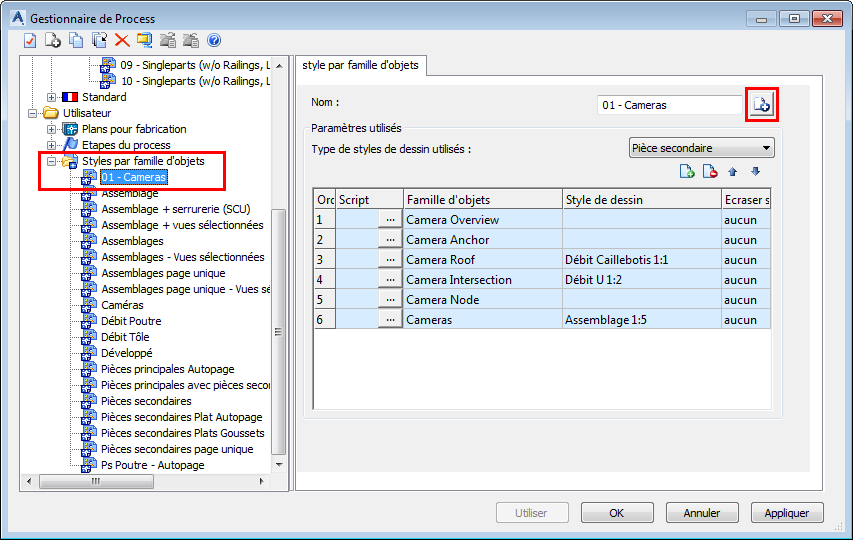
Le style par famille d'objets est un outil simple qui crée une règle de connexion entre l'objet de modèle et le style de dessin que vous souhaitez utiliser pour détailler cet objet de modèle spécifique. Dans le cas du process de caméra, cette règle est créée entre les objets de modèle qui représentent les différents types de caméra dans le modèle et les styles de dessin spécialement configurés pour créer un dessin dédié pour chaque cas. Par exemple, dans l'image suivante, le Type Ancrages Caméras est affecté à un dessin de plan d'ancrage, tandis que le type Toiture Caméras est affecté à un style de dessin de vue en plan. Grâce à cette configuration, le process peut devenir un bon outil de création de détails polyvalent qui permet de créer des détails pour l'ensemble du modèle, en un seul clic.
- Sélection d'objets : la première partie de l'étape concerne la sélection d'objets. Advance Steel utilise cet outil de sélection dans le modèle pour sélectionner les objets qui prennent part au processus de création de plans de détail. Pour les caméras, les règles d'objet de modèle sont appelées "…..Caméras..." avec les préfixes/suffixes suivants :