Plusieurs méthodes sont disponibles pour l'édition de splines et la modification de leurs paramètres mathématiques sous-jacents.
Vous pouvez modifier les splines à l’aide des poignées multifonctionnelles, de la commande EDITSPLINE et de la palette Propriétés. Outre ces opérations, les splines peuvent être ajustées, prolongées et raccordées.
Modification des splines à l'aide des poignées multifonctionnelles
Les poignées multifonctionnelles offrent des options permettant notamment d'ajouter des sommets de contrôle et de modifier la direction de la tangente de la spline à ses extrémités. Affichez un menu d’options en plaçant le curseur sur une poignée.
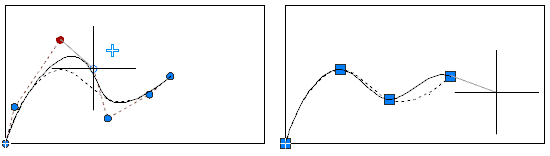
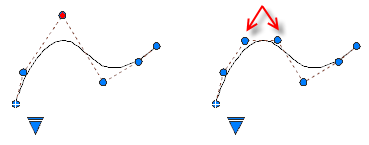
Les options de modification disponibles avec les poignées multifonctionnelles varient selon que la spline affiche des sommets de contrôle ou des points de lissage. La spline de gauche affiche des sommets de contrôle et celle de droite des points de lissage.
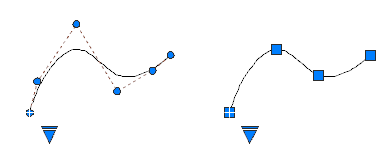
Pour passer de l’affichage des sommets de contrôle à l’affichage des points de lissage ou inversement, cliquez sur la poignée triangulaire.
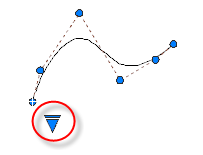
En général, comparée à la modification d’une spline à points de lissage, la modification d’une spline à sommets de contrôle offre un meilleur contrôle de la remodélisation d’une petite partie de la courbe.
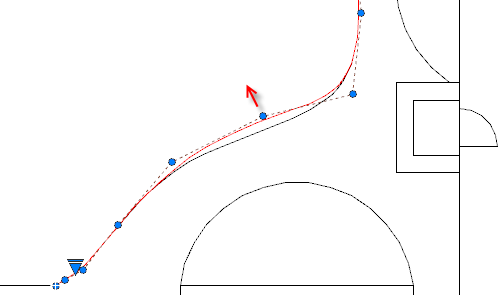
Vous pouvez insérer d’autres sommets de contrôle dans une partie de spline, ce qui vous offre un meilleur contrôle dans cette partie, mais complique la forme de la spline. L’option d’affinement ajoute un nœud à la spline, ce qui remplace le sommet de contrôle sélectionné par deux sommets de contrôle.
Modification des splines à l’aide de la commande EDITSPLINE
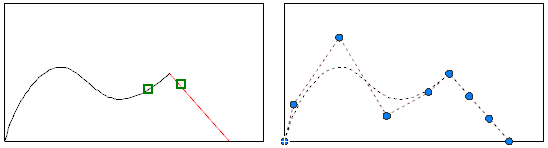
EDITSPLINE propose des options d'édition supplémentaires, telles que l'ajout d'une boucle à la spline et la jonction d'une spline à un autre objet contigu, tel qu'une ligne, un arc ou une autre spline. Comme illustré, les objets sont joints aux splines avec une continuité C0.
Modification des splines à l’aide de la commande BARREEDITION3D
(Non disponible dans AutoCAD LT)
BARREEDITION3D affiche un gizmo qui permet de déplacer une partie de spline proportionnellement ou de modifier la direction et la magnitude de la tangente au niveau d’un point de base spécifié sur la spline. Pour afficher un menu d’options de contrôle, cliquez avec le bouton droit de la souris sur le gizmo.
Le gizmo de l'illustration correspond au paramètre par défaut, à savoir l'option Déplacer l'emplacement du point. La poignée carrée est située au niveau du point de base spécifié sur la spline et est utilisée pour étirer une partie de la spline.
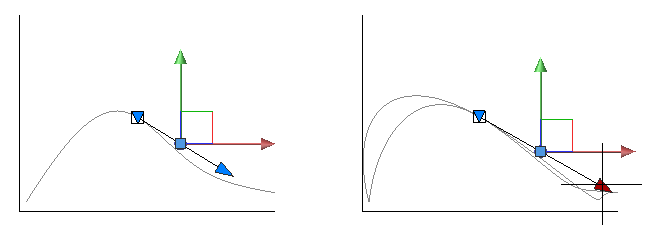
Les poignées sous forme de flèche des axes rouge et vert contraignent le mouvement de la poignée carrée dans leurs directions respectives.
Cliquez sur la poignée triangulaire pointant vers le bas pour passer à l'option Déplacer la direction de la tangente, comme illustré ci-dessous. Bien que l'emplacement des axes du gizmo change, celui du point de base reste identique. Lorsque cette option est utilisée, le déplacement de la poignée carrée entraîne une modification de la pente de la tangente au niveau du point de base.
La poignée sous forme de flèche de la tangente modifie la magnitude de la tangente au niveau du point de base, en créant une courbure plus ou moins inclinée au niveau du point de base. Dans l'illustration, la magnitude de la tangente est augmentée.
Modification des splines à l’aide d’une palette
La palette Propriétés permet d’accéder à plusieurs options et paramètres de spline, y compris le degré de la spline, le poids de chaque point de contrôle, la méthode de paramétrage de nœud utilisée conjointement avec les points de lissage et la fermeture ou non de la spline.
Ajustement, prolongement et raccordement des splines
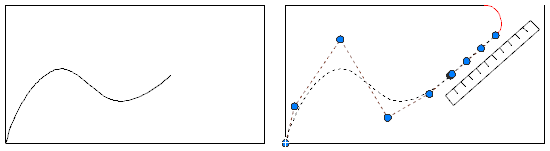
L'ajustement d'une spline la raccourcit sans modifier la forme du segment conservé. Le prolongement d'une spline l'allonge en ajoutant un segment linéaire, tangent à l'extrémité de la spline (continuité C1). Si la forme de la spline est modifiée ultérieurement, la tangence du segment linéaire n’est pas conservée.

L'ajustement d'une spline la raccourcit sans modifier la forme du segment conservé.
Le raccord d'une spline crée un arc tangent à la spline et à l'autre l'objet sélectionné. La spline peut être prolongée d’un segment linéaire pour terminer l’opération de raccordement.
Conversion des splines en polylignes
La conversion d’une spline en une polyligne remplace la courbe lisse par une série de segments de ligne droite connectés. Cela facilite l’utilisation de la géométrie avec des applications, des formats de fichier et des processus de fabrication qui ne prennent pas en charge les splines, tout en conservant une approximation proche de la forme d’origine.
La conversion s’adapte à la forme de la spline et est guidée par le niveau de précision saisi. Les parties plus complexes ou très incurvées d’une spline nécessitent généralement plus de segments pour représenter la forme avec précision. L’augmentation du niveau de précision permet d’obtenir plus de détails et un résultat plus lisse.
Le nombre de segments est déterminé à l’aide du processus suivant :
- Évaluer la forme. La spline est évaluée à plusieurs emplacements pour déterminer son degré de courbure. Les zones avec une plus grande courbure nécessitent généralement plus de segments pour représenter la forme avec précision.
- Déterminer le niveau de détail. En fonction de la courbure de la spline et du niveau de précision saisi, le nombre approprié de segments est déterminé. La précision peut être comprise entre 0 % et 99 %. Une valeur de précision plus élevée permet d’obtenir plus de détails et un résultat plus lisse qui suit de plus près la spline d’origine.
- Conserver les détails pour obtenir des courbes plus planes. Sinon, les splines avec très peu de courbure risqueraient d’engendrer un nombre trop faible de segments. Pour éviter un résultat trop brut, un niveau de détail minimum est conservé et des segments supplémentaires sont ajoutés si nécessaire.