Le gestionnaire de jeux de feuilles pour le Web (GJF Web) a été supprimé dans AutoCAD 2026 Update 1.1 et les versions ultérieures. Le gestionnaire de jeux de feuilles connecté (GJF connecté) est désormais utilisé pour les jeux de feuilles stockés localement, sur un lecteur réseau partagé ou dans le cloud.
Le gestionnaire de jeux de feuilles connecté utilise la palette Gestionnaire de jeux de feuilles et prend en charge toutes ses fonctions. Il permet également à plusieurs utilisateurs de co-éditer le même fichier d’ensemble de feuilles (DST) basé sur le cloud. Contrairement au gestionnaire de jeux de feuilles classique, le gestionnaire de jeux de feuilles connecté ne s’appuie pas sur Desktop Connector (DC) lors de l’ouverture d’un fichier DST basé sur le cloud. Au lieu de cela, le fichier est ouvert directement à partir de Forma Data Management.
Différences entre le gestionnaire de jeux de feuilles connecté et celui sur le Web
Le tableau suivant présente les différences entre le gestionnaire de jeux de feuilles connecté et celui pour le Web.
| Fonction | Gestionnaire de jeux de feuilles connecté | Gestionnaire de jeux de feuilles pour le Web |
|---|---|---|
| Produits/versions d’AutoCAD |
|
|
| Interface utilisateur | Palette Gestionnaire de jeux de feuilles | Palette Gestionnaire de jeux de feuilles pour le Web |
| Co-édition de fichiers DST basés sur le cloud | ✓ | ✓ |
| Ouverture de fichier DST stocké localement | ✓ | — |
| Publication requise dans Desktop Connector (DC) | ✓, publication locale | —, publication basée sur le cloud |
| Options de publication/eTransmit | Prise en charge complète des fonctionnalités | Prise en charge partielle des fonctionnalités |
| Tableau de liste des jeux de feuilles | ✓ | ✓ |
| Vues des feuilles et des modèles, y compris la prise en charge des blocs repères | ✓ | — |
| Numérotation automatique des feuilles | — | ✓ |
Ouverture et verrouillage d’un jeu de feuilles
Les deux gestionnaires de jeux de feuilles (connecté et pour le Web) permettent d’ouvrir des fichiers DST directement à partir de Forma Data Management, mais pas à partir de dossiers Desktop Connector synchronisés localement. Lorsqu’un fichier DST est ouvert dans l’un des gestionnaires, il est verrouillé par l’utilisateur qui l’a ouvert. Cela empêche d’autres utilisateurs de supprimer ou de modifier le fichier à l’aide d’autres outils.
Toutefois, d’autres utilisateurs peuvent toujours ouvrir le même fichier DST et rejoindre la session de modification collaborative.
Si le premier utilisateur ferme le jeu de feuilles et quitte la session collaborative, il est possible que le fichier DST apparaisse toujours comme verrouillé par cet utilisateur jusqu’à ce que tous les utilisateurs ferment le jeu de feuilles. Une fois que tous les utilisateurs ont quitté, le fichier est déverrouillé.
Gestion des erreurs d’ouverture d’un jeu de feuilles
Vous trouverez ci-dessous les erreurs courantes que vous pouvez rencontrer lors de l’ouverture d’un fichier DST dans le gestionnaire de jeux de feuilles connecté, ainsi que leur signification et la manière de les résoudre.
- Verrouillé pour modification par <nom d’utilisateur>
-
Si le fichier DST est verrouillé lorsque le gestionnaire de jeux de feuilles connecté tente de l’ouvrir, le jeu de feuilles s’ouvre en mode lecture seule. Une icône de verrouillage (
 ) s’affiche à côté du nom du jeu de feuilles, avec une info-bulle indiquant « Verrouillé pour modification par <nom d’utilisateur> ».
Pour modifier le fichier DST, demandez à l’utilisateur qui l’a verrouillé ou à un administrateur de projet de le déverrouiller.
Remarque : Même si vous verrouillez vous-même le fichier DST, vous ne pouvez pas le modifier dans le gestionnaire de jeux de feuilles tant qu’il n’est pas déverrouillé. Vous devez le déverrouiller avant de l’ouvrir. - Aucune autorisation permettant la modification pour ce jeu de feuilles
-
Si vous ne disposez pas de droits de modification pour le fichier DST, le jeu de feuilles s’ouvre en mode lecture seule. Une icône de verrouillage (
) s’affiche à côté du nom du jeu de feuilles, avec une info-bulle indiquant « Aucune autorisation permettant la modification pour ce jeu de feuilles ».
Pour modifier le fichier DST, demandez les autorisations nécessaires à un administrateur de projet.
- Taille de fichier dépassée
-
Si la taille du fichier DST dépasse 6,3 Mo, le jeu de feuilles ne s’ouvre pas. Une boîte de dialogue modale affiche un avertissement indiquant que la taille limite du fichier a été dépassée.
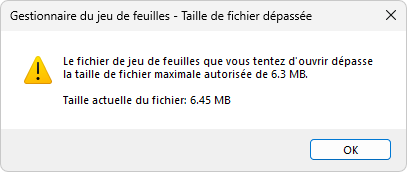
Pour utiliser ce jeu de feuilles, définissez la variable système SSMOPENMODE sur 1 pour ouvrir le fichier localement.
Remarque : La modification collaborative n’est pas prise en charge lorsque la variable SSMOPENMODE est définie sur 1.
Modification collaborative sur un jeu de feuilles
Le gestionnaire de jeux de feuilles connecté permet à plusieurs utilisateurs de co-éditer le même fichier DST avec une synchronisation en temps réel des modifications, un peu de la même manière qu’avec le gestionnaire de jeux de feuilles pour le Web. Une icône ( ) apparaît à côté du nom du jeu de feuilles pour indiquer qu’une session de modification collaborative est active. Lorsque vous placez le curseur sur l’icône, les noms des éditeurs actuels s’affichent.
Les utilisateurs peuvent participer à la même session de modification collaborative par le biais des deux gestionnaires de jeux de feuilles (connecté ou Web), à partir des applications AutoCAD de bureau ou Web.
Enregistrement et déverrouillage d’un jeu de feuilles
La procédure suivante décrit comment un fichier DST peut être enregistré et déverrouillé dans le gestionnaire de jeux de feuilles connecté :
- Si le dernier utilisateur ferme le jeu de feuilles en cliquant avec le bouton droit de la souris et en sélectionnant Fermer le jeu de feuilles dans la palette Gestionnaire de jeux de feuilles, le fichier DST est enregistré et déverrouillé immédiatement.
- Si le dernier utilisateur ferme le jeu de feuilles en quittant l’application AutoCAD de bureau (au lieu d’utiliser l’option Fermer le jeu de feuilles), le fichier DST est enregistré et déverrouillé dans un délai de 1 à 15 minutes. Pour garantir l’enregistrement des modifications et un déverrouillage rapide du fichier, utilisez l’option Fermer le jeu de feuilles.
- Lorsque le gestionnaire de jeux de feuilles connecté est fermé mais sans quitter l’application AutoCAD de bureau, le jeu de feuilles n’est pas fermé et le fichier DST n’est pas déverrouillé. Lorsque le gestionnaire est rouvert, les jeux de feuilles qui avaient été ouverts auparavant restent actifs (sauf s’ils ont expiré). Ce comportement est le même que dans le gestionnaire de jeux de feuilles classique.
- Si aucune modification n’est apportée à un fichier DST ouvert à partir de Forma Data Management pendant 60 à 90 minutes, le système ferme automatiquement la session inactive, enregistre le fichier et le déverrouille.
Délai d’expiration d’une session de modification de jeu de feuilles
Comme mentionné précédemment, si aucune modification n’est apportée par un utilisateur connecté pendant 60 à 90 minutes, le système ferme la session inactive, enregistre le fichier DST et le déverrouille.
Le gestionnaire de jeux de feuilles connecté passe ensuite le fichier DST en mode lecture seule, signalé par une icône de verrouillage () à côté du nom du jeu de feuilles. Un bouton Recharger ( ) s’affiche également pour avertir les utilisateurs que la session a expiré. Cliquez sur ce bouton pour recharger le jeu de feuilles et reprendre la modification.
Utilisation des fichiers de support connectés
La propriété Emplacement du fichier de support a été supprimée à l’occasion du lancement du gestionnaire de jeux de feuilles connecté. Les gestionnaires de jeux de feuilles connecté et pour le Web utilisent désormais des fichiers de support connectés lorsqu’ils sont configurés pour un projet.
Si les fichiers de support connectés ne sont pas configurés :
- Le gestionnaire de jeux de feuilles connecté utilise les fichiers de support définis dans le profil utilisateur AutoCAD actif.
- Le gestionnaire de jeux de feuilles pour le Web utilise les fichiers de support du système dorsal AutoCAD configurés dans AutoCAD Web.
Pour plus d’informations sur la configuration des fichiers de support connectés dans l’application AutoCAD de bureau, FAQ : Comment configurer les paramètres adaptés au projet pour un jeu de feuilles ?
Publication de feuilles dans un jeu de feuilles
Le gestionnaire de jeux de feuilles connecté prend en charge toutes les fonctions de publication disponibles dans le gestionnaire de jeux de feuilles classique.
Le tableau suivant présente les différences entre le gestionnaire de jeux de feuilles connecté et celui pour le Web lors de la publication de dessins.
| Option | Gestionnaire de jeux de feuilles connecté | Gestionnaire de jeux de feuilles pour le Web |
|---|---|---|
| Publication requérant Desktop Connector (DC) |
✓, publication locale Les services de tracé local sont utilisés pour la publication. Les fichiers de dessin et les fichiers référencés sont téléchargés par le biais de Desktop Connector, et les fichiers PDF publiés sont chargés par le biais de Desktop Connector. |
—, publication basée sur le cloud Forge Design Automation (AutoCAD. IO) est utilisé pour la publication. Il télécharge les fichiers de dessin et les fichiers référencés à partir de Forma Data Management et charge les fichiers PDF publiés directement dans Forma Data Management. |
| Options de publication | Prise en charge complète des fonctionnalités
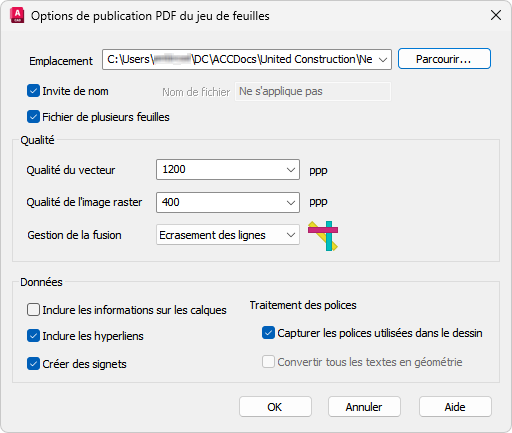 |
Prise en charge partielle des fonctionnalités
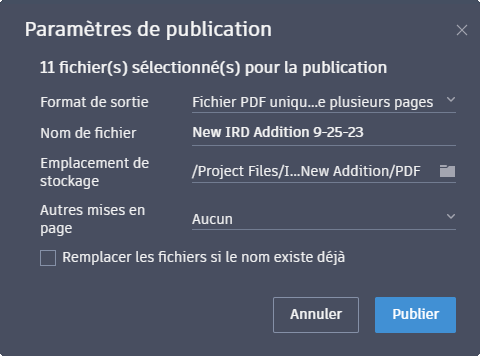 |
| Publication dans différents formats | ✓ | — |
| Publication sur des lecteurs réseau locaux ou partagés | ✓ | — |
| Publication sur un périphérique physique | ✓ | — |