Modifiez les données de surface pour plus de précision.
Comme les triangles de surface sont créés autour des données des courbes de niveau, des triangles plats erronés peuvent apparaître dans des zones où des lignes de courbes de niveau longent des courbes étroites. Les trois points d'un triangle peuvent alors apparaître sur la même courbe de niveau. Lorsque vous ajoutez des données de courbes de niveau à une surface, il est important de comprendre l'utilisation des paramètres de réduction des aires planes. Dans le cas contraire, l'opération de réduction peut s'exécuter très lentement et la surface résultante peut être erronée.
Lorsque vous ajoutez des courbes de niveau à une définition de surface, la boîte de dialogue Ajouter des données de courbe de niveau propose les paramètres par défaut permettant de réduire des aires planes, comme indiqué dans la figure 6.
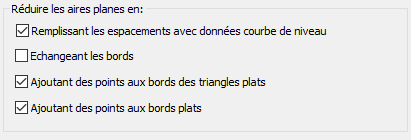
Figure 6 : paramètres par défaut lors de l'ajout des données des courbes de niveau
Si vous ajoutez simultanément toutes les données des courbes de niveau, utilisez les trois paramètres par défaut indiqués dans la figure 6 afin de modifier les courbes de niveau et créer une surface plus précise. Ces options d'Autodesk Civil 3D permettent de corriger les aires planes en vérifiant les altitudes voisines, en interpolant les nouveaux points et en subdivisant les triangles.
Si vous ajoutez les données des courbes de niveaux en deux ou plusieurs lots, désactivez les cases correspondant aux premiers lots. Ainsi, les courbes de niveau ne seront pas modifiées d'après des données incomplètes. Lorsque vous ajoutez le dernier lot de données, cochez les trois cases pour corriger les courbes de niveau en fonction du jeu de données complet.