Nous allons comparer quelques styles de base avec d'autres styles plus complexes à l'aide d'un seul dessin et nous comparerons également un gabarit de dessin (.dwt) avec un dessin échantillon. Vous comprendrez ainsi la différence entre les styles de base et un dessin dans lequel des styles ont été ajoutés ou révisés. Lorsque vous commencez à utiliser Autodesk Civil 3D concentrez-vous sur la présentation et sur l'utilisation des onglets Paramètres et Prospecteur de la Fenêtre d'outils, car ce sont des éléments très importants en matière de création, de gestion et d'identification des styles.
Comparaison des styles de surface
Ouvrez le dessin comprenant les exemples de styles Sample_styles.dwg dans C:\Program Files\AutoCAD 2026\C3D\Help\Civil Best Practices Guide. Les styles de surface sont conçus pour afficher différents composants d'une surface selon l'étape de conception en cours. Le style de surface attribué au dessin se nomme Existing Ground Contours. Voici un exemple de style utilisé lors de la phase de conception d'un projet.
Dans la boîte de dialogue Style de la surface - Existing Ground Contours, les composants Bord, Courbes de niveau maîtresses et Courbes de niveau normales sont définis comme visibles. Ces composants déterminent l'affichage de la surface dans le dessin. Lorsqu'ils sont activés, la surface s'affiche comme illustré dans la figure 6.
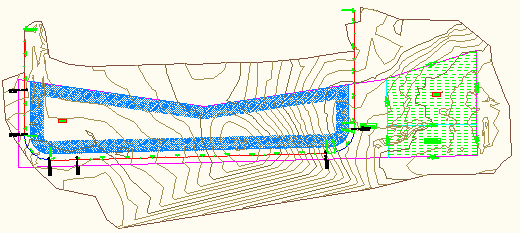
Figure 6 : les altitudes et les pentes ne sont pas visibles
L'exercice suivant montre comment modifier le style de courbe de niveau de terrain naturel pour le faire correspondre au style de talus final. Dans cet exercice, vous allez modifier le style de courbe de niveau pour apprendre à adapter les styles à vos besoins.
Pour modifier le style de courbe de niveau de terrain actuel
- Dans l'onglet Paramètres de la fenêtre d'outils, développez l'ensemble des styles de surface et cliquez deux fois sur le style de courbe de niveau de terrain existant.
- Dans l'onglet Affichage, cliquez sur les icônes représentant une ampoule pour désactiver les composants Courbes de niveau maîtresses et Courbes de niveau normales.
- Activez la visibilité des altitudes et des flèches de pente à l'aide des icônes représentant une ampoule, comme illustré dans la figure 7. Laissez la courbe de niveau du bord visible.
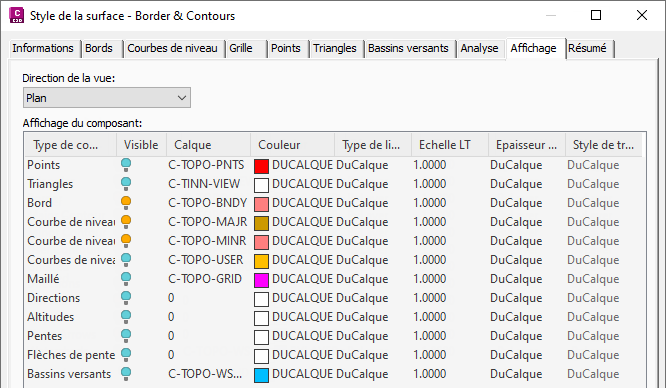
Figure 7 : activation des altitudes et flèches de pente
Le dessin affiche maintenant les bords, les différences d'altitude (indiquées en couleur) et les flèches de direction de pente, comme illustré dans la figure 8. Les lignes de courbe de niveau ne sont plus visibles. Ces modifications soulignent les composants activés pour le style de surface Finish Grade.
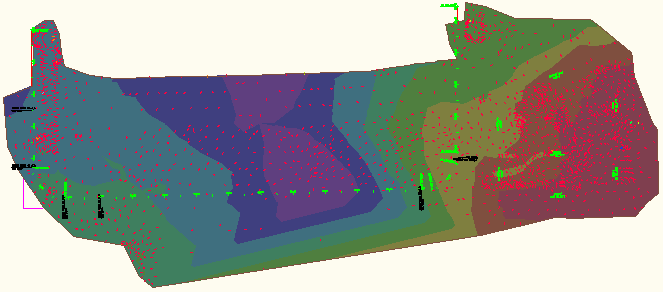
Figure 8 : couleurs d'altitude et flèches de pente en vue d'une présentation
Le style Finish Grade est défini pour afficher le dessin en vue d'une présentation ou des dernières étapes du projet.
Avant de définir vos styles, étudiez attentivement les styles existants pour repérer ceux qui sont adaptés à vos besoins. N'oubliez pas que de très légères modifications des propriétés d'un style peuvent engendrer de très importantes modifications dans vos dessins.
Soyez vigilant lors de la création de styles et effectuez des modifications supplémentaires uniquement lorsqu'elles sont sûres.
Comparaison des styles de parcelle
Pour les styles de parcelle, vous pouvez attribuer des couleurs qui permettront de repérer les divers types de composants de parcelle.
Pour parcourir les styles de parcelle
- Dans le dessin Sample_styles.dwg, dans l'ensemble Parcelle de l'onglet Paramètres de la fenêtre d'outils, développez l'ensemble Styles de la parcelle et cliquez avec le bouton droit de la souris sur Residential. Cliquez sur Modifier le réseau.
- Dans la boîte de dialogue Styles de la parcelle - Residential style, et dans l'onglet Affichage, la couleur des segments de parcelle est définie sur bleu.
Notez que le remplissage de l'aire de parcelle est activé et que le motif de hachures est défini.
- Observez la composition d'un autre style de parcelle. Cliquez sur le menu de l'application
 Nouveau. Dans la boîte de dialogue, sélectionnez _Autodesk Civil 3D (Imperial) NCS.dwt.
- Remarquez maintenant les différences dans la définition du style pour les parcelles unifamiliales, et notamment la différence de couleur et le remplissage de l'aire de parcelle qui n'est pas visible. Les motifs de hachures pour ces styles de parcelle sont également différents. Sélectionnez le motif de hachures pour ouvrir la boîte de dialogue Motif de hachures, qui vous permet de modifier le motif attribué.
Les différents motifs de hachures disponibles pour chaque style montrent la diversité des variables et combinaisons possibles lors de la création ou de la modification de styles.
Suggestions de style
Lorsque vous apprenez à utiliser les styles Autodesk Civil 3D, gardez en tête les éléments suivants :
- Tant que vous n'êtes pas familiarisé avec le produit, utilisez un nombre de styles limité.
- Notez les propriétés de vos nouveaux styles pour en suivre les modifications jusqu'à ce que vous mémorisiez leurs indications visuelles.
- Prenez le temps d'étudier l'ensemble des composants et options de style. Vous pourrez ainsi découvrir des aspects utiles de certains outils.
-
Créez des styles uniquement lorsque vous en avez besoin. N'oubliez pas que les styles sont une aide à la conception. Il s'agit d'outils d'amélioration de vos dessins qui doivent simplifier le processus. Les styles ne doivent pas vous rendre la tâche plus ardue. Lorsque vous vous serez familiarisé à leur utilisation, création, copie et modification, l'application des styles améliorera grandement vos dessins et simplifiera nettement votre travail.